小白笔记本重装系统自己动手-笔记本重装系统小白教程
时间:2026-11-27阅读量:作者:大白菜
邻居家的笔记本用了好几年,最近系统出了问题,原本打算拿去维修店重装。听说还要花钱、跑一趟,他又有些犹豫。我告诉他,现在重装系统早已不是技术人员的专属工作了,网上有不少一键装机工具,操作流程比过去简单得多。对于平时不怎么接触电脑的小白来说,自己动手也有机会完成
小白笔记本重装系统自己动手
邻居家的笔记本用了好几年,最近系统出了问题,原本打算拿去维修店重装。听说还要花钱、跑一趟,他又有些犹豫。我告诉他,现在重装系统早已不是技术人员的专属工作了,网上有不少一键装机工具,操作流程比过去简单得多。对于平时不怎么接触电脑的小白来说,自己动手也有机会完成,不妨跟着下面的教程试一试。

1、准备一个空闲U盘,建议容量不低于8GB,确保有足够空间制作启动盘。
2、获取大白菜U盘启动盘制作工具,按照软件提示完成制作。
2、准备合适的Win10系统镜像文件,并检查文件是否下载完整。
3、通提前了解电脑的U盘启动快捷键,方便后续进入大白菜PE系统进行安装。
二、重装系统前的注意事项
1、U盘启动盘制作会清除U盘数据,操作前务必备份。
2、安装Win10会涉及系统分区操作,开始安装前要确认重要资料已经备份。
3、选择安装分区时,注意核对磁盘容量和分区信息,不要仅凭盘符判断,以免选错位置。
三、大白菜U盘启动盘一键重装Win10教程
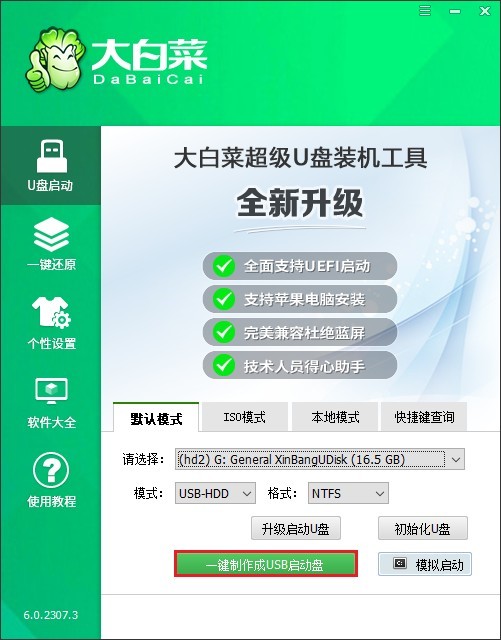
1、运行大白菜软件,选择插入的U盘,点击“一键制作启动盘”。
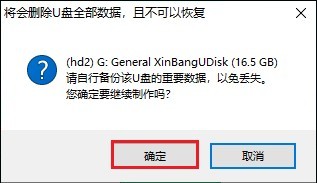
2、按照提示确认操作。
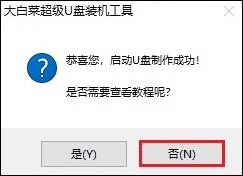
3、等待制作完成,期间不要拔出U盘。
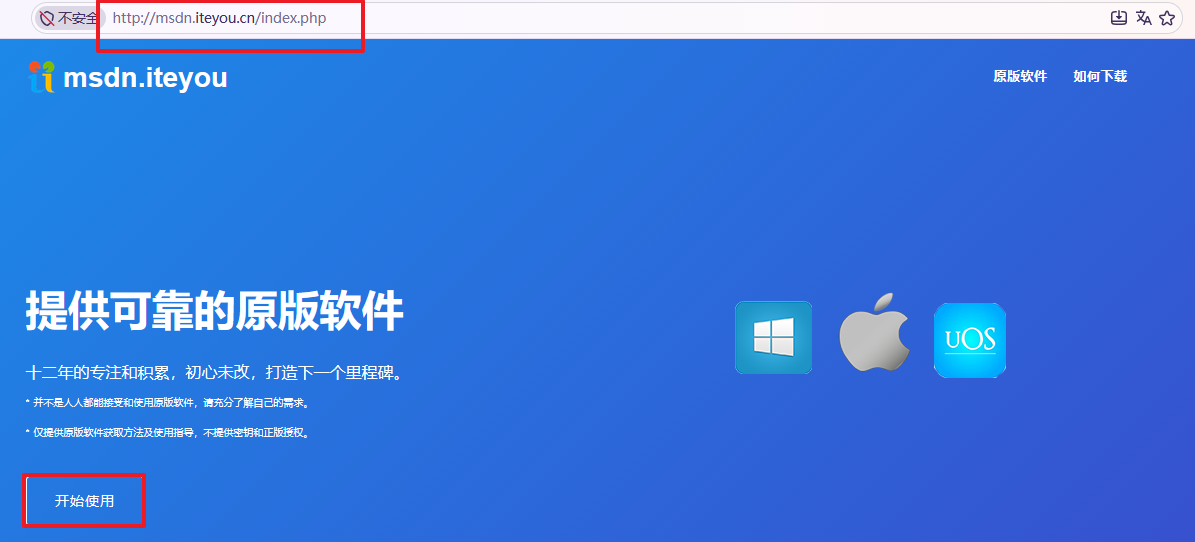
4、打开浏览器,进入MSDN页面,获取所需的系统安装文件。
5、等待下载完成后,将其复制到大白菜U盘中,也可以保存到电脑的其他非系统分区。
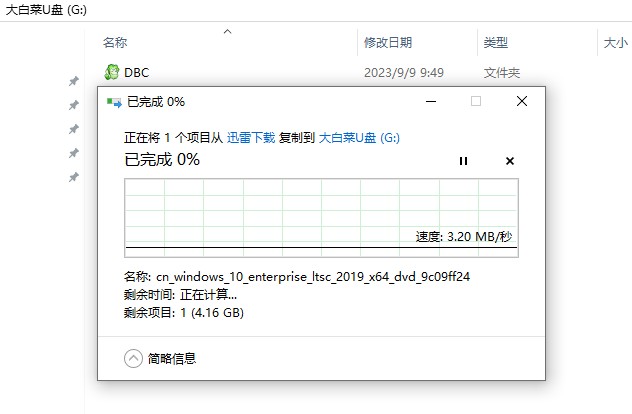
6、接下来,根据电脑品牌或型号查询对应的U盘启动快捷键,记下按键,开机时使用。

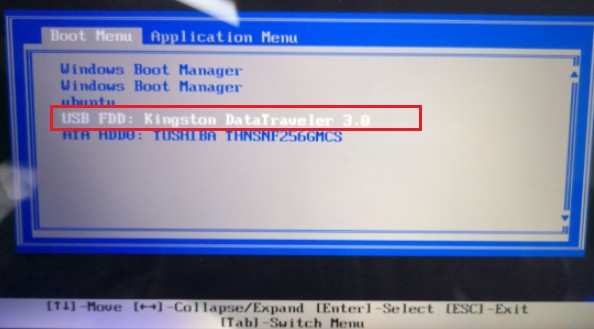
7、重启电脑,开机时连续按下查询到的启动热键,进入启动设备选择菜单。找到带有 USB 或U盘品牌名称的选项,选中后按回车键。
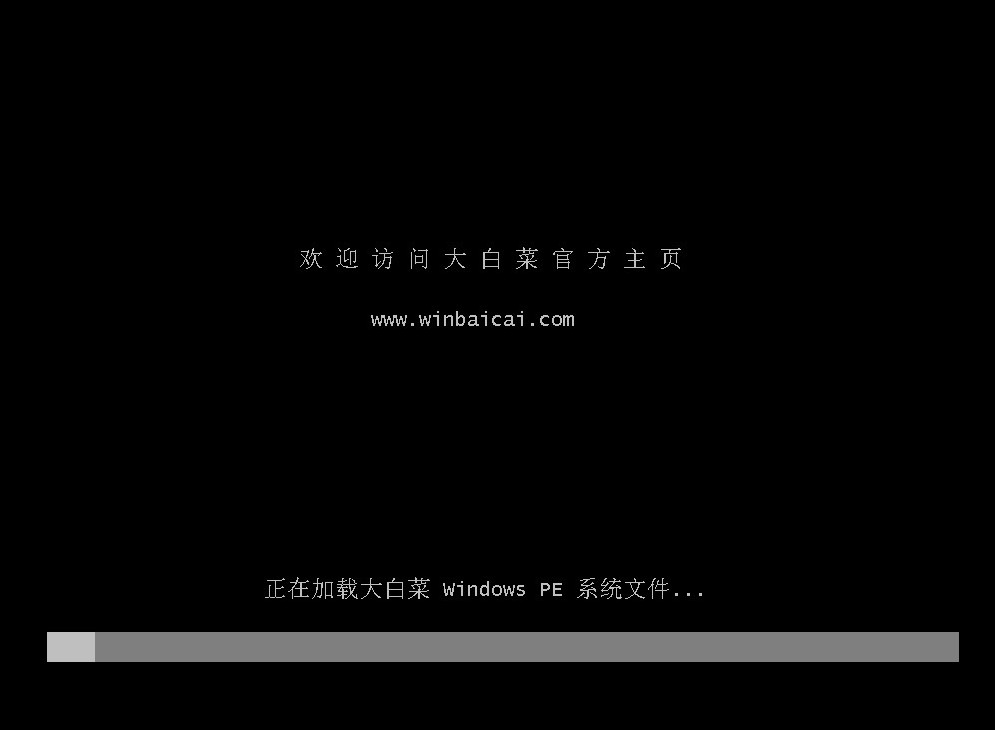
8、等待电脑进入大白菜启动菜单,选择“启动Win10 X64 PE” 按回车进入PE桌面。
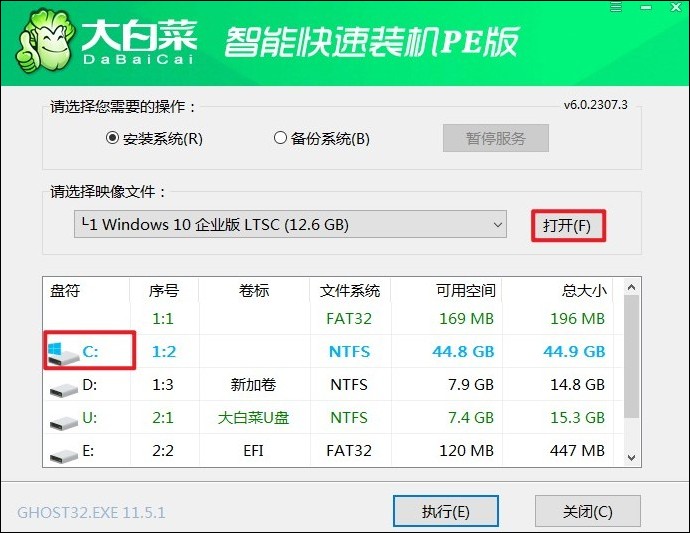
9、打开“大白菜装机”工具,找到之前准备好的Win10系统镜像文件;选中准备安装系统的目标分区,通常是原来的C盘;确认镜像和目标分区无误后,点击“执行”开始安装。
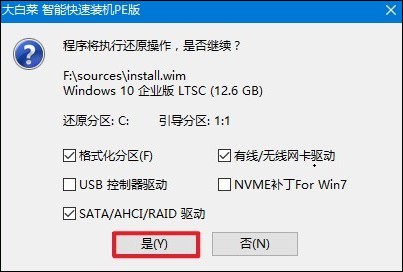
10、若弹出还原操作提示,点击“是”即可。
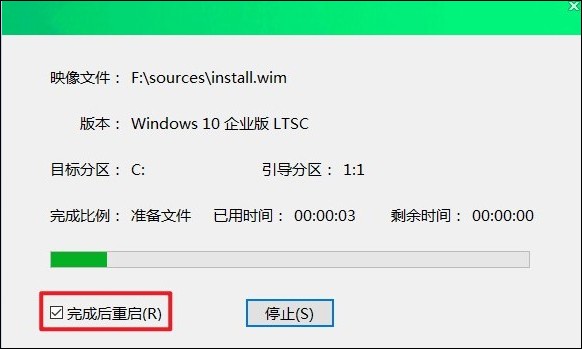
11、勾选“完成后重启”并在电脑开始从硬盘启动时拔掉U盘。
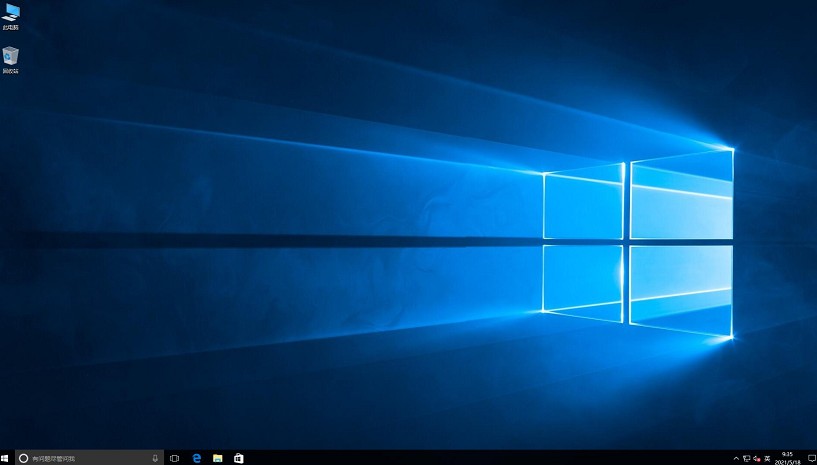
12、系统安装完毕,最后重启进入Win10桌面。
以上是,笔记本重装系统小白教程。以前觉得重装系统很复杂,是因为需要电脑技术,现在借助装机工具就能轻松上手。安装完成后,笔记本恢复正常使用,自己也掌握了一种解决系统故障的方法。记得安装前备份好重要文件,避免丢失。