
大白菜U盘启动盘制作工具V6.0_2601
大白菜U盘启动制作工具V6.0
完整版: https://downwz.dabaicai.com:98/DaBaiCai_ud_v6.0_2601.zip
文件大小: 1.66 GB (1,792,103,402 字节)
MD5: 7FBE829A2966A10EDB4F02E32ABA183E
SHA1: 87C39A4B1B9B7290333D85FA7381AB9339FD5F9C
CRC32:2C2E2289
在线版: https://downwz.dabaicai.com:98/DaBaiCai_d3_v6.0_2601_Online.exe
文件大小: 5.20 MB (5,453,904 字节)
MD5: 901070A3CC7D75A3788D1AC43D4BDF38
SHA1: 2CCB2F7DAEB58BB26DC7D143E7813C3BECB30DCB
CRC32: E40C2BF7
大白菜U盘启动v6.0_2601更新日志
主程序:
1、修正在少数最新硬件平台上程序启动报错无法使用的问题
PE:
1、解决安装部分系统出错的问题
大白菜U盘装系统综合教程
新手必看:系统镜像一般为ISO格式,ISO文件里面含有GHO/WIM/ESD等系统安装文件,安装系统实际上就是将GHO WIM或ESD等文件还原/解压到硬盘分区上并重建Windows系统引导的过程。一般情况下GHO格式的是GHOST封装系统,还有一种是含有WIM/ESD文件的微软原版系统镜像,无论是GHOST版还是微软原版系统都可以使用PE里的大白菜智能快速装机PE版来进行系统的安装!
============================================================
主要步骤:
第一步:制作前的软件、硬件准备
第二步:用大白菜U盘启动盘制作工具制作启动U盘
第三步:复制系统镜像文件到U盘中
第四步:进入BIOS设置U盘启动顺序
第五步:用U盘启动进入PE快速安装系统
============================================================
详细步骤
一、准备事项:
1、U盘一个(建议使用8G以上的U盘)
2、下载大白菜U盘启动盘制作工具
3、准备一个需要的系统文件(win11\win7\win10\XP\win8)
教程分为两个过程,第一个过程是制作一个大白菜U盘启动盘,第二个过程是利用这个启动盘去重装系统
二、制作U盘启动盘
1、下载好大白菜u盘启动盘制作工具,并进行解压安装
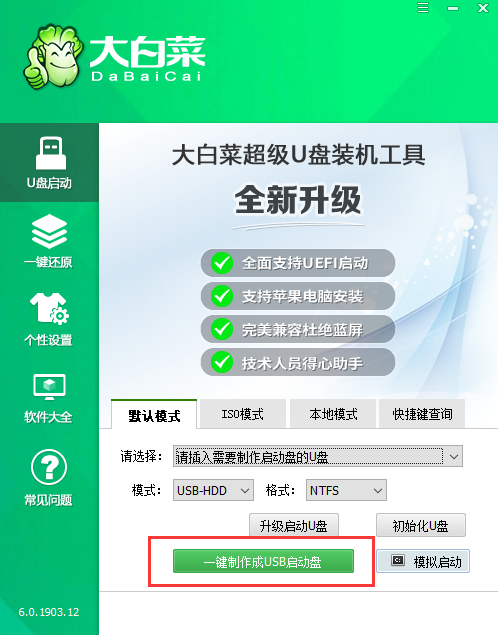
2、插入U盘,打开安装好的大白菜U盘启动盘制作工具,如没有特殊的要求,则可以使用默认的模式与格式,点击“一键制作成U盘启动盘”
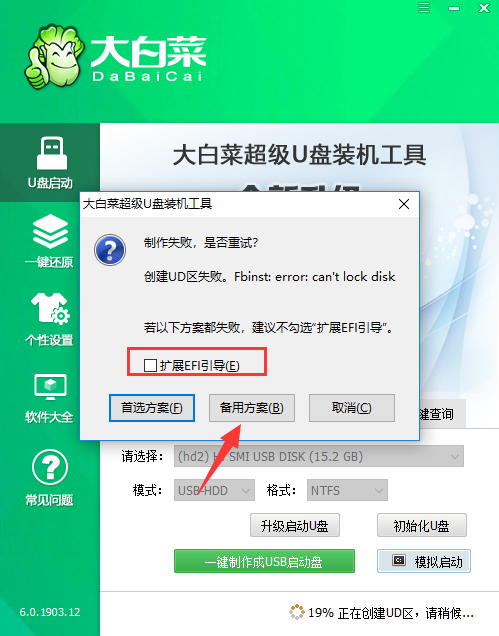
3、若出现制作失败的情况,可以尝试“首选方案”或者使用“备用方案”再次进行制作尝试
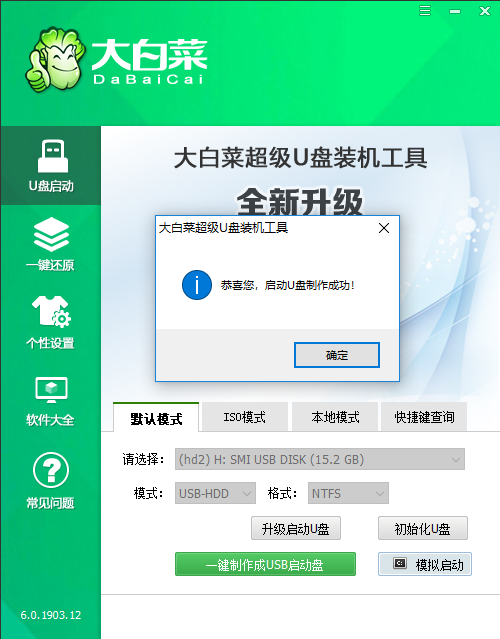
4、制作成功后会有弹框提示
5、将准备好的系统文件复制到U盘中,也可以将该系统文件放到你需要重装的电脑上除了系统盘以外的磁盘上
三、用U盘启动盘重装系统
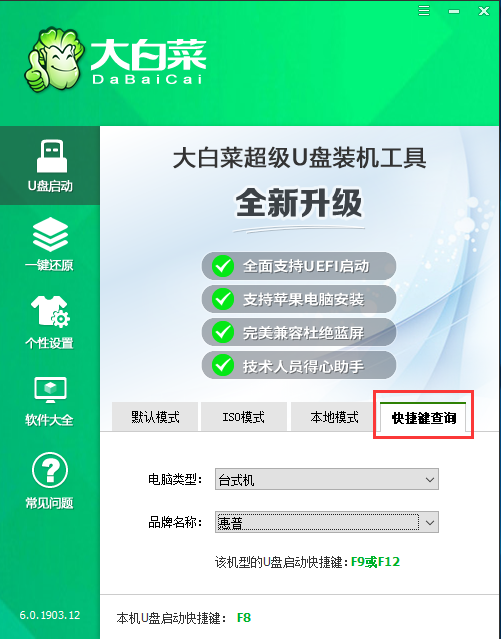
1、将需要进行重装系统的电脑重启或开机,开机的同时一直按U盘启动快捷键,U盘启动快捷键可用大白菜工具的“快捷键查询”功能进行查询
PS:若该机型无法使用快捷键,则可设置BIOS/UEFI启动顺序进入PE。
2、使用U盘快捷键进入PE菜单选择界面,选择[1] 启动win10X64PE(2G以上内存)
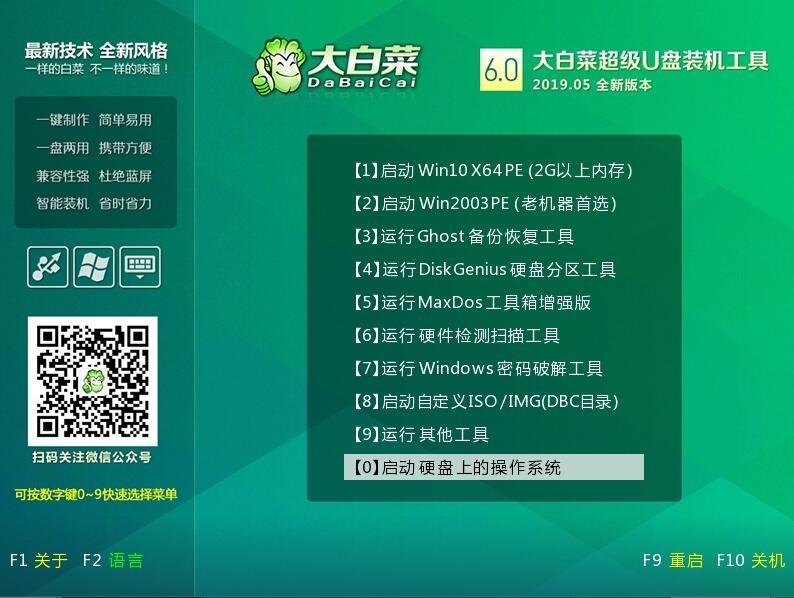
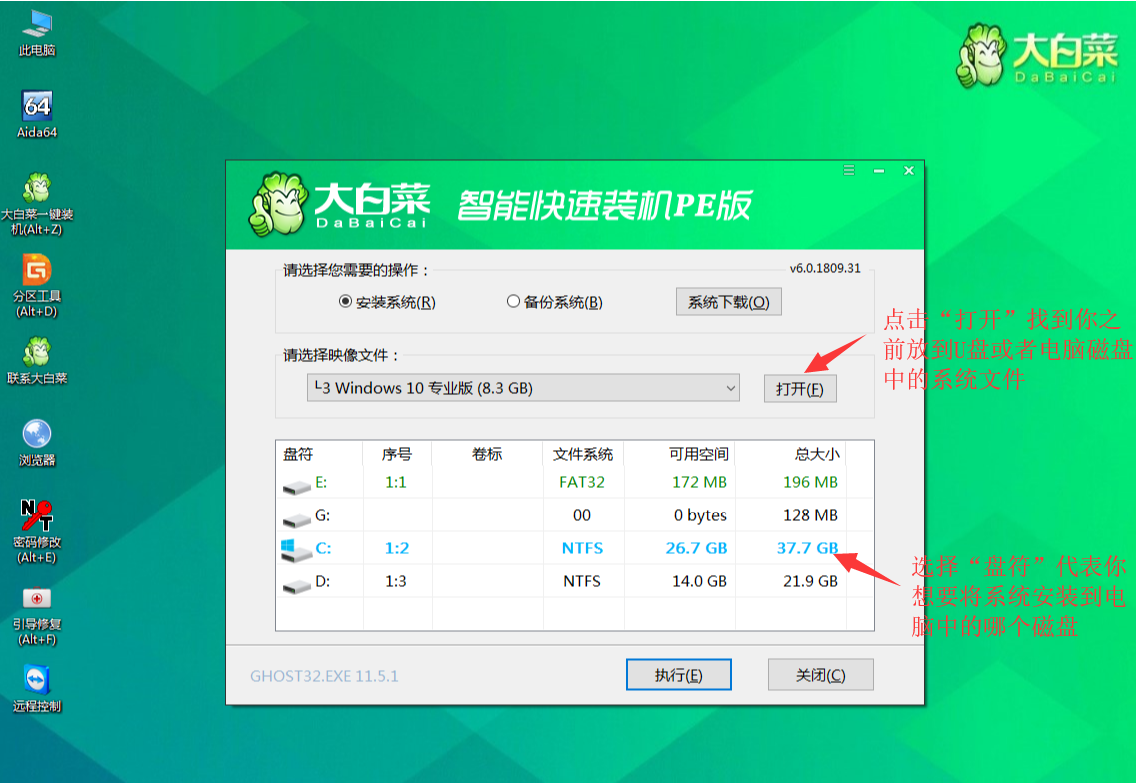
3、进入PE后打开桌面的大白菜一键装机

4、点击“打开”找到之前放在U盘中或电脑磁盘的系统文件,然后选择“盘符”代表你想要将系统安装到电脑中过的哪个磁盘,选择完毕后,点击执行即可。
PS:若你未准备系统文件,则可以选择“系统下载”功能,下载一个你需要的原版系统文件
5、选择执行后弹窗提示可选择需要的驱动,若无特殊要求可使用默认勾选项,点击“是”后继续安装
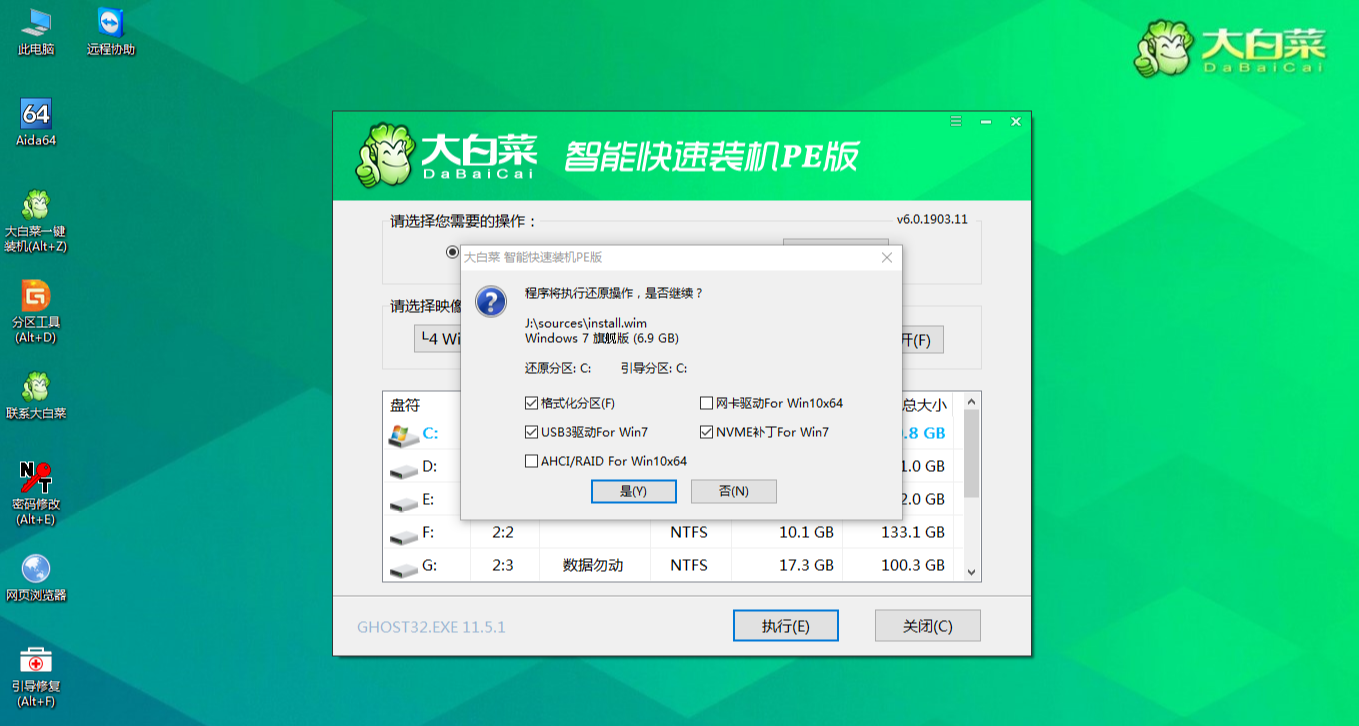
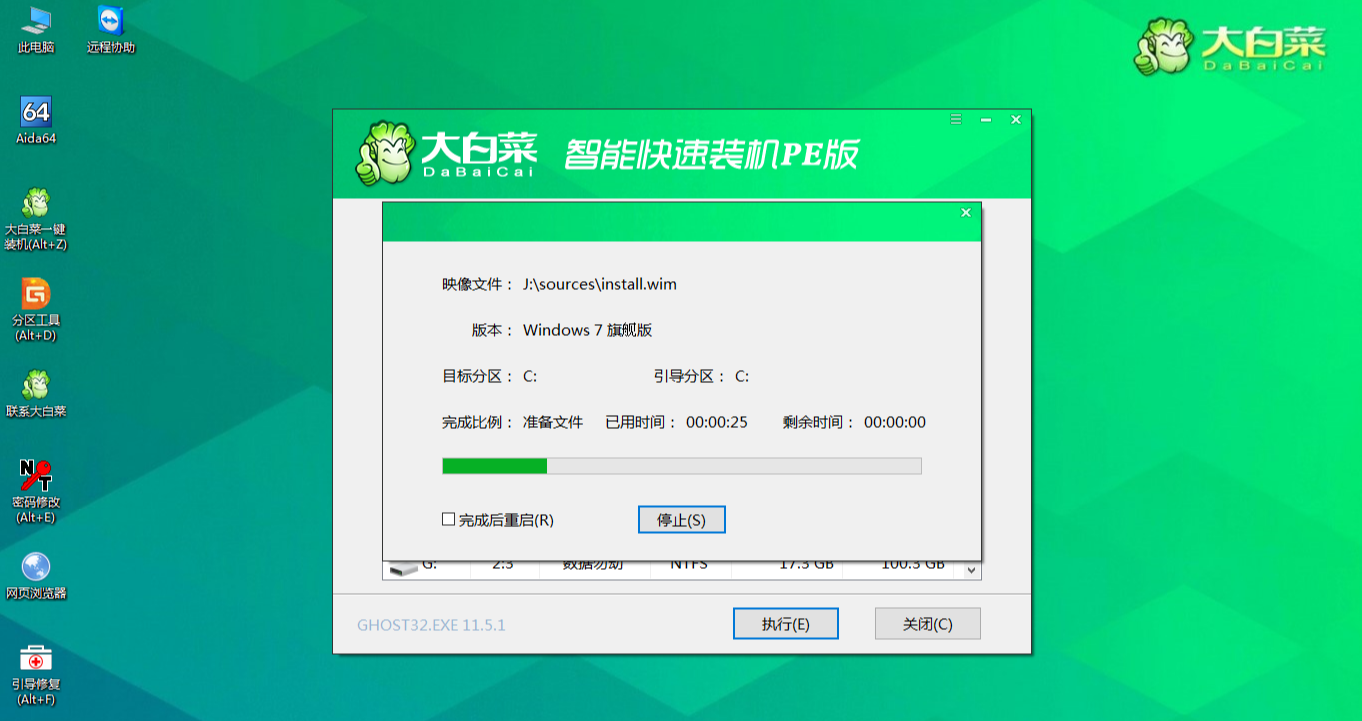
6、等待还原操作,还原操作完成后,弹框会提示重启,选择重启进行安装系统,等待安装结束进入桌面,即安装成功
 常见问题
常见问题

U盘,是大家经常用到的一个传输、存储数据的辅助工具。而如今,它的作用却远不仅如此,它还是u盘重装系统中必不可少的一个重要工具。那么小编今天就教教大家如何制作u盘启动盘 查看详情

在U盘重装的过程中,有一个环节至关重要且经常容易出错,那就是u盘启动bios设置。简单来说,就是进入U盘PE系统。那么下面小编就跟大家介绍一下如何进入大白菜u盘pe系统。 查看详情

在u盘装系统的过程中,有一个中间环节至关重要,那就是进入u盘PE系统。如今比较常用的方式就是通过u盘启动快捷键进入大白菜pe系统。那么大白菜u盘启动快捷键查询怎么操作呢? 查看详情

很多人在升级为新系统后却还是觉得win7更适合自己,看来习惯真的是个很奇妙的东西。那么小编今天要跟大家分享的就是如何利用大白菜超级u盘装机工具重装系统win7? 查看详情
 推荐版本
推荐版本

电脑突然蓝屏!有人正在写文件,屏幕突然变蓝,刚才还没保存的内容也跟着没了。怎么办?很多时候,电脑蓝屏跟系统文件有关,比如系统文件损坏、丢失,或者驱动出现异常,都可能导致电脑无法正常运行。下面就带大家看看,Windows 10 64位电脑出现蓝屏后,如何使用
查看详情
现在的电脑还能不能装Win7 64位系统?关于这个问题,不能只看系统版本,还得看看电脑配置和日常用途。比如有些老电脑,内存不算大,平时只是上网、办公、看视频,装Win7更符合使用习惯。如果电脑配置和驱动条件合适,就可以按照下面的步骤,一步步完成
查看详情
电脑需要重装系统时,很多人手里已经准备好了Windows 10 Ghost版镜像,却不知道该怎么安装。Windows 10 Ghost版一般可以使用大白菜U盘启动盘来安装。当然,Ghost版属于系统镜像安装方式,镜像来源和文件完整性很重要,尽量选择可靠的系统文件。下面就带大家看看
查看详情
Win7精简版和普通系统的安装方法没有太大区别,同样需要准备系统镜像和装机工具,再按照步骤完成安装。需要注意的是,精简版系统可能会删减部分组件和功能,安装前要确认自己平时需要的软件、驱动能够正常使用。下面就带大家看看,Win7精简版重装系统具体应
查看详情
电脑用久了,系统出现问题很正常。有用户开机越来越慢,按下电源键后要等好一会儿才能进入桌面。遇到这样的情况,你是不是第一时间就想着换电脑?并不需要,重新安装一次系统,就能把不少问题处理掉。如果你是第一次重装系统,不用担心。接下来我们以安装专业版为例
查看详情
给电脑重装Windows 7,很多人第一步就不知道该怎么做。有人手里有一个U盘,插上电脑却只能当普通存储设备使用;有人下载好了Win7 64位系统文件,准备安装时才发现还没有启动盘。说到底,普通U盘和U盘启动盘不是一回事。想让U盘具备启动功能,需要借助专
查看详情
给Windows 10家庭版重装系统,很多人卡住的地方并不是安装过程,而是电脑根本不知道该从哪里启动。比如有用户提前做好了U盘启动盘,插到电脑上准备装系统,结果开机后还是直接进入原来的桌面。还有人按了半天键盘,弹出一堆看不懂的英文选项。别急
查看详情
宏碁电脑用久了,遇到系统问题并不稀奇。有的人是开机后一直卡在转圈界面,有的人是打开软件就报错,还有的人电脑明明配置还可以,用起来却越来越慢。比如有位用户平时用宏碁笔记本办公,准备赶一份文件时,电脑软件卡住,重启几次还是一样。后来他想着
查看详情 官方下载
官方下载