
大白菜U盘启动盘制作工具V6.0_2604
大白菜U盘启动制作工具V6.0
完整版: https://downwz.dabaicai.com:98/DaBaiCai_ud_v6.0_2604.zip
文件大小: 1.30 GB (1,403,322,862 字节)
MD5: 12A1C27CE4C9328E382B796857D2EFD6
SHA1: 53E1891EEC8062C915BC7CA42BE0F995D31A66AD
CRC32:433FA773
在线版: https://downwz.dabaicai.com:98/DaBaiCai_d3_v6.0_2604_Online.exe
文件大小: 5.20 MB (5,453,904 字节)
MD5: 3C72ABA9281C8D6DB585AD95EA7647DA
SHA1: EBD52E8EE60EE9D1989FFA198CE08EA1555399F9
CRC32: 52D7A0EA
大白菜U盘启动v6.0_2604更新日志
主程序:
1、修正在少数最新硬件平台上程序启动报错无法使用的问题
PE:
1、解决安装部分系统出错的问题
大白菜U盘装系统综合教程
新手必看:系统镜像一般为ISO格式,ISO文件里面含有GHO/WIM/ESD等系统安装文件,安装系统实际上就是将GHO WIM或ESD等文件还原/解压到硬盘分区上并重建Windows系统引导的过程。一般情况下GHO格式的是GHOST封装系统,还有一种是含有WIM/ESD文件的微软原版系统镜像,无论是GHOST版还是微软原版系统都可以使用PE里的大白菜智能快速装机PE版来进行系统的安装!
============================================================
主要步骤:
第一步:制作前的软件、硬件准备
第二步:用大白菜U盘启动盘制作工具制作启动U盘
第三步:复制系统镜像文件到U盘中
第四步:进入BIOS设置U盘启动顺序
第五步:用U盘启动进入PE快速安装系统
============================================================
详细步骤
一、准备事项:
1、U盘一个(建议使用8G以上的U盘)
2、下载大白菜U盘启动盘制作工具
3、准备一个需要的系统文件(win11\win7\win10\XP\win8)
教程分为两个过程,第一个过程是制作一个大白菜U盘启动盘,第二个过程是利用这个启动盘去重装系统
二、制作U盘启动盘
1、下载好大白菜u盘启动盘制作工具,并进行解压安装
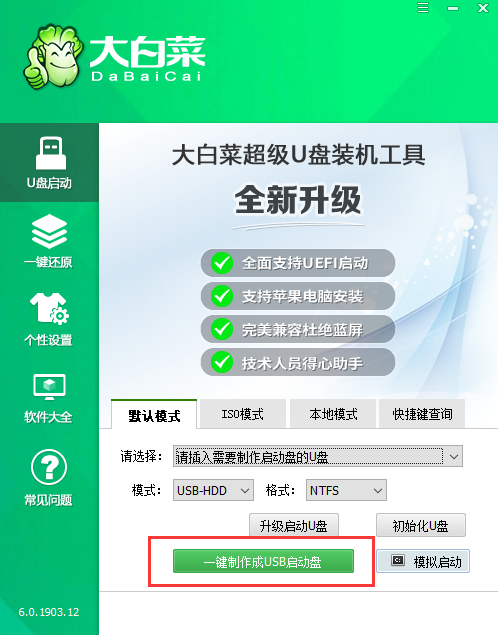
2、插入U盘,打开安装好的大白菜U盘启动盘制作工具,如没有特殊的要求,则可以使用默认的模式与格式,点击“一键制作成U盘启动盘”
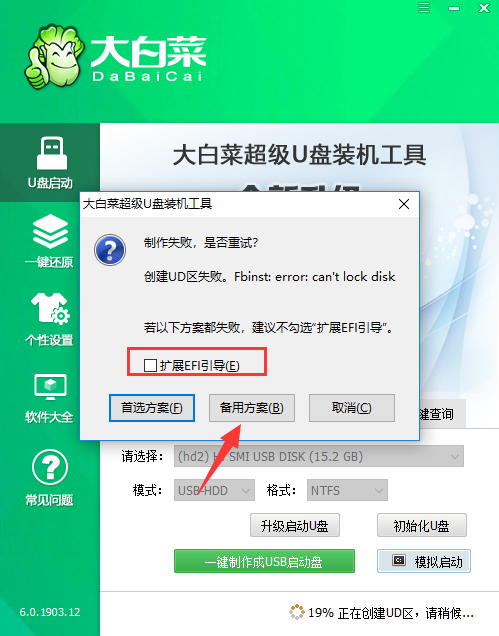
3、若出现制作失败的情况,可以尝试“首选方案”或者使用“备用方案”再次进行制作尝试
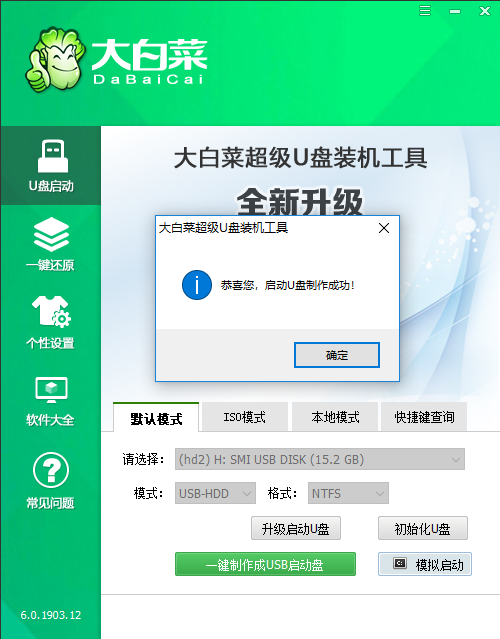
4、制作成功后会有弹框提示
5、将准备好的系统文件复制到U盘中,也可以将该系统文件放到你需要重装的电脑上除了系统盘以外的磁盘上
三、用U盘启动盘重装系统
1、将需要进行重装系统的电脑重启或开机,开机的同时一直按U盘启动快捷键,U盘启动快捷键可用大白菜工具的“快捷键查询”功能进行查询
PS:若该机型无法使用快捷键,则可设置BIOS/UEFI启动顺序进入PE。
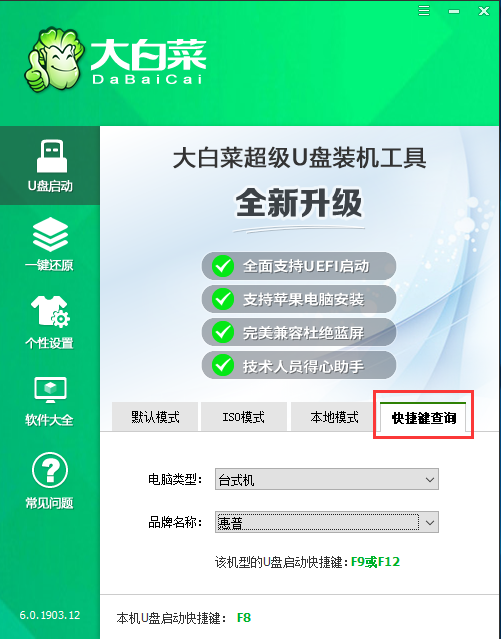
2、使用U盘快捷键进入PE菜单选择界面,选择[1] 启动win10X64PE(2G以上内存)
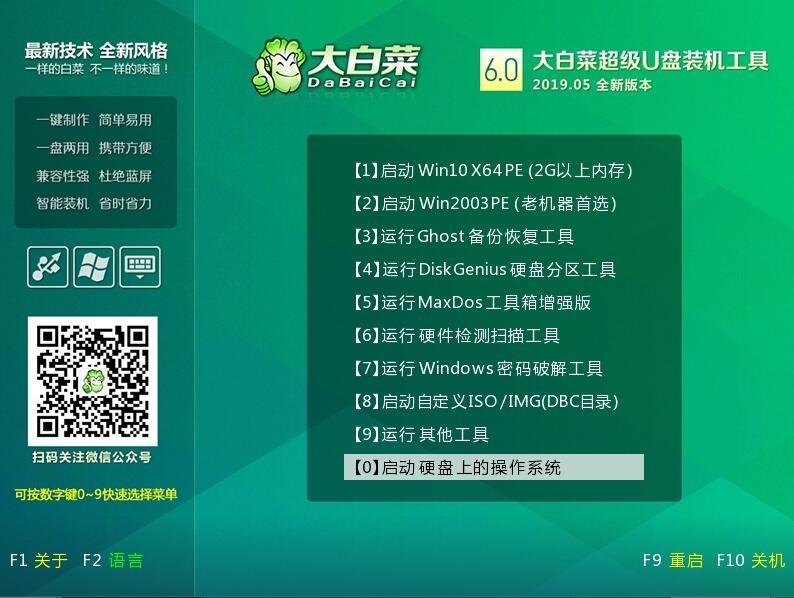
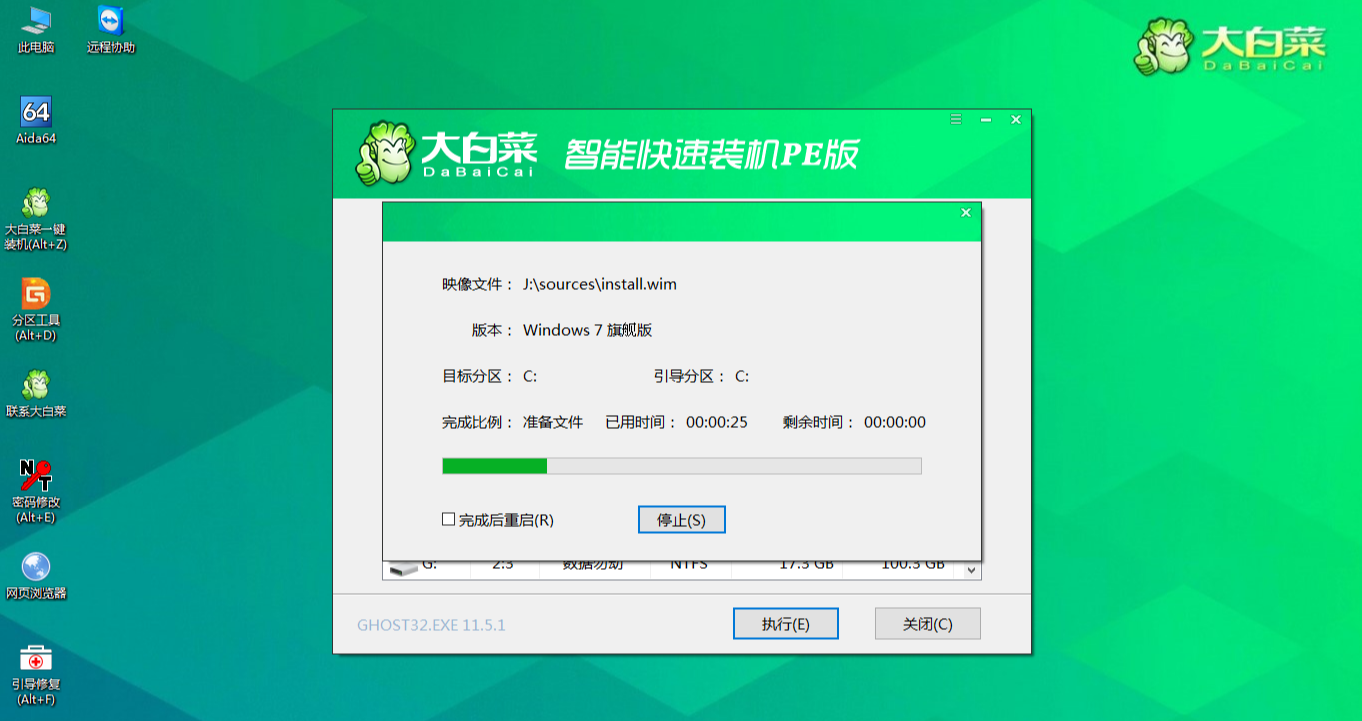
3、进入PE后打开桌面的大白菜一键装机

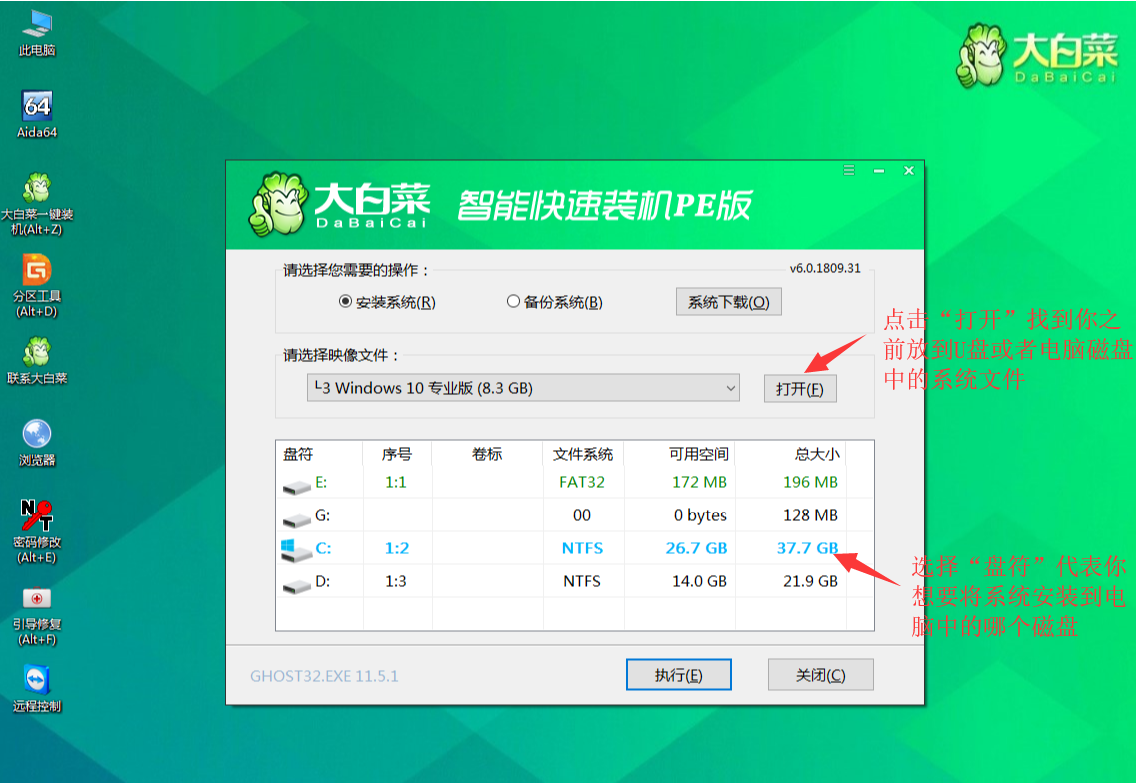
4、点击“打开”找到之前放在U盘中或电脑磁盘的系统文件,然后选择“盘符”代表你想要将系统安装到电脑中过的哪个磁盘,选择完毕后,点击执行即可。
PS:若你未准备系统文件,则可以选择“系统下载”功能,下载一个你需要的原版系统文件
5、选择执行后弹窗提示可选择需要的驱动,若无特殊要求可使用默认勾选项,点击“是”后继续安装
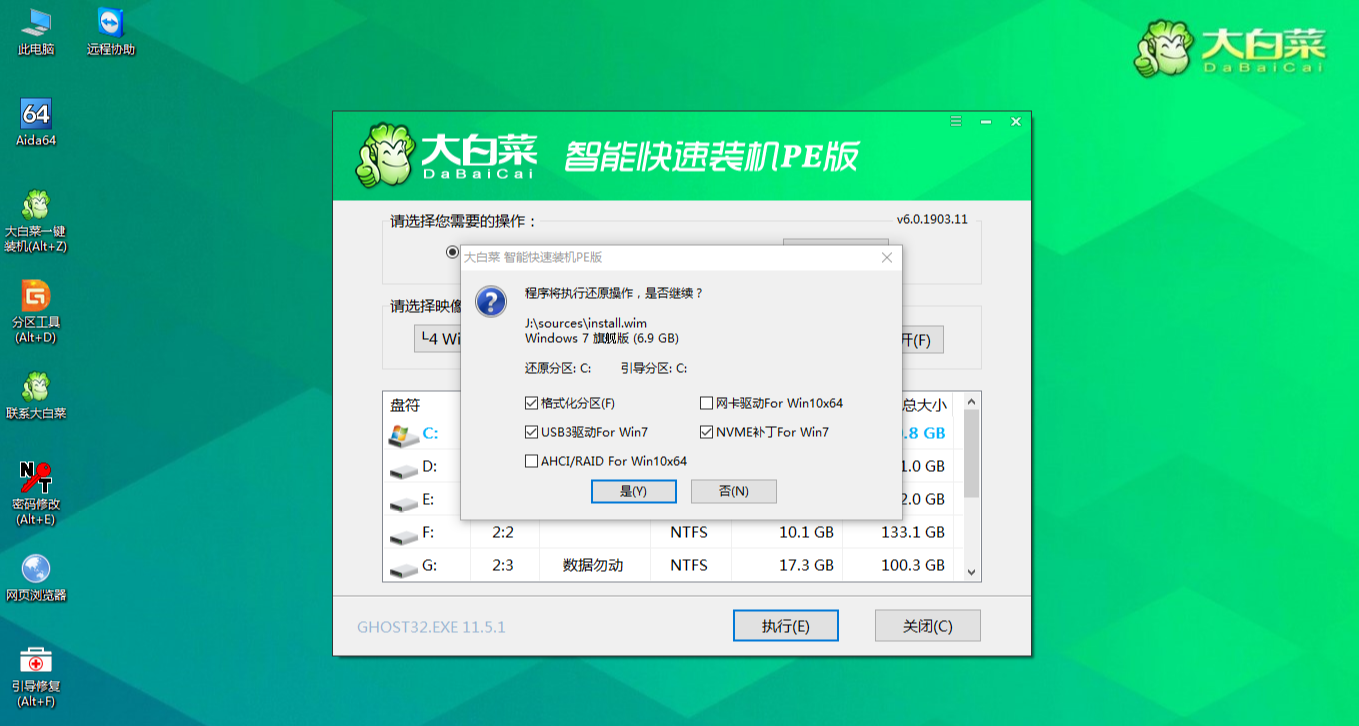
6、等待还原操作,还原操作完成后,弹框会提示重启,选择重启进行安装系统,等待安装结束进入桌面,即安装成功
 常见问题
常见问题

U盘,是大家经常用到的一个传输、存储数据的辅助工具。而如今,它的作用却远不仅如此,它还是u盘重装系统中必不可少的一个重要工具。那么小编今天就教教大家如何制作u盘启动盘 查看详情

在U盘重装的过程中,有一个环节至关重要且经常容易出错,那就是u盘启动bios设置。简单来说,就是进入U盘PE系统。那么下面小编就跟大家介绍一下如何进入大白菜u盘pe系统。 查看详情

在u盘装系统的过程中,有一个中间环节至关重要,那就是进入u盘PE系统。如今比较常用的方式就是通过u盘启动快捷键进入大白菜pe系统。那么大白菜u盘启动快捷键查询怎么操作呢? 查看详情

很多人在升级为新系统后却还是觉得win7更适合自己,看来习惯真的是个很奇妙的东西。那么小编今天要跟大家分享的就是如何利用大白菜超级u盘装机工具重装系统win7? 查看详情
 推荐版本
推荐版本

Windows 10 家庭版是很多普通用户常用的系统版本,日常上网、办公、看视频等需求基本都能满足。如果电脑使用时间较长,出现系统卡顿、软件运行异常等问题,可以考虑重新安装系统。今天就教大家一种比较简单的重装方法,提前准备好大白菜U盘装机工具,制作启动U盘后
查看详情
Windows 7 精简版是在原版系统基础上减少了一些不常用的组件和功能,整体更加轻量,占用的系统资源也相对少一些,对于配置较低的老电脑来说,使用起来会更轻便。如果电脑需要重新安装 Windows 7 精简版,可以提前准备好对应的系统文件,再使用大白菜U盘
查看详情
Windows 10有家庭版、专业版、企业版等多个版本,安装方式也不只有一种。对于一些习惯使用 Ghost 系统的用户来说,通过U盘重装 Ghost 版 Win10 会更加熟悉。只要提前准备好系统镜像和U盘启动盘,电脑开机后从U盘进入PE系统,再按照提示完成安装即可。
查看详情
Win10有家庭版、专业版、企业版等多个版本,不同版本的功能和适用场景也有所区别。企业版主要面向企业和组织用户,如果电脑需要安装 Win10 企业版,使用U盘启动盘来重装会比较方便。提前制作好启动U盘,把系统镜像放进去,电脑开机后从U盘启动,就可以进入安装界
查看详情
全新安装 Win10 专业版,简单来说就是把电脑原来的系统清掉,再重新安装一套全新的 Windows 10。和直接升级系统不同,全新安装会对原来的系统盘进行格式化,之前的系统文件、软件和相关设置都会被清除。接下来就教大家如何全新安装 Win10 专业版,安装前记得先备份好系
查看详情
有些电脑用了很多年,平时很少开机,之前设置的开机密码时间一长就给忘了。尤其是一些还在用 Windows 7 32位系统的老电脑,忘记密码后进不了桌面,只能到处找解决密码的方法。如果电脑里的重要文件已经备份好,或者本来就不需要保留原来的系统和数据,那么也可以直接
查看详情
给电脑重装系统,本来想着一步步操作就能完成,没想到安装到一半突然卡住不动,进度条长时间没有变化,让人干着急。系统安装卡住的原因比较多,硬盘、系统文件、驱动等都可能出现问题,其中操作步骤有误也是比较常见的一种情况。下面就一步步带大家重新安装系统
查看详情
制作U盘启动盘,第一步是先找对制作工具。对于第一次接触系统重装的小白来说,工具选得合适,后面的操作会省事很多。像大白菜这类U盘启动盘制作工具,操作界面比较直观,制作过程也比较简单,按照提示就能一键完成。下面就以大白菜为例,带大家一步步看看小白
查看详情 官方下载
官方下载