
大白菜U盘启动盘制作工具V6.0_2606
大白菜U盘启动制作工具V6.0
完整版: https://downwz.dabaicai.com:98/DaBaiCai_ud_v6.0_2610.zip
文件大小: 1.51 GB (1,623,391,645 字节)
MD5: 95699B541F25C4102C4D97495FA63C1B
SHA1: 68E6D5A45E2AC294B00FE2D9DB9BB8F696100B21
CRC32:0A4A99FA
在线版: https://downwz.dabaicai.com:98/DaBaiCai_d3_v6.0_2606_Online.exe
文件大小: 5.20 MB (5,453,904 字节)
MD5: D7E457694F5A083A9D2247D1040E694D
SHA1: 63E87DA8957544D0FDF2509F7A915BB9F334FAEE
CRC32: 88D17BE3
大白菜U盘启动v6.0_2609更新日志
主程序:
1、修正在少数最新硬件平台上程序启动报错无法使用的问题
PE:
1、解决安装部分系统出错的问题
大白菜U盘装系统综合教程
新手必看:系统镜像一般为ISO格式,ISO文件里面含有GHO/WIM/ESD等系统安装文件,安装系统实际上就是将GHO WIM或ESD等文件还原/解压到硬盘分区上并重建Windows系统引导的过程。一般情况下GHO格式的是GHOST封装系统,还有一种是含有WIM/ESD文件的微软原版系统镜像,无论是GHOST版还是微软原版系统都可以使用PE里的大白菜智能快速装机PE版来进行系统的安装!
============================================================
主要步骤:
第一步:制作前的软件、硬件准备
第二步:用大白菜U盘启动盘制作工具制作启动U盘
第三步:复制系统镜像文件到U盘中
第四步:进入BIOS设置U盘启动顺序
第五步:用U盘启动进入PE快速安装系统
============================================================
详细步骤
一、准备事项:
1、U盘一个(建议使用8G以上的U盘)
2、下载大白菜U盘启动盘制作工具
3、准备一个需要的系统文件(win11\win7\win10\XP\win8)
教程分为两个过程,第一个过程是制作一个大白菜U盘启动盘,第二个过程是利用这个启动盘去重装系统
二、制作U盘启动盘
1、下载好大白菜u盘启动盘制作工具,并进行解压安装
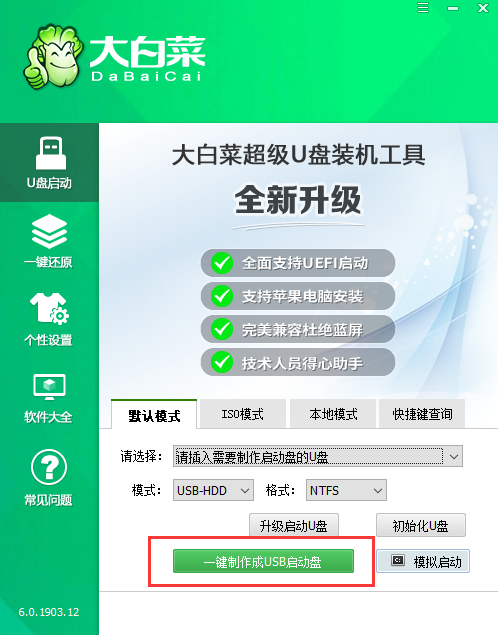
2、插入U盘,打开安装好的大白菜U盘启动盘制作工具,如没有特殊的要求,则可以使用默认的模式与格式,点击“一键制作成U盘启动盘”
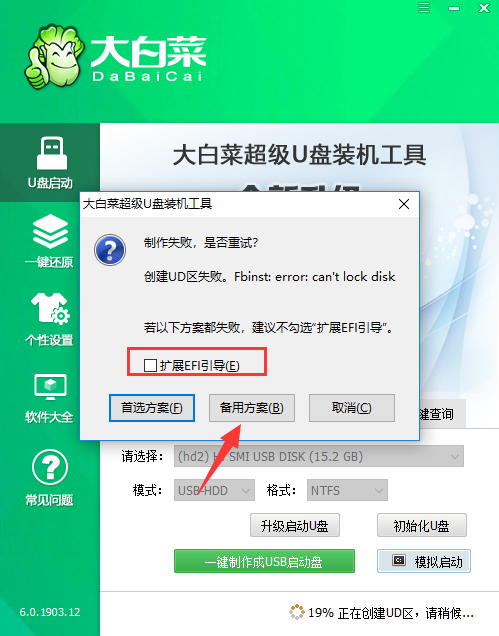
3、若出现制作失败的情况,可以尝试“首选方案”或者使用“备用方案”再次进行制作尝试
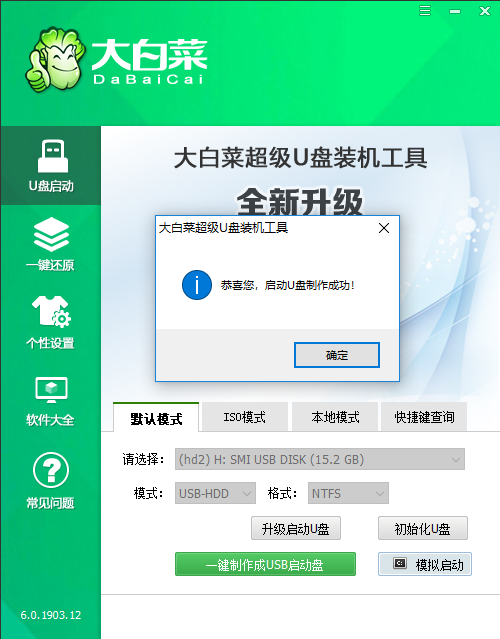
4、制作成功后会有弹框提示
5、将准备好的系统文件复制到U盘中,也可以将该系统文件放到你需要重装的电脑上除了系统盘以外的磁盘上
三、用U盘启动盘重装系统
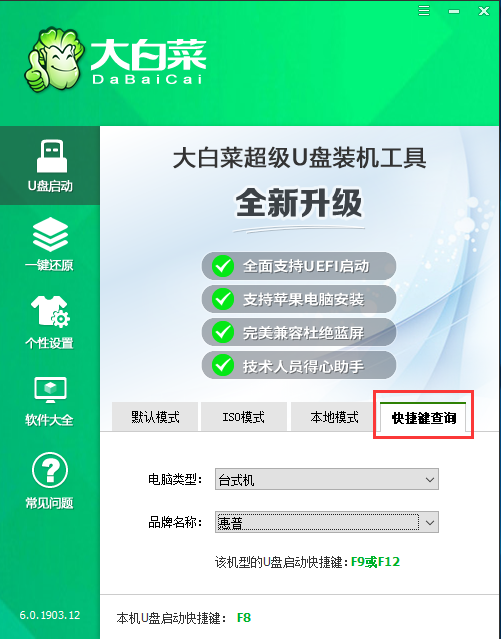
1、将需要进行重装系统的电脑重启或开机,开机的同时一直按U盘启动快捷键,U盘启动快捷键可用大白菜工具的“快捷键查询”功能进行查询
PS:若该机型无法使用快捷键,则可设置BIOS/UEFI启动顺序进入PE。
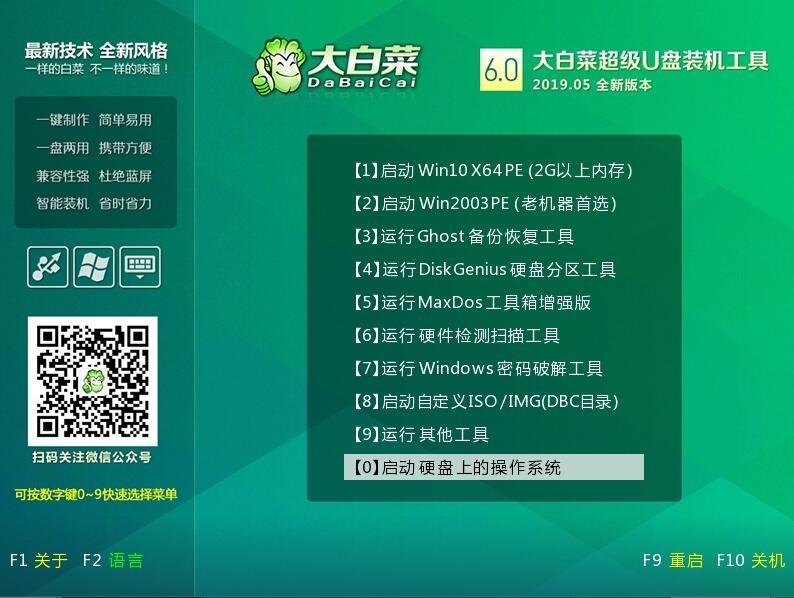
2、使用U盘快捷键进入PE菜单选择界面,选择[1] 启动win10X64PE(2G以上内存)
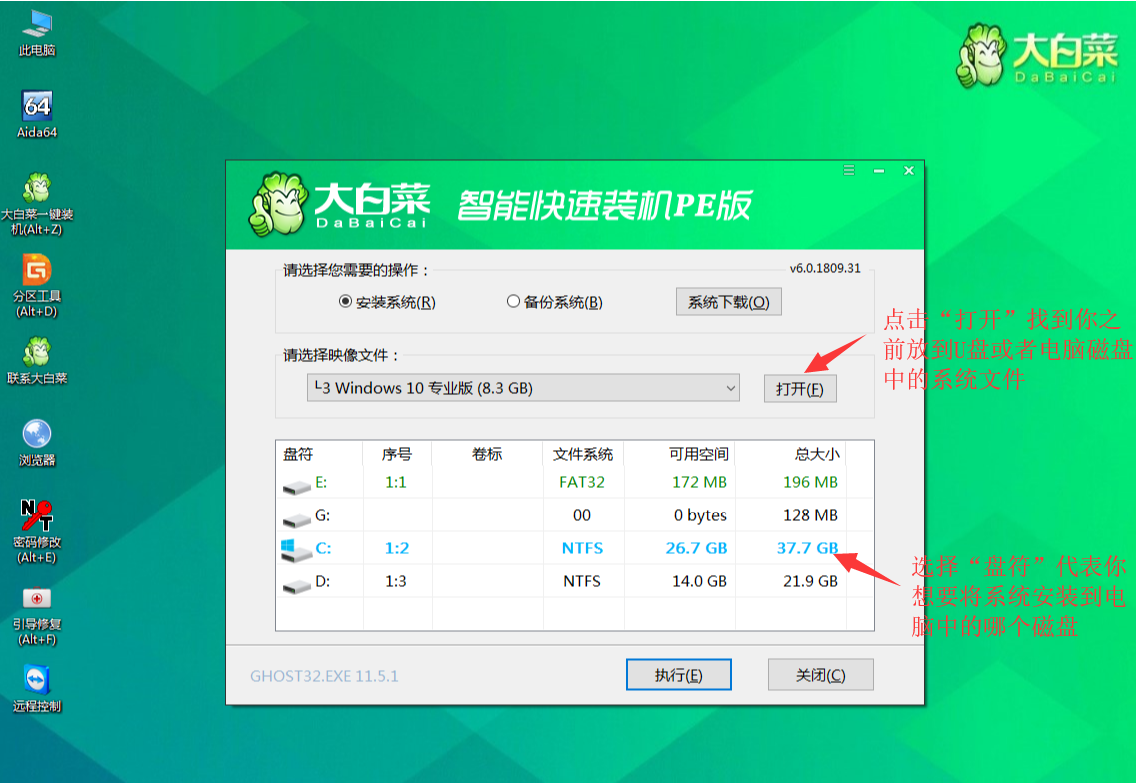
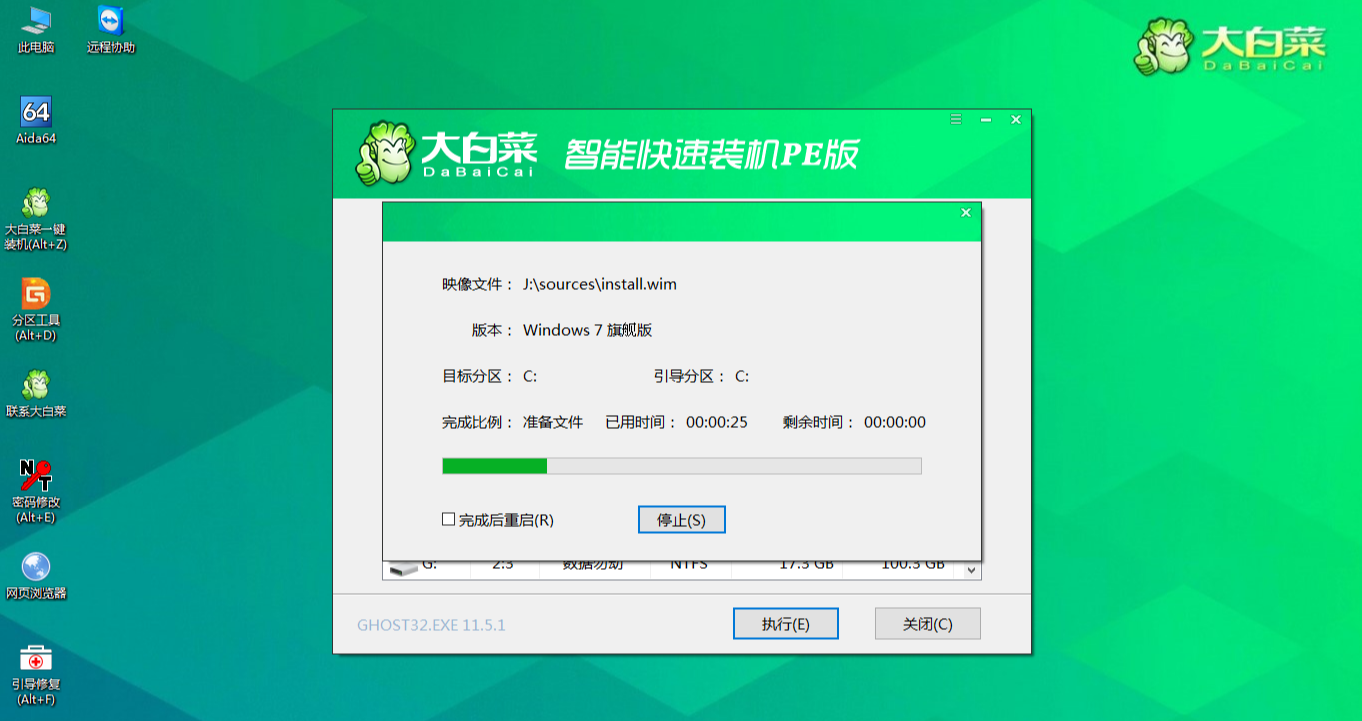
3、进入PE后打开桌面的大白菜一键装机

4、点击“打开”找到之前放在U盘中或电脑磁盘的系统文件,然后选择“盘符”代表你想要将系统安装到电脑中过的哪个磁盘,选择完毕后,点击执行即可。
PS:若你未准备系统文件,则可以选择“系统下载”功能,下载一个你需要的原版系统文件
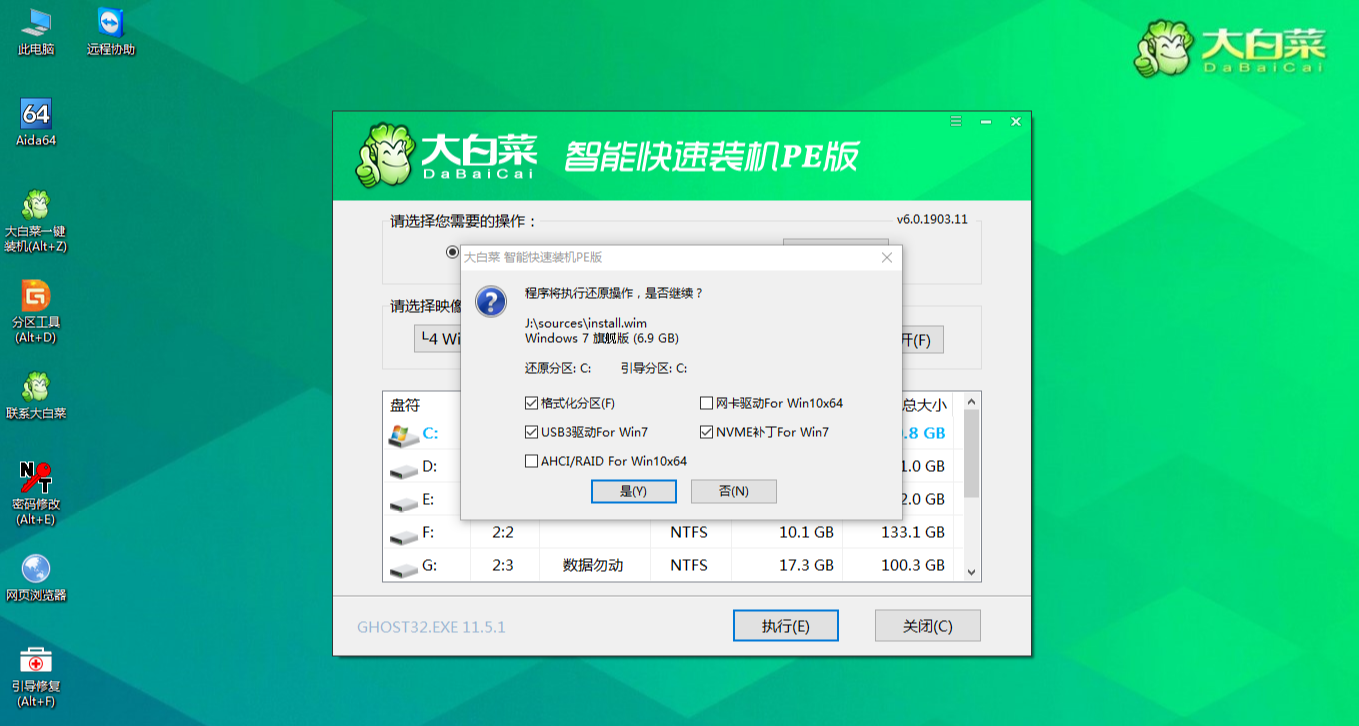
5、选择执行后弹窗提示可选择需要的驱动,若无特殊要求可使用默认勾选项,点击“是”后继续安装
6、等待还原操作,还原操作完成后,弹框会提示重启,选择重启进行安装系统,等待安装结束进入桌面,即安装成功
 常见问题
常见问题

U盘,是大家经常用到的一个传输、存储数据的辅助工具。而如今,它的作用却远不仅如此,它还是u盘重装系统中必不可少的一个重要工具。那么小编今天就教教大家如何制作u盘启动盘 查看详情

在U盘重装的过程中,有一个环节至关重要且经常容易出错,那就是u盘启动bios设置。简单来说,就是进入U盘PE系统。那么下面小编就跟大家介绍一下如何进入大白菜u盘pe系统。 查看详情

在u盘装系统的过程中,有一个中间环节至关重要,那就是进入u盘PE系统。如今比较常用的方式就是通过u盘启动快捷键进入大白菜pe系统。那么大白菜u盘启动快捷键查询怎么操作呢? 查看详情

很多人在升级为新系统后却还是觉得win7更适合自己,看来习惯真的是个很奇妙的东西。那么小编今天要跟大家分享的就是如何利用大白菜超级u盘装机工具重装系统win7? 查看详情
 推荐版本
推荐版本

不管是安装Win11还是Win10,想用大白菜U盘重装Windows系统,都要先准备好对应的系统文件,再制作启动U盘进行安装。对于第一次重装系统的用户来说,制作U盘启动盘是很重要的一步。下面就带大家了解使用大白菜U盘安装Win10的方法,至于Win11 64位系统
查看详情
电脑出了故障,听说可以用PE来解决,可PE到底是什么,又该怎么用呢?对于使用荣耀电脑的用户来说,如果系统无法正常启动,或者想重新安装系统,PE就发挥用处了。它可以帮助我们进入一个独立的操作环境,进行系统安装、文件备份等操作。接下来,我们就来教大家如何用
查看详情
给电脑安装Windows 10系统,选择版本时可别忽略64位和32位的区别。如果电脑支持64位系统,安装前就要确认好系统版本,避免下载错文件,影响后续安装。对于第一次重装系统的用户来说,下载系统文件、设置启动方式、完成安装,每一步都需要弄清楚。
查看详情
Win7旗舰版的安装方法并不难,但是对于第一次重装系统的用户来说,光是下载系统文件、制作启动U盘,就可能不知道该从哪里下手。别担心,这篇教程就从系统文件的准备开始,带大家一步步了解如何用U盘安装Win7旗舰版,包括前期准备、启动设置和系统安装,让新手也能
查看详情
重装系统就会自动格式化系统盘,不用再单独进行格式化操作。不过,格式化会清除分区中的数据,如果C盘里还有重要文件,就要提前处理好。对于使用Win7家庭版的用户来说,想重新安装系统,又不清楚格式化和重装之间的关系,该怎么操作呢?这篇教程就来介绍Win7家庭版格式
查看详情
U盘启动是个神奇的操作,平时用来存储文件的小小U盘,到了需要重装系统、修复电脑的时候,还能变成启动工具,帮助电脑进入安装或维护环境。不过,光有启动U盘还不够,开机时还得让电脑优先读取U盘里的启动文件。对于使用技嘉主板的用户来说,该怎么设置呢?
查看详情
电脑开机突然出现蓝屏,屏幕上显示一堆英文和错误代码,怎么也进不了桌面,这种情况可能是系统出现了故障。遇到这种问题,可以先尝试重启电脑,如果还是无法正常进入系统,可以考虑通过U盘重装Win10。确定是系统问题后,接下来就教大家如何通过U盘重装Win10
查看详情
对于电脑小白来说,第一次重装系统,难免会遇到各种问题。明明跟着教程一步步操作,最后却没能装好,不仅浪费了时间,还得重新折腾一遍。如果不想再经历这样的情况,按照教程一步步操作,这样能少走一些弯路。接下来就是为大家准备了重装系统教程,一起来看看这个
查看详情 官方下载
官方下载