
大白菜U盘启动盘制作工具V6.0_2611
大白菜U盘启动制作工具V6.0
完整版: https://downwz.dabaicai.com:98/DaBaiCai_ud_v6.0_2611.zip
文件大小: 1.51 GB (1,624,587,060 字节)
MD5: 37D5008FEFC8F491BB89FB9895CE0D88
SHA1: 8047BE7F719CE6565C05BB4556727B10F78EAB7F
CRC32:5C21034D
在线版: https://downwz.dabaicai.com:98/DaBaiCai_d3_v6.0_2606_Online.exe
文件大小: 5.20 MB (5,453,904 字节)
MD5: 2B62C65F6A5BA10D108EEF45A5606914
SHA1: ED6429F8927B409EADCA3D2E250396D0DEEFF476
CRC32: 4C17AE3C
大白菜U盘启动v6.0_2611更新日志
主程序:
1、修正在少数最新硬件平台上程序启动报错无法使用的问题
PE:
1、解决安装部分系统出错的问题
大白菜U盘装系统综合教程
新手必看:系统镜像一般为ISO格式,ISO文件里面含有GHO/WIM/ESD等系统安装文件,安装系统实际上就是将GHO WIM或ESD等文件还原/解压到硬盘分区上并重建Windows系统引导的过程。一般情况下GHO格式的是GHOST封装系统,还有一种是含有WIM/ESD文件的微软原版系统镜像,无论是GHOST版还是微软原版系统都可以使用PE里的大白菜智能快速装机PE版来进行系统的安装!
============================================================
主要步骤:
第一步:制作前的软件、硬件准备
第二步:用大白菜U盘启动盘制作工具制作启动U盘
第三步:复制系统镜像文件到U盘中
第四步:进入BIOS设置U盘启动顺序
第五步:用U盘启动进入PE快速安装系统
============================================================
详细步骤
一、准备事项:
1、U盘一个(建议使用8G以上的U盘)
2、下载大白菜U盘启动盘制作工具
3、准备一个需要的系统文件(win11\win7\win10\XP\win8)
教程分为两个过程,第一个过程是制作一个大白菜U盘启动盘,第二个过程是利用这个启动盘去重装系统
二、制作U盘启动盘
1、下载好大白菜u盘启动盘制作工具,并进行解压安装
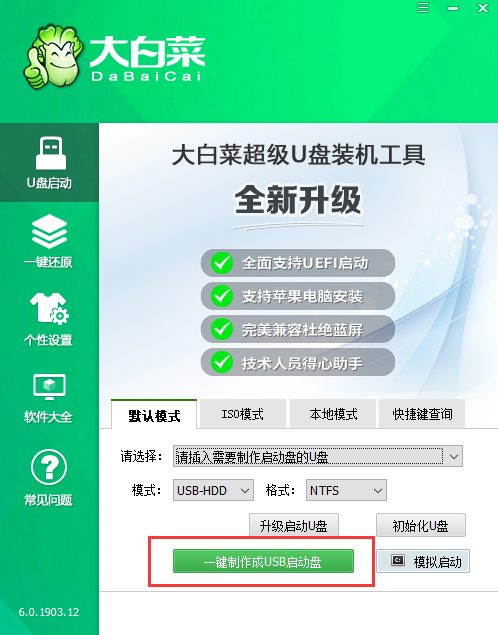
2、插入U盘,打开安装好的大白菜U盘启动盘制作工具,如没有特殊的要求,则可以使用默认的模式与格式,点击“一键制作成U盘启动盘”
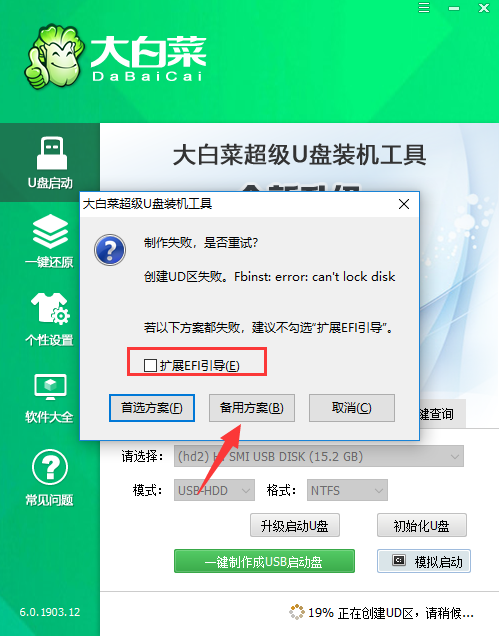
3、若出现制作失败的情况,可以尝试“首选方案”或者使用“备用方案”再次进行制作尝试
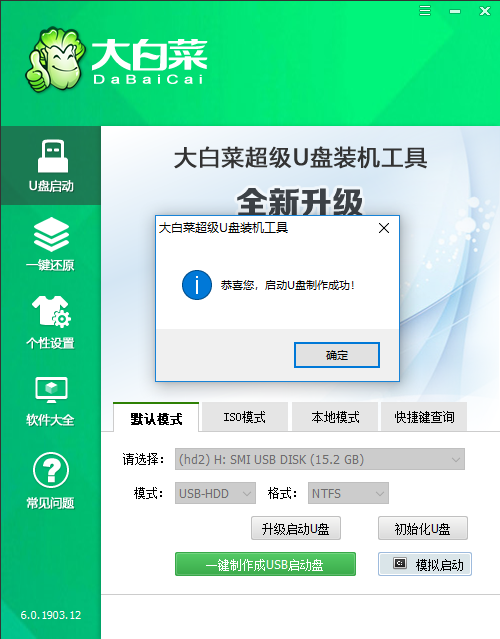
4、制作成功后会有弹框提示
5、将准备好的系统文件复制到U盘中,也可以将该系统文件放到你需要重装的电脑上除了系统盘以外的磁盘上
三、用U盘启动盘重装系统
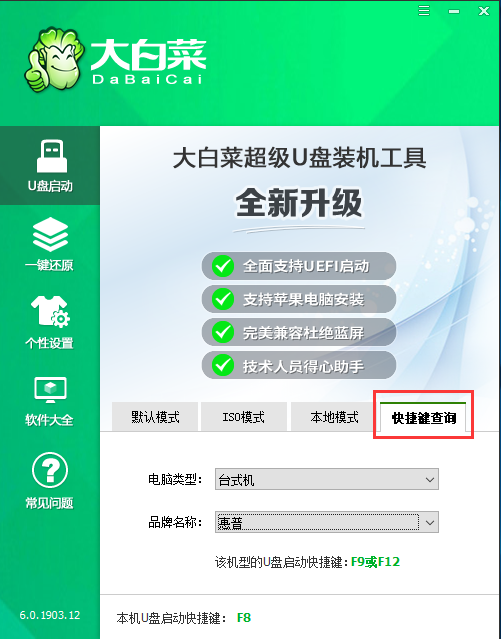
1、将需要进行重装系统的电脑重启或开机,开机的同时一直按U盘启动快捷键,U盘启动快捷键可用大白菜工具的“快捷键查询”功能进行查询
PS:若该机型无法使用快捷键,则可设置BIOS/UEFI启动顺序进入PE。
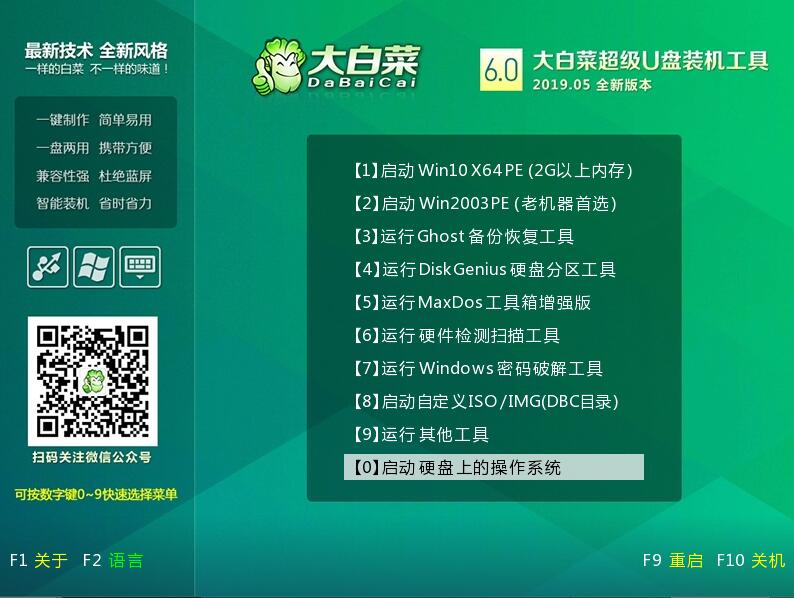
2、使用U盘快捷键进入PE菜单选择界面,选择[1] 启动win10X64PE(2G以上内存)
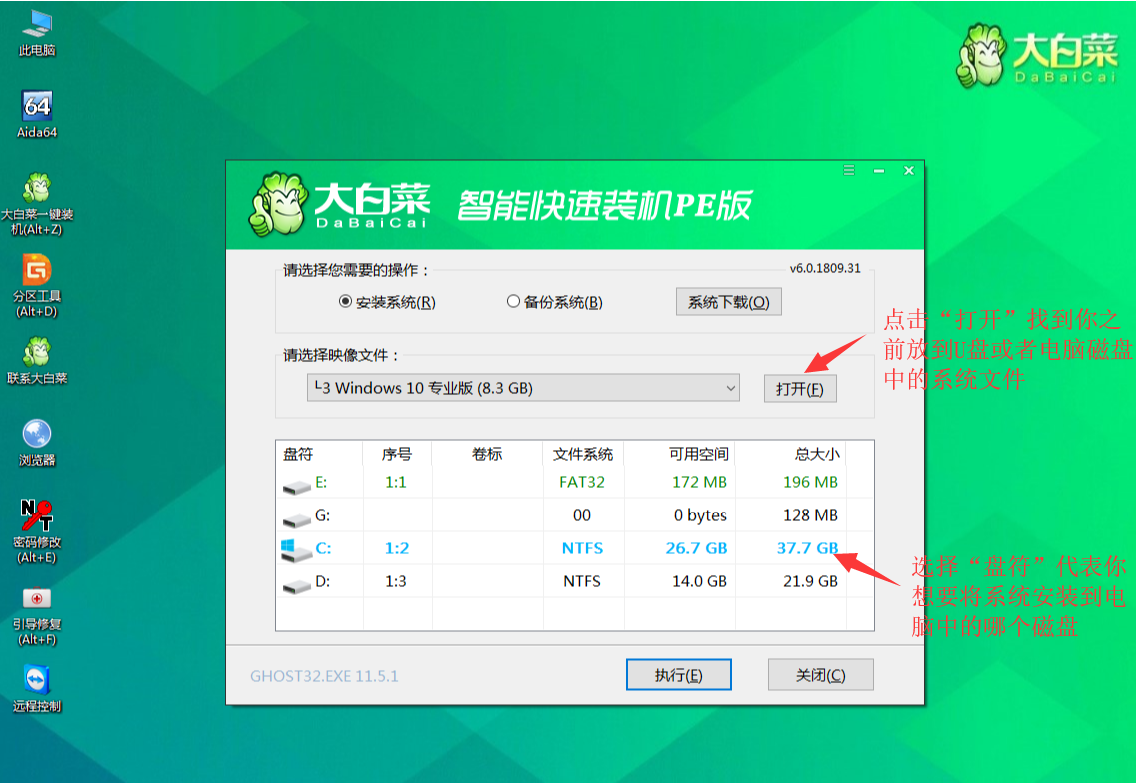
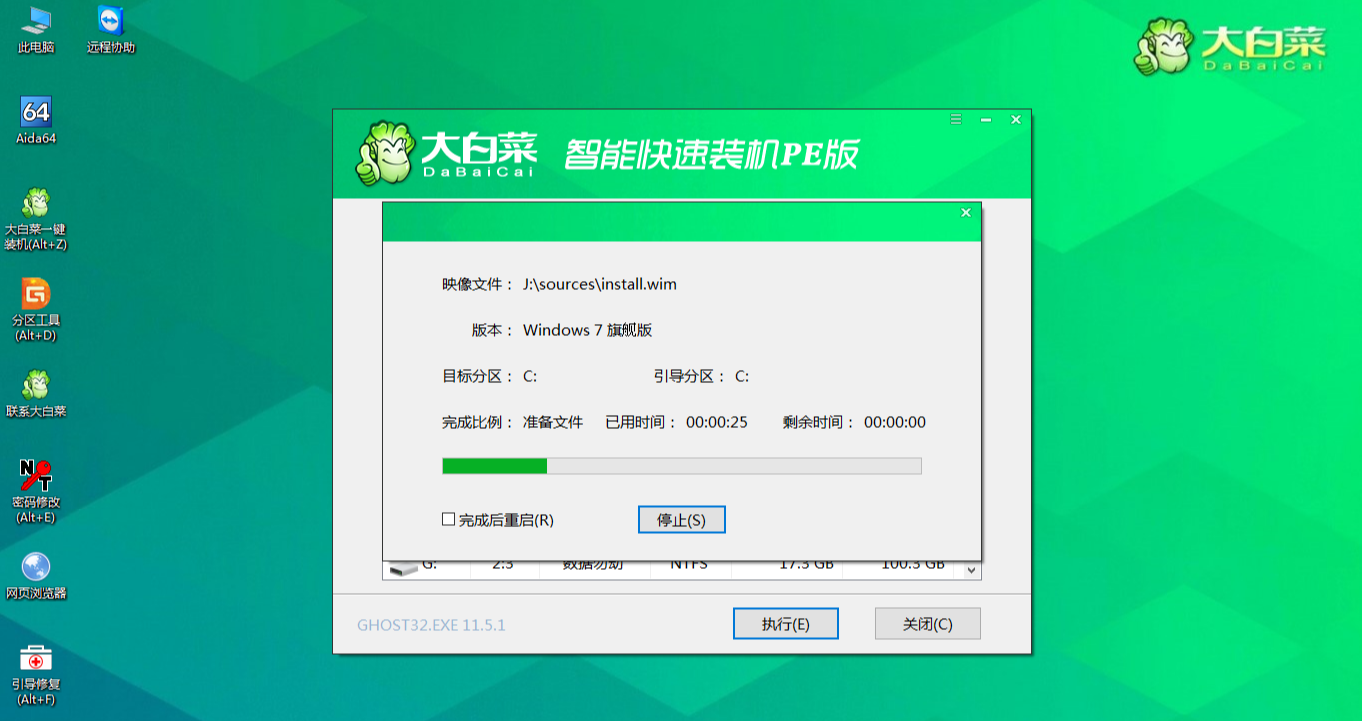
3、进入PE后打开桌面的大白菜一键装机

4、点击“打开”找到之前放在U盘中或电脑磁盘的系统文件,然后选择“盘符”代表你想要将系统安装到电脑中过的哪个磁盘,选择完毕后,点击执行即可。
PS:若你未准备系统文件,则可以选择“系统下载”功能,下载一个你需要的原版系统文件
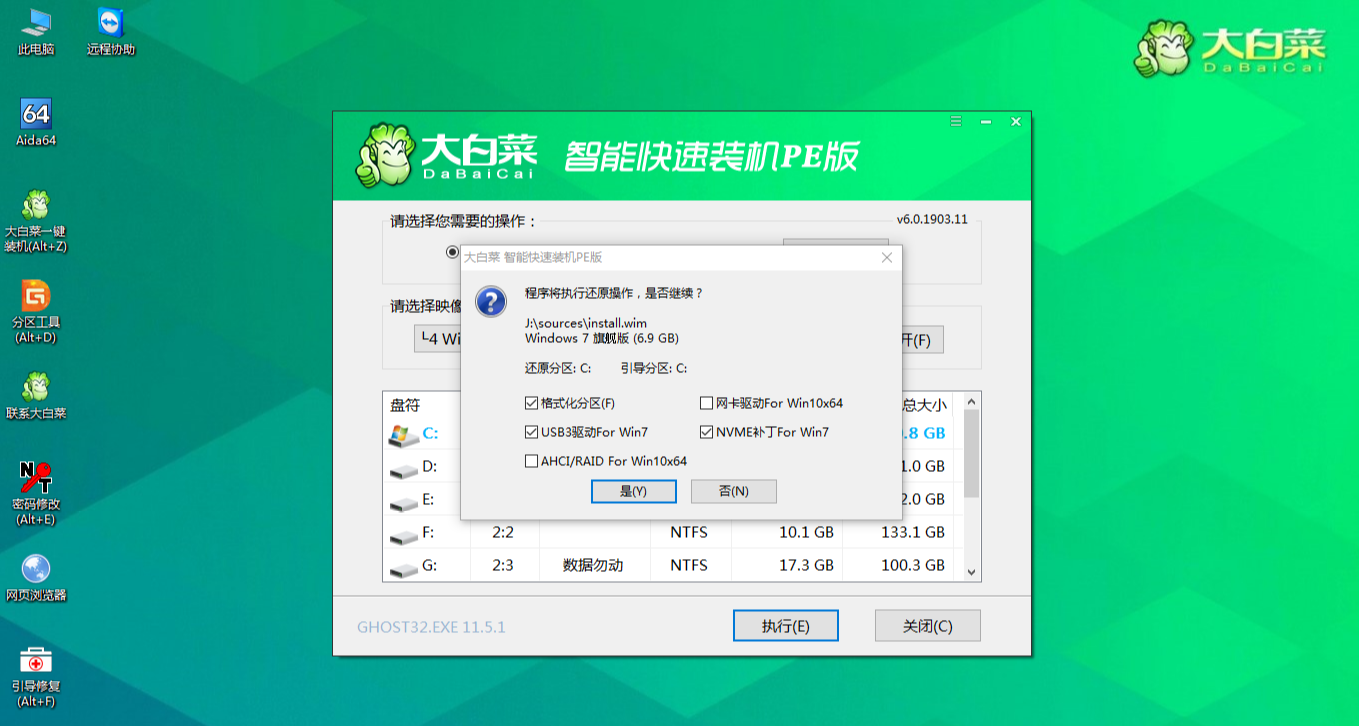
5、选择执行后弹窗提示可选择需要的驱动,若无特殊要求可使用默认勾选项,点击“是”后继续安装
6、等待还原操作,还原操作完成后,弹框会提示重启,选择重启进行安装系统,等待安装结束进入桌面,即安装成功
 常见问题

U盘,是大家经常用到的一个传输、存储数据的辅助工具。而如今,它的作用却远不仅如此,它还是u盘重装系统中必不可少的一个重要工具。那么小编今天就教教大家如何制作u盘启动盘 查看详情

在U盘重装的过程中,有一个环节至关重要且经常容易出错,那就是u盘启动bios设置。简单来说,就是进入U盘PE系统。那么下面小编就跟大家介绍一下如何进入大白菜u盘pe系统。 查看详情

在u盘装系统的过程中,有一个中间环节至关重要,那就是进入u盘PE系统。如今比较常用的方式就是通过u盘启动快捷键进入大白菜pe系统。那么大白菜u盘启动快捷键查询怎么操作呢? 查看详情

很多人在升级为新系统后却还是觉得win7更适合自己,看来习惯真的是个很奇妙的东西。那么小编今天要跟大家分享的就是如何利用大白菜超级u盘装机工具重装系统win7? 查看详情
 推荐版本

一提到重装系统,很多电脑小白就觉得头大,担心步骤太多,自己操作容易出错。可电脑出了问题,总不能每次都抱着电脑跑维修店吧?电脑又重又麻烦,还得来回折腾。想要自己解决,最好先学会一种简单实用的安装方法
查看详情
电脑需要重装系统了,该怎么弄?现在网上有不少重装方法,有的点几下鼠标就能完成,有的则需要自己动手操作。如果想要安装过程更灵活,系统版本也能自己挑选,那么U盘重装就值得试试。例如这台宏基电脑
查看详情
平时用电脑,谁还没遇到过系统出问题的时候?有些问题修修补补就能解决,可要是系统已经乱成一团,重新安装反而更省事。只是每次重装都要找懂电脑的人帮忙,多少有些不方便。要想真正做到重装系统不求人
查看详情
给戴尔电脑用U盘重装系统,最怕的就是折腾半天,开机后却怎么也进不了U盘启动界面。启动盘明明已经做好了,插在电脑上也没有反应,这是哪里出了问题?不是U盘坏了,也不是系统文件有问题,而是电脑没有设置好U盘启动
查看详情
电脑重装系统,没必要找别人帮忙,自己动手也能完成。尤其是使用U盘重装系统,操作起来比较灵活,可以根据自己的电脑配置和使用习惯,选择想要安装的Windows版本,无论是Win10还是Win11,都能按照对应步骤进行安装。
查看详情
很多人只是用U盘来拷贝文件、保存照片和资料,似乎没有什么特别之处。可别小看这个小东西,只要经过简单制作,它就能变成一张U盘启动盘。遇到电脑无法正常开机、系统崩溃或者运行异常时,能借助它重新安装Windows系统。
查看详情
新买了一台电脑,是不是一定要重新安装Windows 10系统呢?其实没有这个必要,如果电脑出厂预装的系统正常,功能也符合自己的使用需求,直接开机使用就可以了。不过,有些新电脑预装的系统版本不合适,或者存在软件兼容、系统设置等方面的问题,想换成自己需要的Win10版本
查看详情
电脑用久了,难免会积累不少软件、缓存文件和系统垃圾,有些问题即使经过清理和优化,也很难彻底解决。这时候,重装Win10系统就成了一个不错的选择。尤其是想给电脑来一次彻底清理,重新整理系统环境的用户,可以考虑重装系统。接下来,我们就来介绍具体的重装方
查看详情 官方下载