小白电脑重装系统注意事项-电脑重装系统小白教程
时间:2026-11-27阅读量:作者:大白菜
重装系统最让电脑小白头疼的,恐怕就是进入安装界面之后了!BIOS设置看不懂,启动项不知道选哪个,磁盘分区更是不敢随便动。一个操作失误,轻则安装失败,重则误删重要数据,原本简单的重装任务瞬间变得复杂。为了让新手少走弯路,今天就带来一份电脑重装系统详细教程
小白电脑重装系统注意事项
重装系统最让电脑小白头疼的,恐怕就是进入安装界面之后了!BIOS设置看不懂,启动项不知道选哪个,磁盘分区更是不敢随便动。一个操作失误,轻则安装失败,重则误删重要数据,原本简单的重装任务瞬间变得复杂。为了让新手少走弯路,今天就带来一份电脑重装系统详细教程,小白一看就懂。

2、大白菜U盘启动盘制作工具,用来将普通U盘制作成启动盘。
3、Win7系统镜像文件,下载完成后放到U盘或电脑其他磁盘中备用。
二、系统安装前的提醒
1、制作启动盘前先保存U盘中的重要文件,防止数据丢失。
2、重装前备份个人资料,特别是C盘和桌面的文件。
3、安装系统时仔细确认目标分区,避免误格式化其他磁盘。
三、大白菜U盘启动盘重装Win7方法
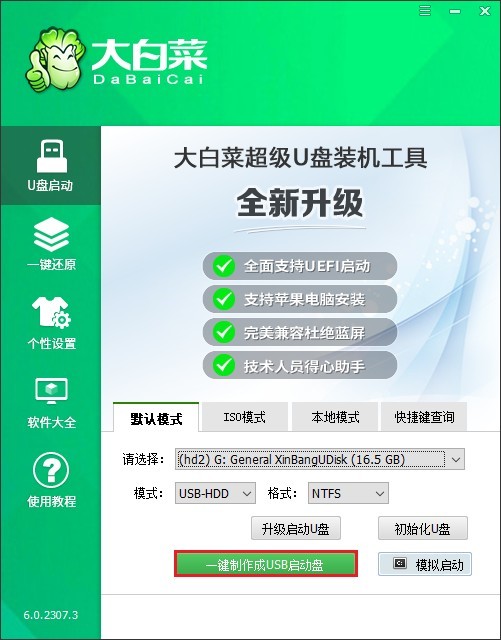
1、运行U盘启动盘制作工具,在软件中选择插入的U盘,点击一键制作启动盘。
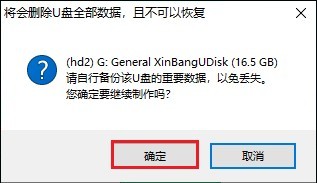
2、弹出格式化数据提示,确认U盘重要文件已经备份后,点击“确定”,等待程序写入所需文件。
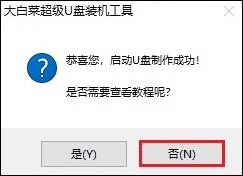
3、显示制作成功后,保留U盘,继续准备系统镜像。
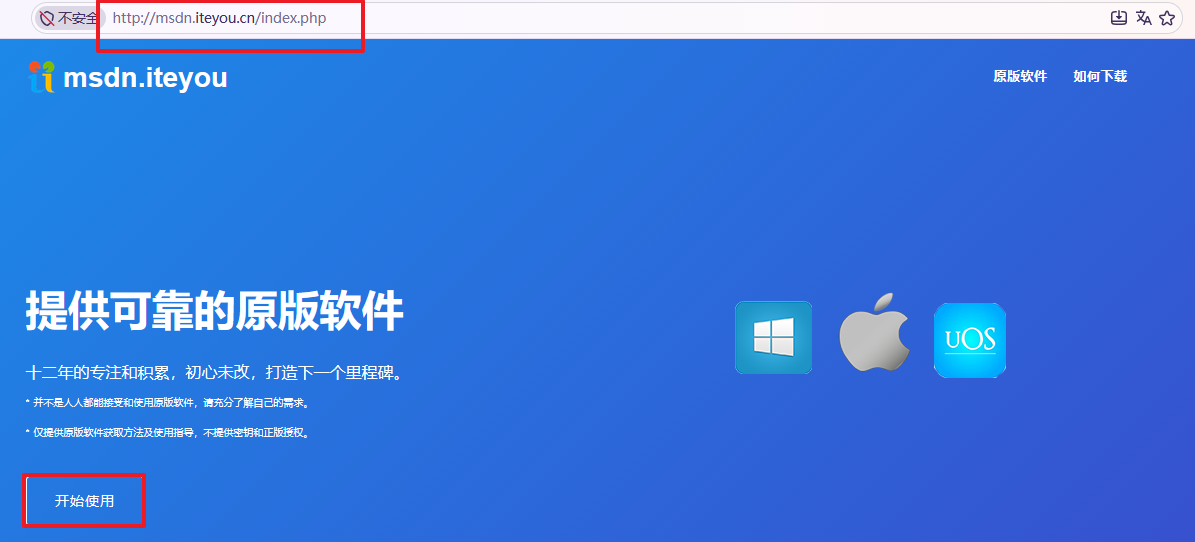
4、打开MSDN网站,选择你所需要Windows 7版本,并下载对应的ISO系统镜像文件。
5、将镜像文件保存到启动U盘,或者电脑中其他非系统分区。
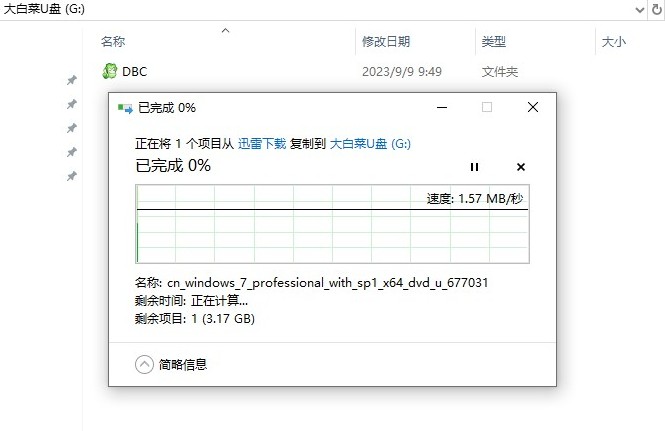
6、查询对应电脑品牌或型号的U盘启动快捷键,记下查询结果,例如戴尔常见为F12、惠普常见为F9、华硕部分机型使用Esc。
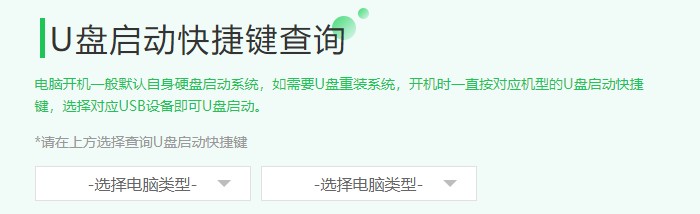
7、将大白菜U盘插入待重装的电脑,重启电脑,在开机时连续按下对应的启动热键。在启动设备列表中找到U盘名称或带有USB字样的选项。
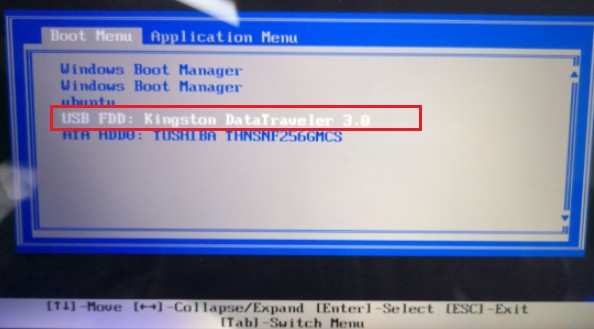
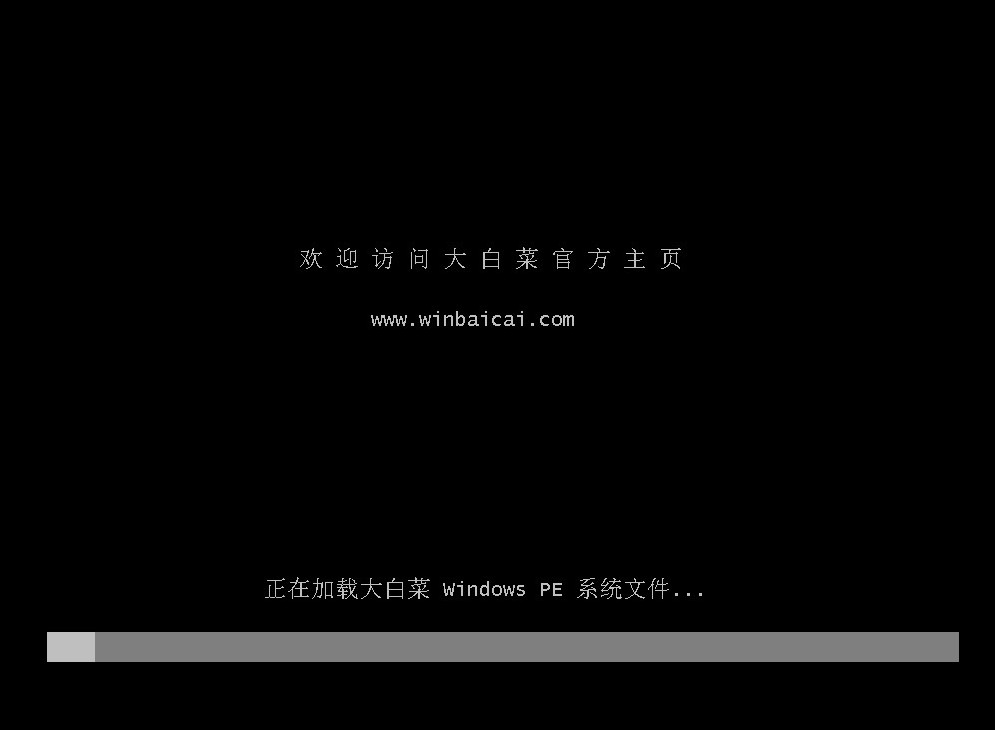
8、选中启动热键后按回车键,进入大白菜启动菜单,选择PE维护环境,按回车进入桌面。
9、打开PE中的一键装机工具,浏览并选择准备好的Win7系统镜像;选择目标分区,默认情况下安装到C盘;检查镜像与分区无误后,点击执行安装。
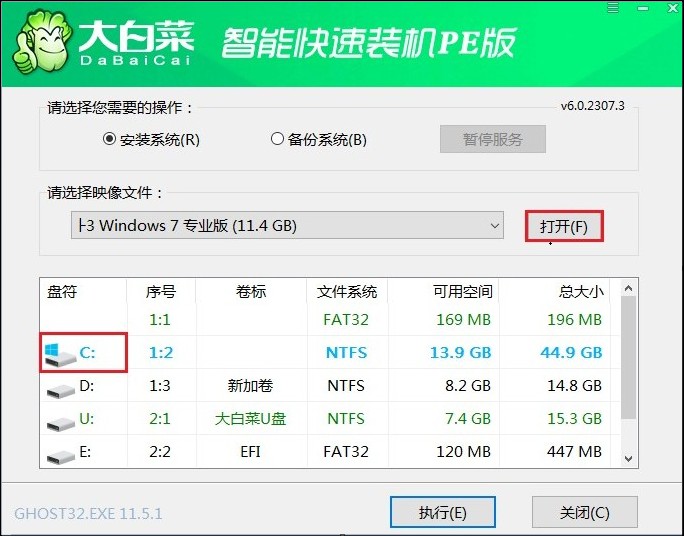
10、点击“是”,装机工具会自动完成系统文件解压、复制以及安装操作。
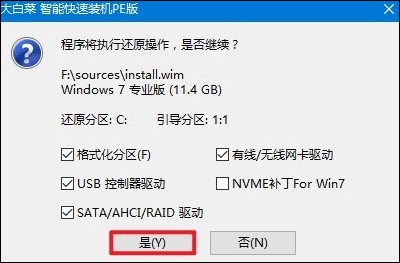
11、按提示重启电脑,在开始从硬盘启动时拔掉U盘。
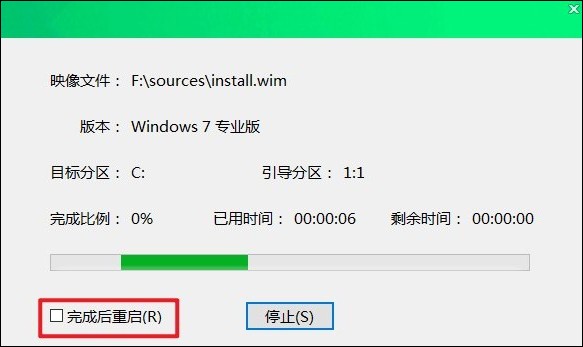
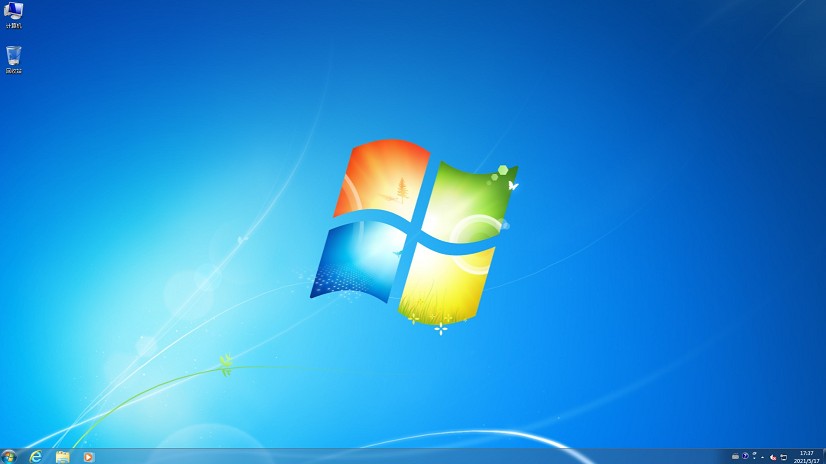
12、等待系统完成后续部署进入Win7桌面。
以上是,电脑重装系统小白教程。第一次重装系统,不熟悉操作流程很正常,关键是不要急着点击下一步,最好先了解整个安装过程。这篇教程详细介绍了每一步的具体操作,并配有相应的操作示图,方便大家对照学习。对于没有重装系统经验的小白来说,跟着这篇教程一步步操作,能少走不少弯路。