win7旗舰版怎么制作pe启动盘-win7旗舰版pe启动盘制作教程
时间:2026-11-26阅读量:作者:大白菜
Windows 7旗舰版在当年可是相当受欢迎的系统,Aero桌面效果、BitLocker驱动器加密、组策略管理等功能一应俱全,不少老电脑至今还在使用这个版本。如果你的win7系统用的时间太久,现在遇到开机蓝屏,或者需要重装系统的情况,那么重装系统会是个不错的选择,下面就教大家如何操
win7旗舰版怎么制作pe启动盘
Windows 7旗舰版在当年可是相当受欢迎的系统,Aero桌面效果、BitLocker驱动器加密、组策略管理等功能一应俱全,不少老电脑至今还在使用这个版本。如果你的win7系统用的时间太久,现在遇到开机蓝屏,或者需要重装系统的情况,那么重装系统会是个不错的选择,下面就教大家如何操作。

1、准备一个容量至少为8GB的U盘、一台电脑以及Win7系统镜像文件。
2、下载大白菜U盘启动盘制作工具并打开运行。
二、安装前需要了解的事项
1、制作启动盘会清除U盘中的数据,提前备份U盘。
2、重装系统可能覆盖原有文件,提前备份电脑中的重要资料。
3、系统镜像文件下载并复制完成后,检查文件是否存在、文件大小是否正常,确保镜像文件完整,避免因下载不完整而影响后续安装。
三、大白菜U盘重装Win7系统详细教程
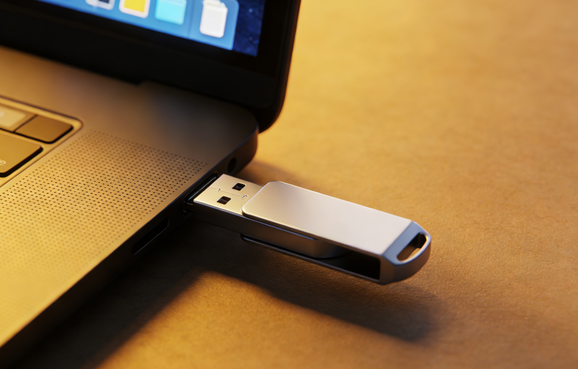
1、将U盘插入电脑USB接口。
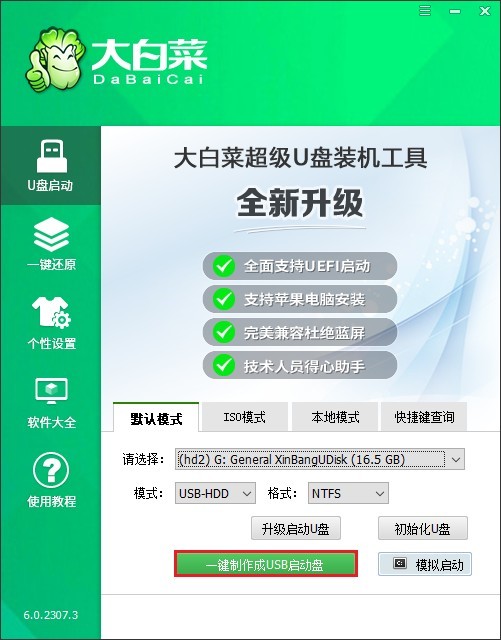
2、打开大白菜工具,保持默认制作模式,点击“一键制作成USB启动盘”。
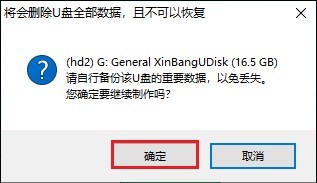
3、软件提示将格式化U盘时,确认重要文件已经备份,再点击确定。
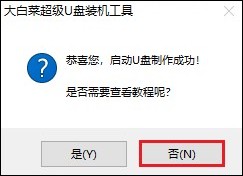
4、等待制作完成。
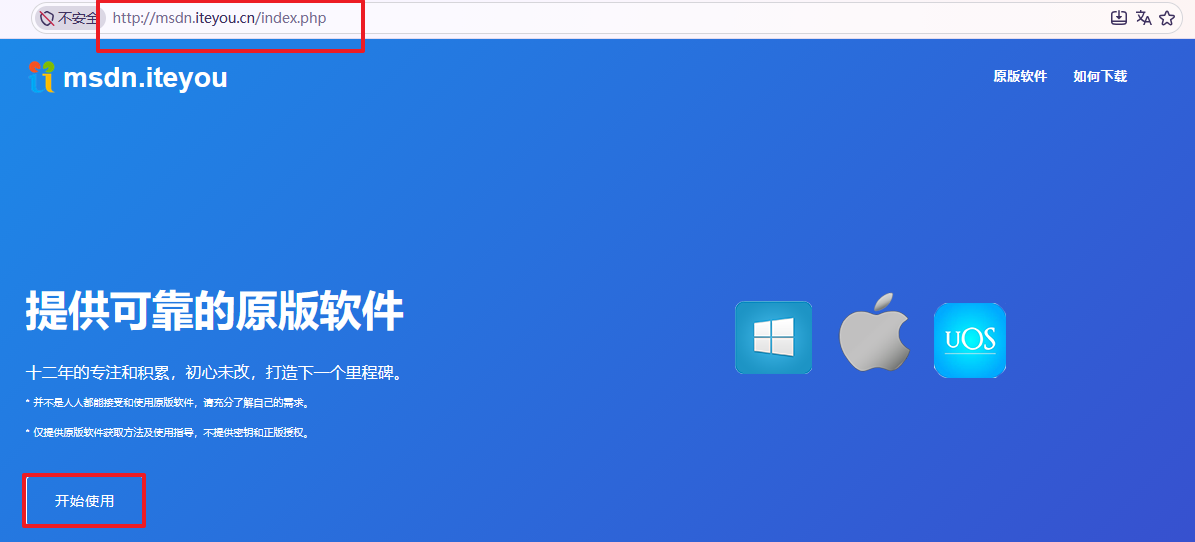
5、根据电脑硬件情况,准备合适的Win7系统镜。可前往MSDN网站查找所需版本的系统镜像。
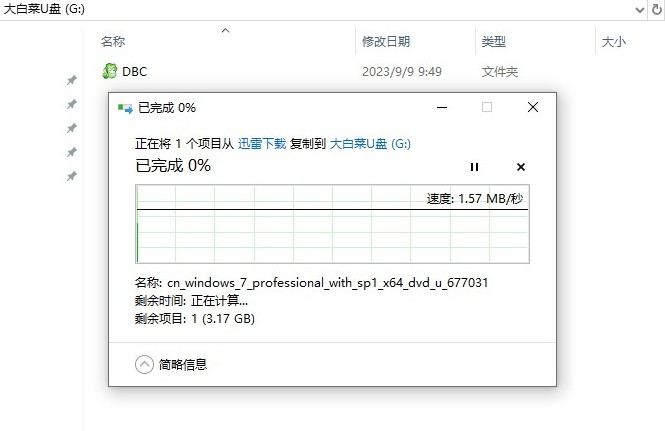
6、将下载好的镜像文件复制到大白菜U盘中,也可以放在电脑中除系统分区以外的其他磁盘分区。
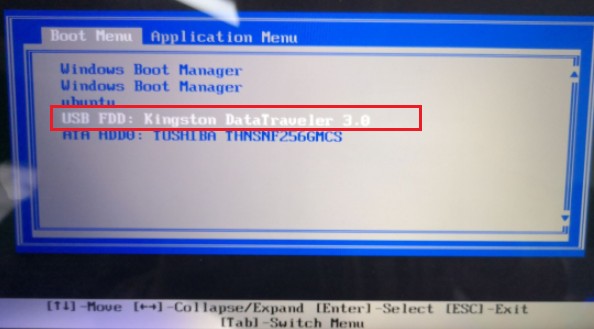
7、查看U盘启动快捷键,记下此键,尝试在开机时连续按键。

8、随后,电脑进入启动设备选择菜单,找到带有 USB、UEFI: U盘名称 或U盘品牌名称的选项,使用键盘方向键选中U盘,按回车键确认。
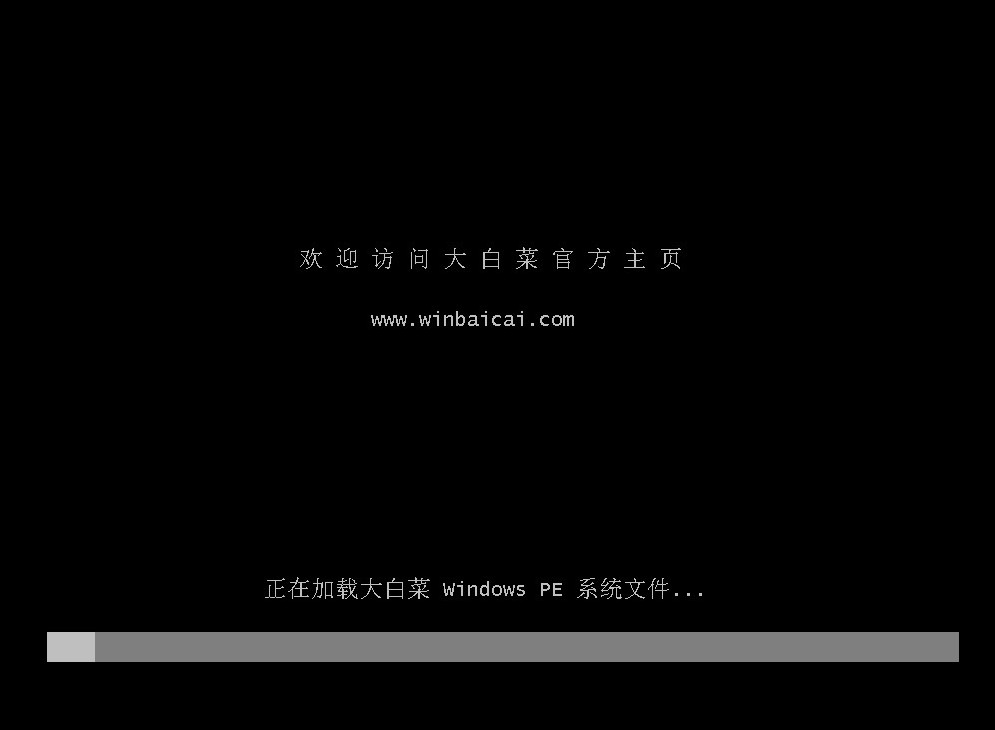
9、成功从U盘启动后,电脑会进入大白菜启动菜单,使用方向键选择大白菜PE进入。
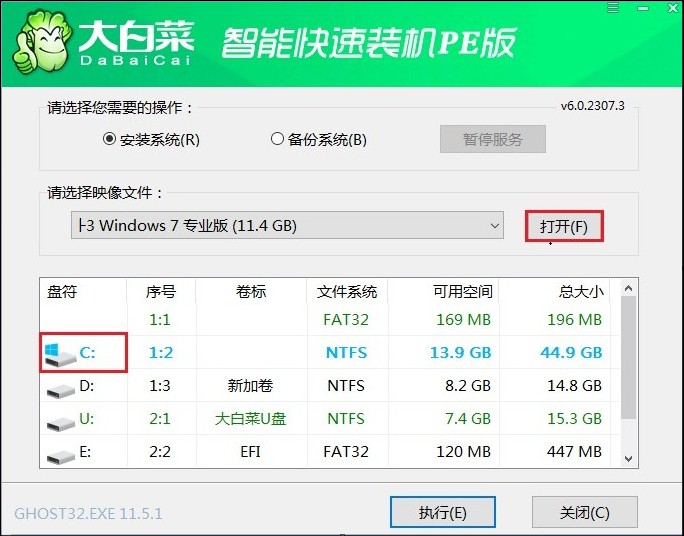
10、进入PE桌面中,打开“大白菜装机”工具,找到之前准备好的Win7系统镜像文件,选择对应的ISO文件,并选择目标分区(默认安装在C盘),确认重要资料已经备份,再进行下一步操作。
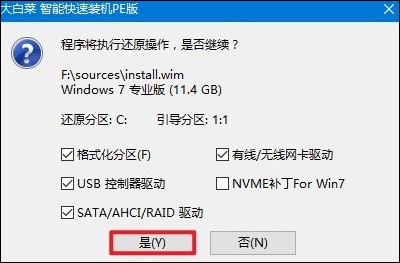
11、如现确认窗口,核对操作内容后再点击“是”。
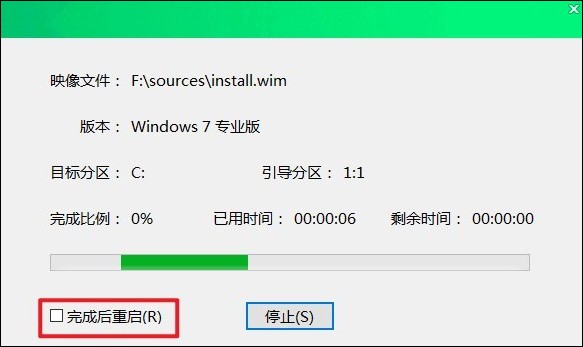
12、当工具提示操作完成并要求重启时,按照提示重启电脑。
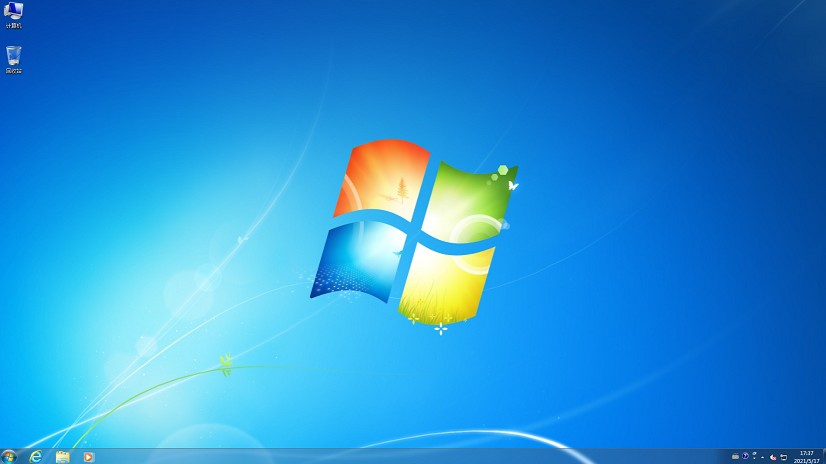
13、电脑重启后,在开始从硬盘启动时拔掉U盘,避免再次进入大白菜PE菜单。最后等待系统继续完成安装和初始化即可。
以上是,win7旗舰版pe启动盘制作教程。制作好PE启动盘后,平时不用特意插在电脑上,放好备用就行。等到系统出现故障,无法正常进入Windows 7旗舰版时,它就能发挥作用。无论是备份重要资料,还是重新安装系统,都比临时寻找解决办法更加方便。