u盘重装系统bios怎么设置教程
时间:2026-11-23阅读量:作者:大白菜
U盘除了存储文件,还能制作成电脑启动盘,用来安装或维护Windows系统。想要通过U盘重装电脑,除了准备启动盘,还需要设置电脑从U盘启动。这项操作通常要进入BIOS或启动设置界面完成,找到对应的启动选项并调整顺序即可。下面就来介绍电脑进入BIOS后如何设置U盘启动
u盘重装系统bios怎么设置教程
U盘除了存储文件,还能制作成电脑启动盘,用来安装或维护Windows系统。想要通过U盘重装电脑,除了准备启动盘,还需要设置电脑从U盘启动。这项操作通常要进入BIOS或启动设置界面完成,找到对应的启动选项并调整顺序即可。下面就来介绍电脑进入BIOS后如何设置U盘启动,以及后续的系统安装方法。

2、大白菜U盘启动盘制作工具,用来将普通U盘制作成启动盘。
3、Win7系统镜像文件,下载完成后放到U盘或电脑其他磁盘中备用。
二、系统安装前的提醒
1、制作启动盘前先保存U盘中的重要文件,防止数据丢失。
2、重装前备份个人资料,特别是C盘和桌面的文件。
3、安装系统时仔细确认目标分区,避免误格式化其他磁盘。
三、U盘重装Win7具体步骤
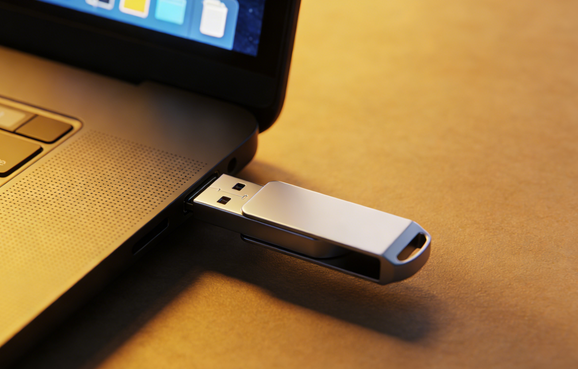
1、将U盘插入电脑。
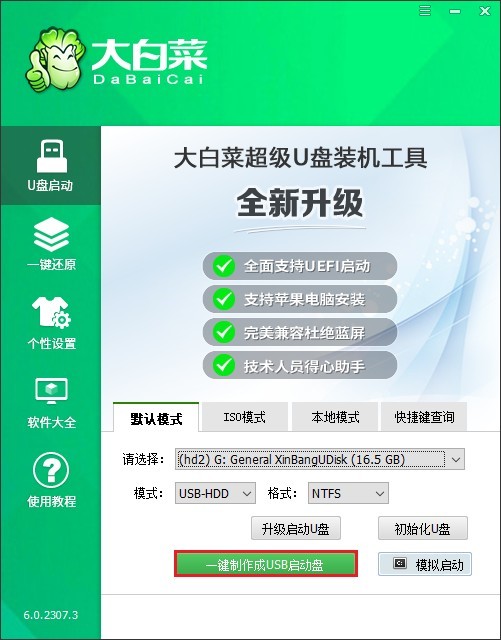
2、打开制作工具,确认选择了正确的U盘设备。选择默认制作模式,点击“一键制作成USB启动盘”。
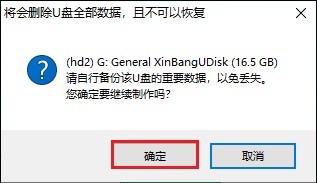
3、根据软件提示确认操作,等待启动盘制作完成。
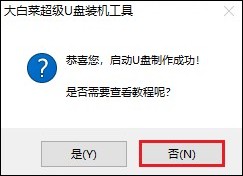
4、制作完成后,U盘就具备了启动电脑、进入PE维护环境的功能。
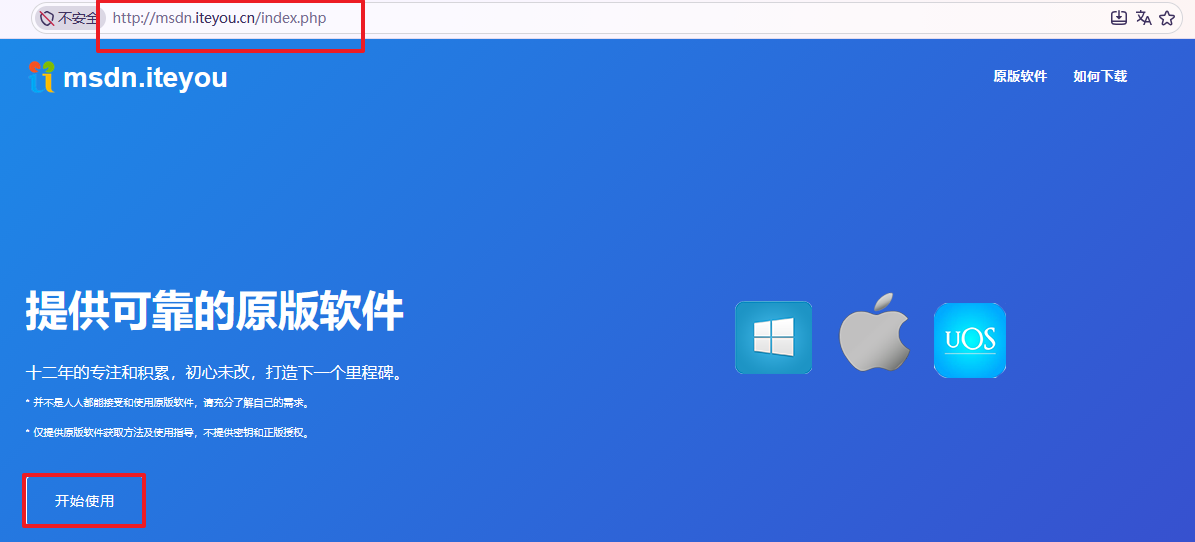
5、打开MSDN网站,下载所需系统镜像的ed2k链接。
PS:根据电脑硬件情况选择32位或64位版本,并提前确认电脑是否支持Win7。
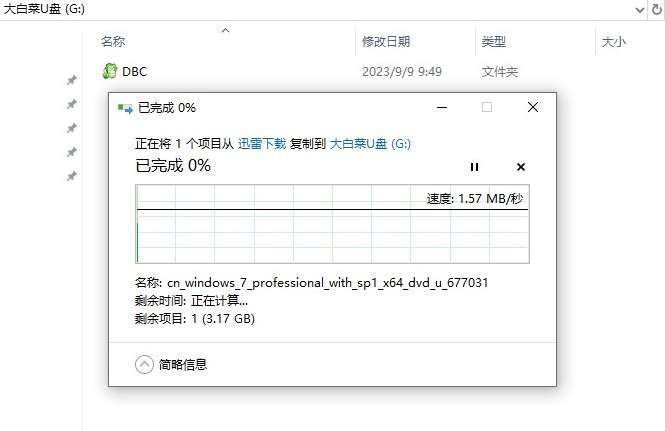
6、将ISO镜像文件复制到U盘中,也可以存放在电脑其他非系统分区。
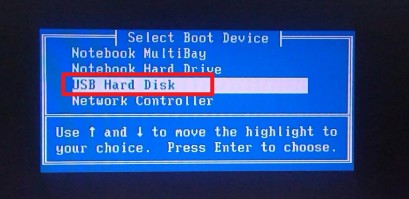
7、确认文件已经保存好后,接下来重启电脑,在开机出现品牌Logo时,连续按下电脑对应的U盘启动快捷键进入启动菜单。

8、选中对应的U盘,按回车键确认,等待电脑进入U盘启动菜单。
PS:选择带有 USB 或U盘品牌名称的选项。
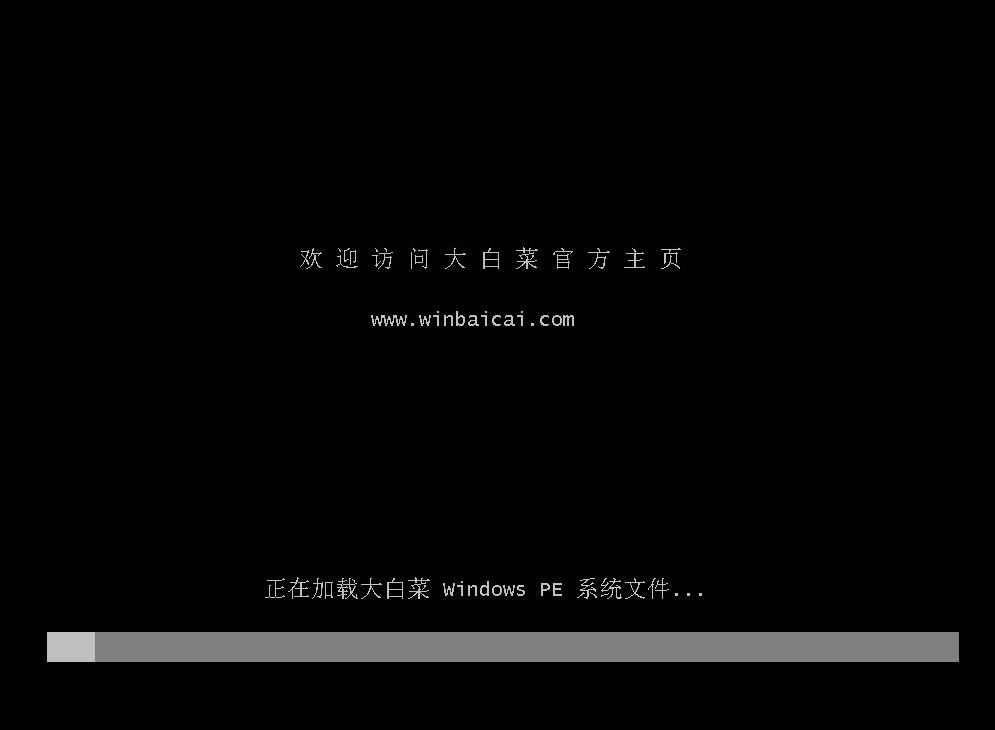
9、在大白菜启动菜单中,选择“启动Win10 X64 PE”或类似选项,按回车键进入PE桌面。
PS:这里的Win10 PE是维护环境,不代表正在安装Win10。。
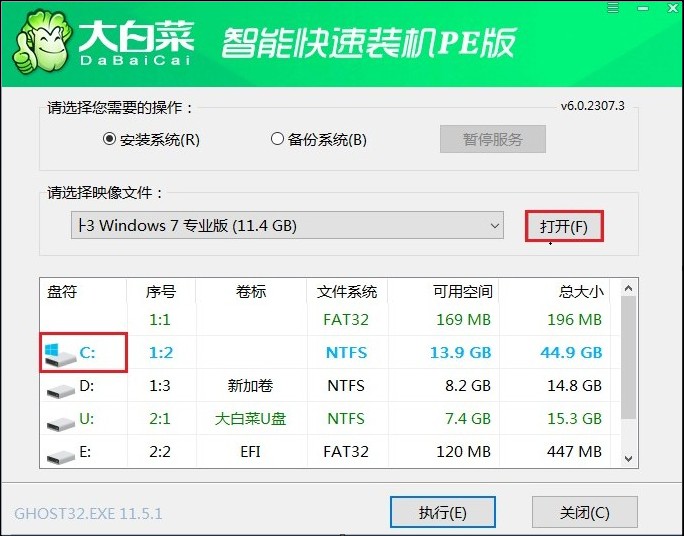
10、进入PE桌面后,双击“大白菜一键装机”工具,点击镜像选择按钮,找到之前准备好的Win7系统镜像文件;在目标分区中选择准备安装系统的分区,通常是原来的C盘;确认镜像和目标分区无误后,点击“执行”。
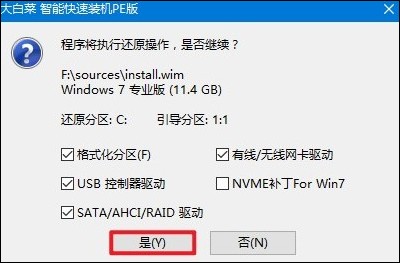
11、弹出确认安装提示后,点击“是”。期间不要强制关机或拔出U盘。
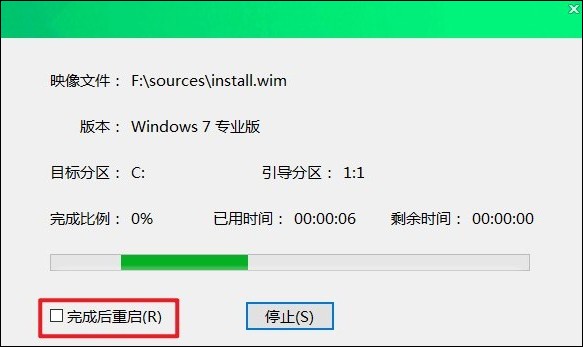
12、软件提示完成后,按照提示重启电脑,并在开始从硬盘启动时拔掉U盘。
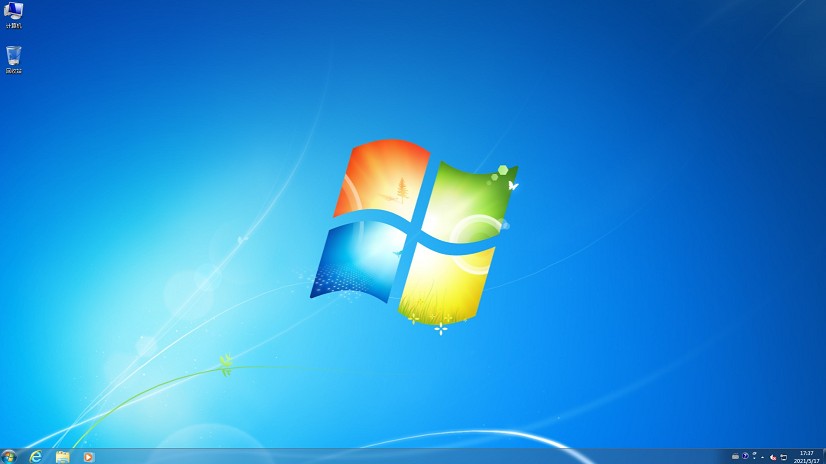
13、等待系统继续部署,直到进入Win7桌面,再检查网络、声音和其他设备是否正常。
以上教程讲解了,u盘重装系统bios怎么设置。U盘启动设置完成后,电脑就能从启动盘进入PE系统,后面的安装过程按照提示操作即可。整个方法的关键在于找到正确的启动设备,不同品牌电脑的进入按键和界面布局有所不同。了解以上步骤,自己动手重装系统才有明确的操作方向。