win10系统pe启动盘制作方法-win10pe启动盘制作工具
时间:2026-11-13阅读量:作者:大白菜
抽屉里总能翻出几个闲置U盘,有的是以前存文件用的,有的买回来后就没怎么动过。平时拿来存照片、传资料还挺方便,其实它们还有另一个用途,就是制作PE启动盘。提前准备一个,万一哪天电脑出现系统故障,进不了桌面,也能通过U盘进入PE环境进行修复。制作方法并不复杂
win10系统pe启动盘制作方法
抽屉里总能翻出几个闲置U盘,有的是以前存文件用的,有的买回来后就没怎么动过。平时拿来存照片、传资料还挺方便,其实它们还有另一个用途,就是制作PE启动盘。提前准备一个,万一哪天电脑出现系统故障,进不了桌面,也能通过U盘进入PE环境进行修复。制作方法并不复杂,今天就来看看怎么操作。

1、一个容量足够的U盘,建议使用8GB及以上容量。
2、下载大白菜U盘启动盘制作工具,用来制作U盘启动盘。
3、Win10系统镜像文件,确保下载完整,并提前放到U盘或电脑其他磁盘中备用。
4、需要重装系统的电脑,并提前查询对应的U盘启动快捷键,方便后续进入PE系统。
二、系统安装前的提醒
1、制作启动盘会有清除U盘数据的风险,操作前应先保存重要文件。
2、重装前备份C盘中的个人资料,尤其是桌面文件、下载文件等。
3、安装过程中确认系统安装位置,不要随意格式化其他分区。
三、大白菜U盘启动盘一键重装Win10教程
1、运行大白菜软件,选择插入的U盘,点击“一键制作启动盘”。
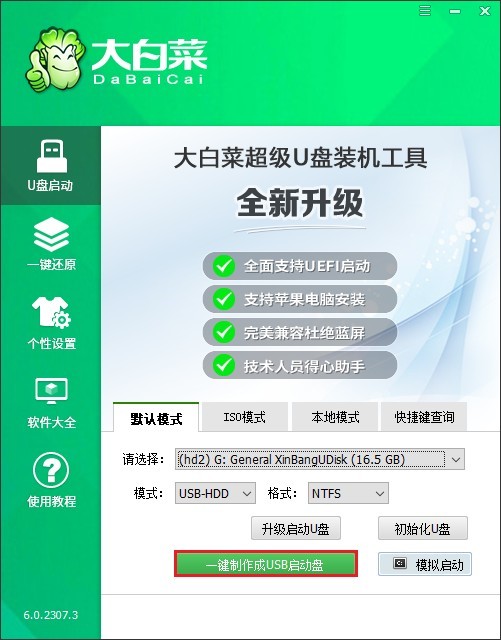
2、按照提示确认操作。
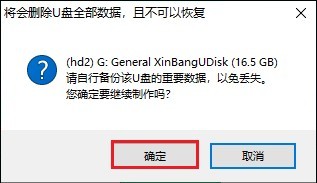
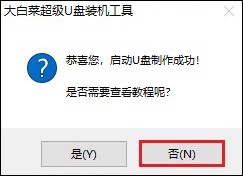
3、等待制作完成,期间不要拔出U盘。
4、打开浏览器,进入MSDN页面,获取所需的系统安装文件。
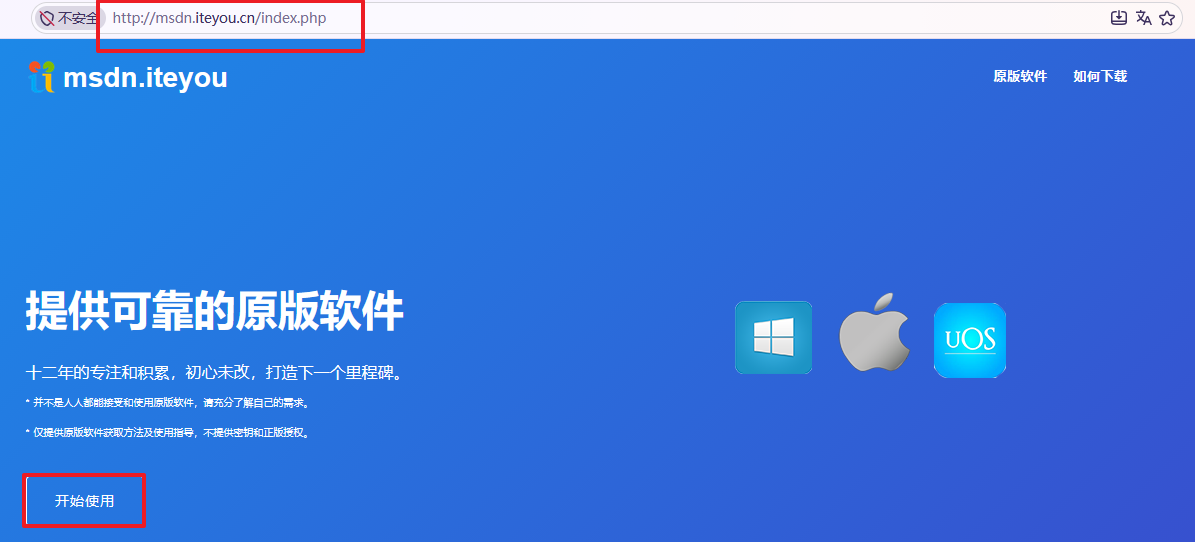
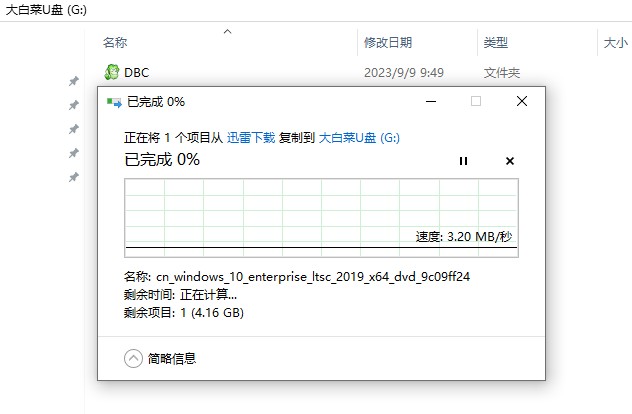
5、等待下载完成后,将其复制到大白菜U盘中,也可以保存到电脑的其他非系统分区。
6、接下来,根据电脑品牌或型号查询对应的U盘启动快捷键,记下按键,开机时使用。

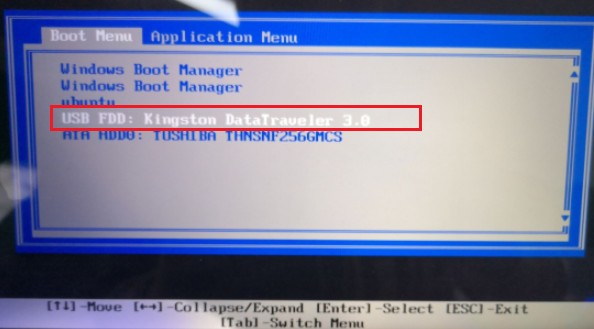
7、重启电脑,开机时连续按下查询到的启动热键,进入启动设备选择菜单。找到带有 USB 或U盘品牌名称的选项,选中后按回车键。
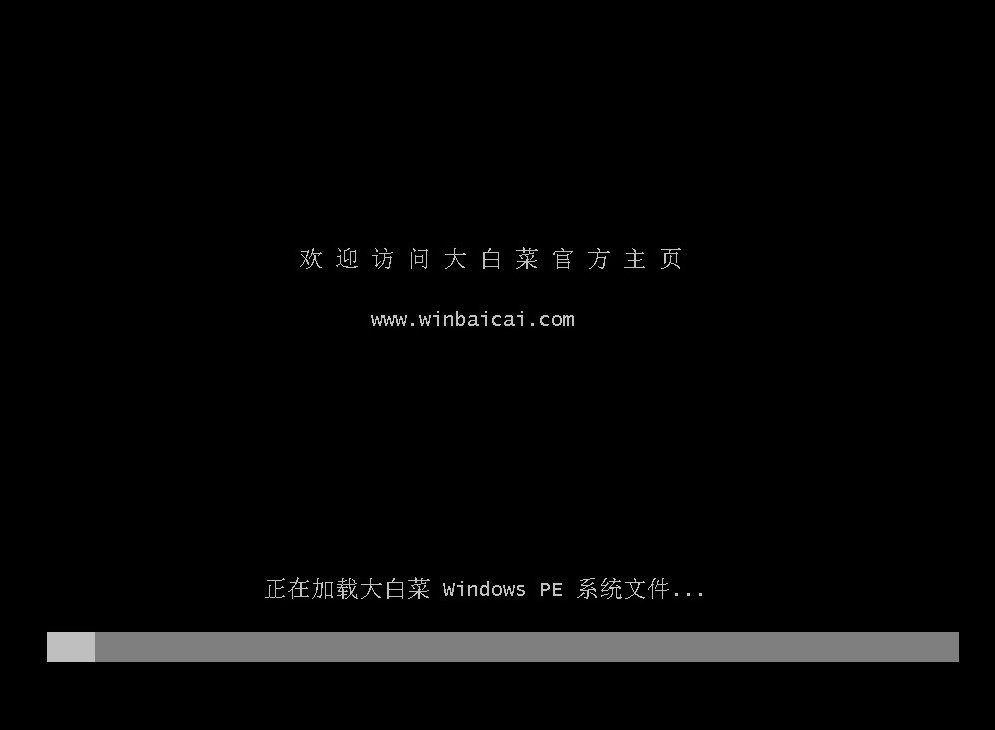
8、等待电脑进入大白菜启动菜单,选择“启动Win10 X64 PE” 按回车进入PE桌面。
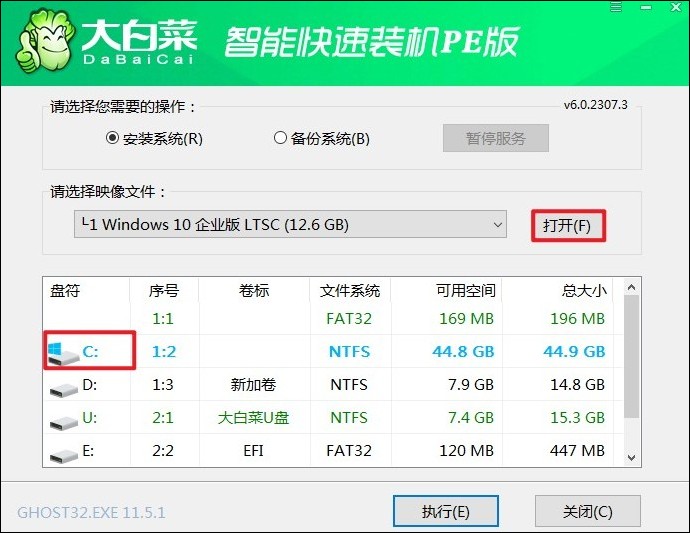
9、打开“大白菜装机”工具,找到之前准备好的Win10系统镜像文件;选中准备安装系统的目标分区,通常是原来的C盘;确认镜像和目标分区无误后,点击“执行”开始安装。
10、若弹出还原操作提示,点击“是”即可。
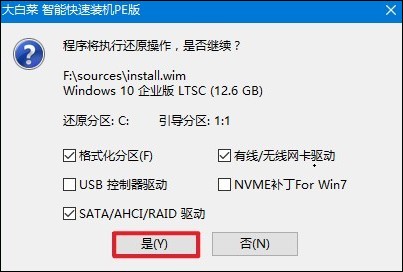
11、勾选“完成后重启”并在电脑开始从硬盘启动时拔掉U盘。
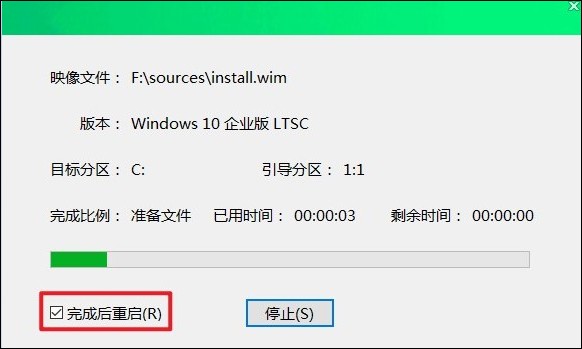
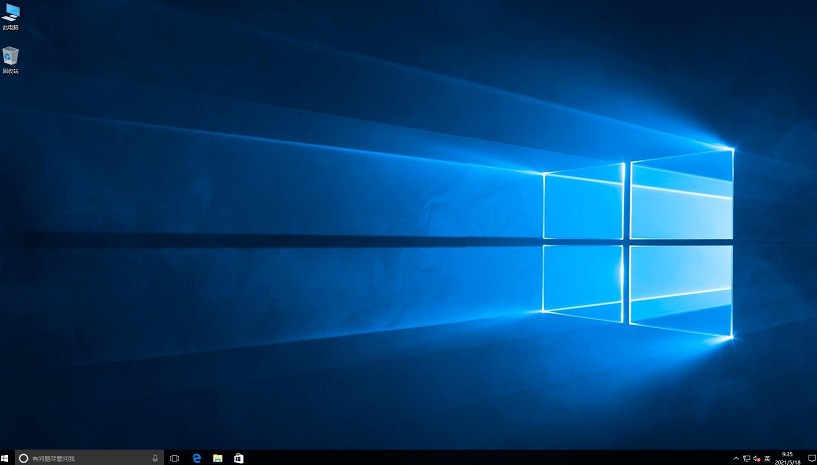
12、系统安装完毕,最后重启进入Win10桌面。
以上是,win10pe启动盘制作工具。U盘放在抽屉里时间长了,有时候连里面存了什么都忘了。可别看它不起眼,若电脑出现故障问题,它是第一个派上用场,尤其是家里有几台电脑的,不妨把它利用起来,给自己多备一个方便的小工具。