电脑重装系统英文步骤
时间:2026-11-13阅读量:作者:大白菜
用户的电脑最近开机经常蓝屏,想着自己动手重装一下Win10,网上找了教程,也准备好了一个U盘。前面的操作都挺顺利,直到重启电脑进入BIOS界面,他一下子就不知道该怎么办了。看着屏幕上的英文选项,他来回翻了好几遍,也没找到教程里说的启动设置。下面,教你认准几个关键步骤
用户的电脑最近开机经常蓝屏,想着自己动手重装一下Win10,网上找了教程,也准备好了一个U盘。前面的操作都挺顺利,直到重启电脑进入BIOS界面,他一下子就不知道该怎么办了。看着屏幕上的英文选项,他来回翻了好几遍,也没找到教程里说的启动设置。下面,教你认准几个关键步骤,操作起来就容易多了。

1、准备一个容量至少为8GB的U盘、一台电脑以及Win7系统镜像文件。
2、下载大白菜U盘启动盘制作工具并打开运行。
二、安装前需要了解的事项
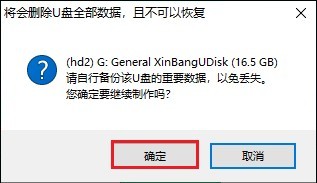
1、制作启动盘会清除U盘中的数据,提前备份U盘。
2、重装系统可能覆盖原有文件,提前备份电脑中的重要资料。
3、系统镜像文件下载并复制完成后,检查文件是否存在、文件大小是否正常,确保镜像文件完整,避免因下载不完整而影响后续安装。
三、大白菜U盘重装Win7系统详细教程
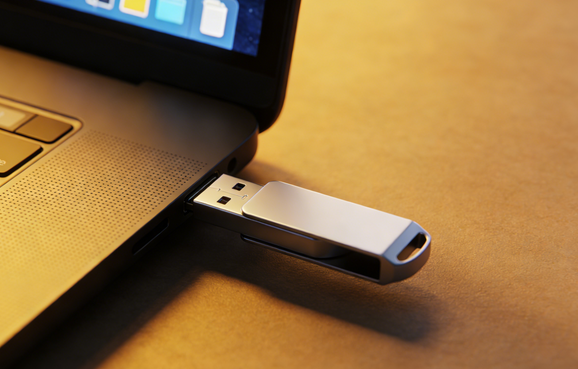
1、将U盘插入电脑USB接口。
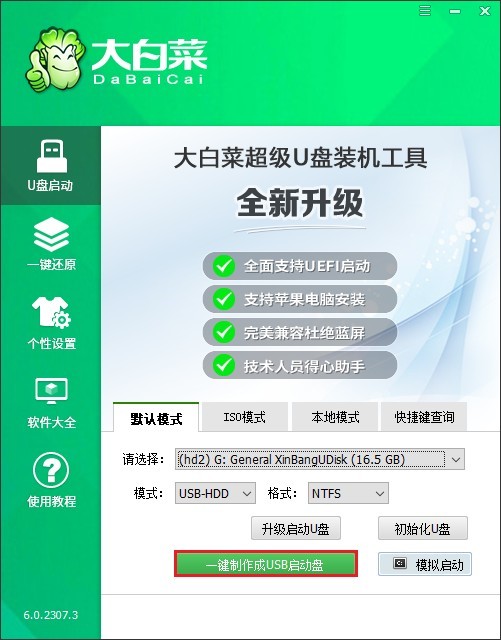
2、打开大白菜工具,保持默认制作模式,点击“一键制作成USB启动盘”。
3、软件提示将格式化U盘时,确认重要文件已经备份,再点击确定。
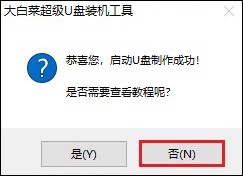
4、等待制作完成。
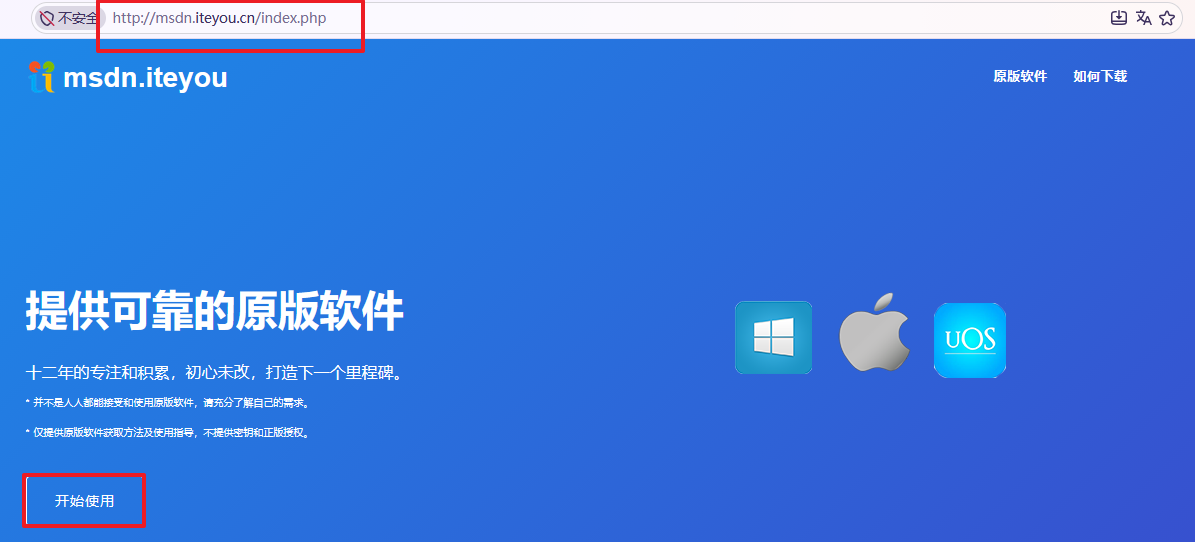
5、根据电脑硬件情况,准备合适的Win7系统镜。可前往MSDN网站查找所需版本的系统镜像。
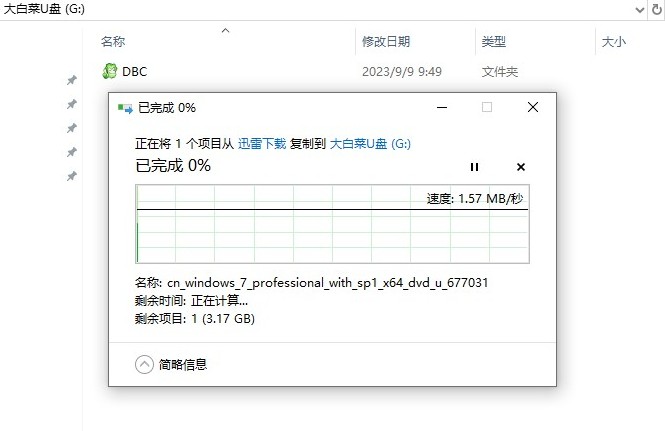
6、将下载好的镜像文件复制到大白菜U盘中,也可以放在电脑中除系统分区以外的其他磁盘分区。
7、查看U盘启动快捷键,记下此键,尝试在开机时连续按键。

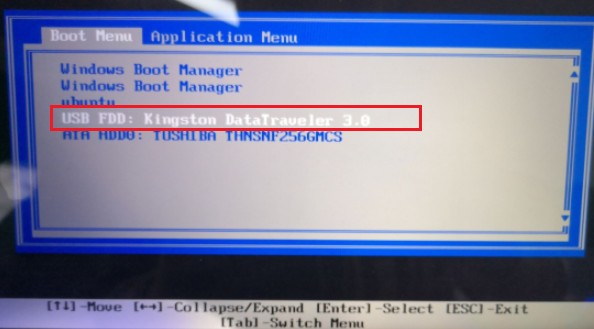
8、随后,电脑进入启动设备选择菜单,找到带有 USB、UEFI: U盘名称 或U盘品牌名称的选项,使用键盘方向键选中U盘,按回车键确认。
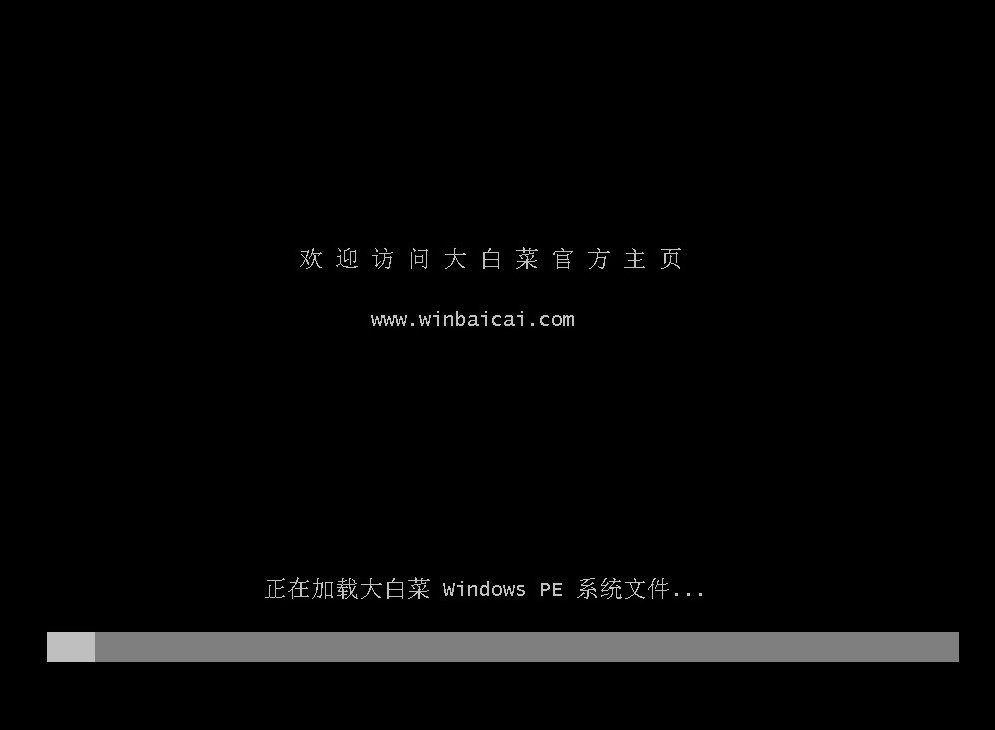
9、成功从U盘启动后,电脑会进入大白菜启动菜单,使用方向键选择大白菜PE进入。
10、进入PE桌面中,打开“大白菜装机”工具,找到之前准备好的Win7系统镜像文件,选择对应的ISO文件,并选择目标分区(默认安装在C盘),确认重要资料已经备份,再进行下一步操作。
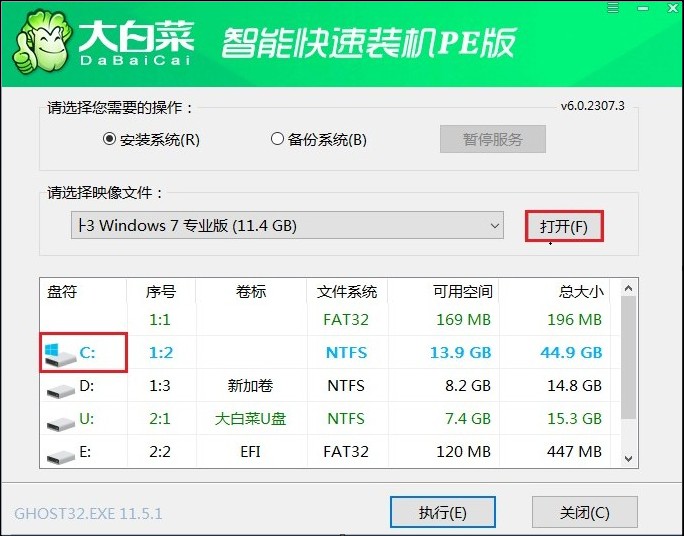
11、如现确认窗口,核对操作内容后再点击“是”。
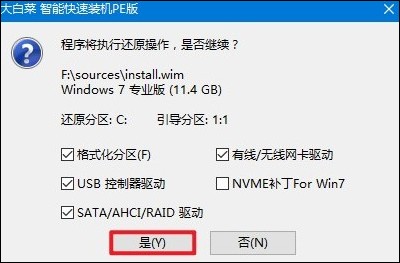
12、当工具提示操作完成并要求重启时,按照提示重启电脑。
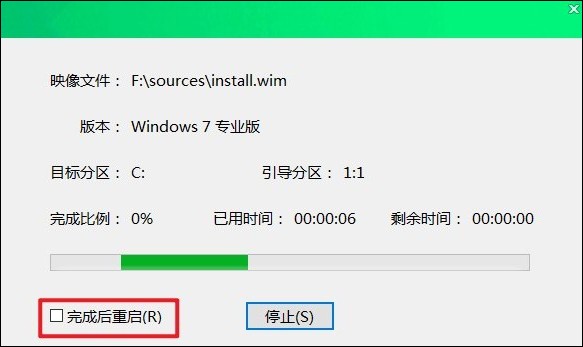
13、电脑重启后,在开始从硬盘启动时拔掉U盘,避免再次进入大白菜PE菜单。最后等待系统继续完成安装和初始化即可。
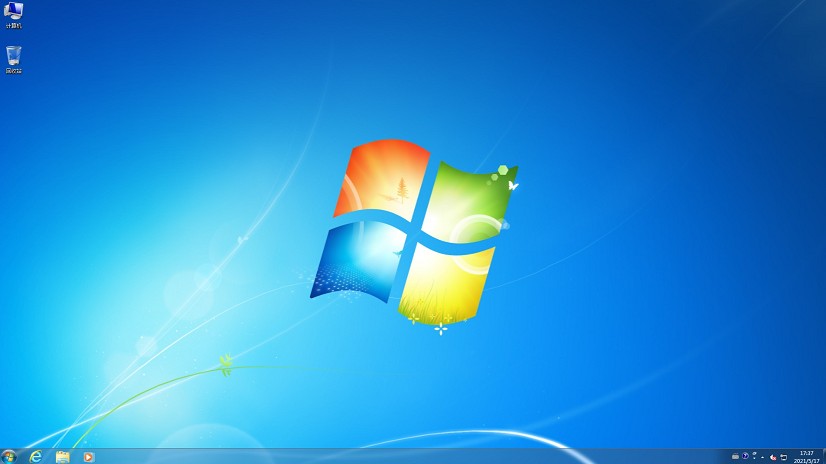
以上是,电脑重装系统英文步骤。重装系统时遇到英文界面,并不是每个选项都要看懂,先认准Boot、USB、Save Changes这几个常见词,就能解决不少问题。另外,不同品牌电脑的BIOS界面可能有所不同,但整体操作思路基本一致,按照步骤慢慢找就可以了。