宏基笔记本怎么装win7系统-宏基笔记本win7重装教程
时间:2026-11-11阅读量:作者:极客狗
现在不少人给电脑装系统,都想着一步到位安装Win11。最近有用户也打算这么做,谁知道安装时却碰了壁,电脑配置太低,不符合Win11的安装要求。硬件条件摆在这里,强行安装也不是什么好主意,万一装好以后开机慢、运行卡,反而更添麻烦。对于这类老款笔记本,Win7更合适
宏基笔记本怎么装win7系统
现在不少人给电脑装系统,都想着一步到位安装Win11。最近有用户也打算这么做,谁知道安装时却碰了壁,电脑配置太低,不符合Win11的安装要求。硬件条件摆在这里,强行安装也不是什么好主意,万一装好以后开机慢、运行卡,反而更添麻烦。对于这类老款笔记本,Win7更合适,下面就来看看具体怎么安装。

1、准备一个容量至少为8GB的U盘插入电脑。
2、下载大白菜U盘启动盘制作工具,下载完成后,解压或安装工具,按照软件提示打开主程序。
3、准根据电脑配置和实际需求,准备合适的Windows 7系统镜像文件,常见格式为ISO。
二、重装系统前的注意事项
1、制作U盘前备份资料:制作启动盘通常会格式化U盘,提前备份里面的重要文件。
2、安装前备份资料:重装可能覆盖目标分区中的原有文件,重要资料应提前备份到其他存储设备。
3、安装后检查驱动:如果出现没有声音、无法联网或USB接口无法使用的情况,需要检查并安装适配的硬件驱动。
三、制作大白菜U盘启动盘重装系统
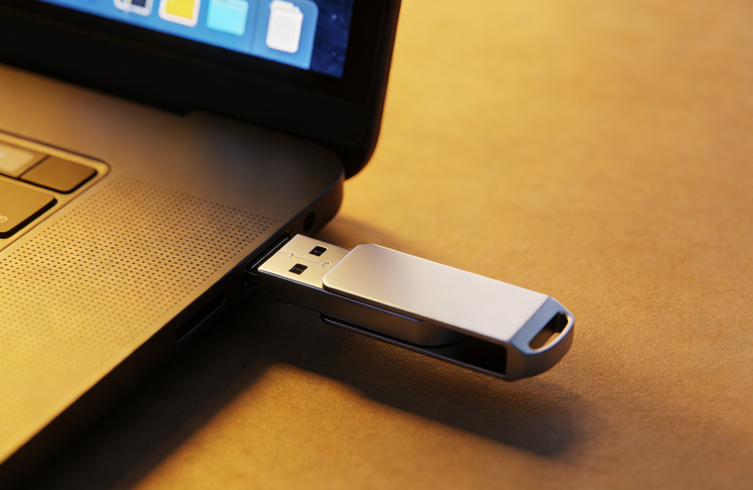
1、将U盘插入电脑的USB接口。
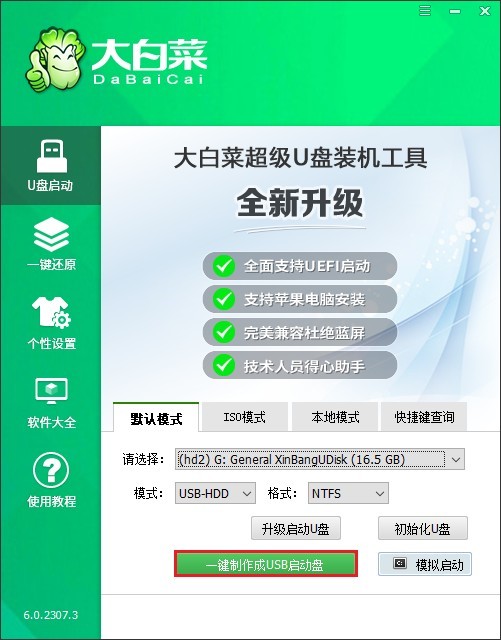
2、打开大白菜工具,在制作界面选择默认的启动盘制作模式,点击制作或开始制作按钮,按照提示确认操作。
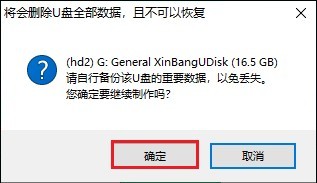
3、确定格式化U盘,等待软件完成写入。
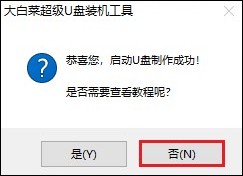
4、制作完成后,如果软件提示是否测试启动盘,可以根据提示进行模拟启动测试。
5、启动盘制作完成后,还需要准备系统镜像文件。根据电脑配置和实际需求,前往MSDN网站下载合适的Windows 7系统镜像文件,常见格式为ISO。
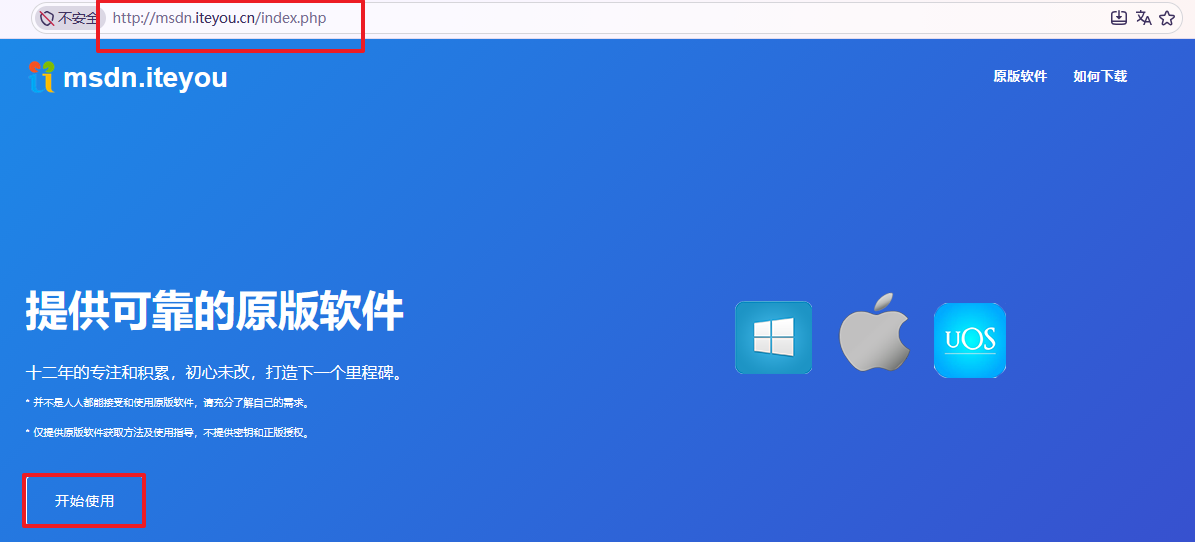
6、复制其ed2k链接到迅雷下载,下载完成后再将文件复制到大白菜U盘中,也可以存放在电脑其他能够正常访问的磁盘分区中。
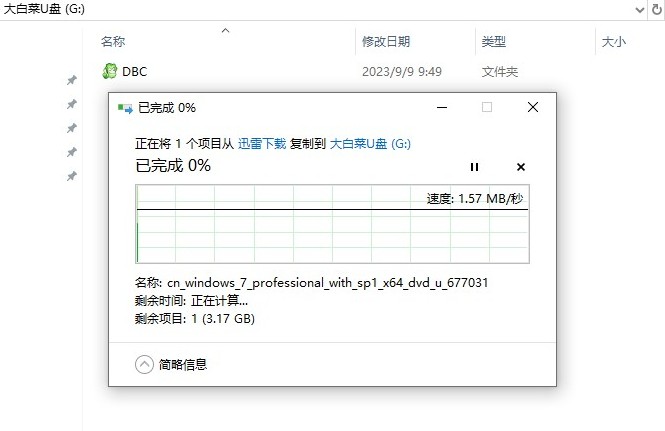
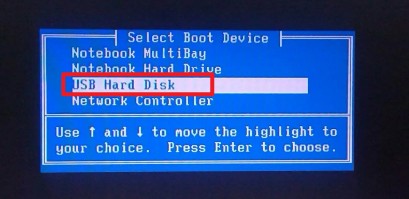
7、不同品牌、不同型号的电脑,进入U盘启动菜单的按键可能不同。提前查询好U盘启动快捷键,并在电脑重启开机时迅速按下此键。

8、进入启动设备选择菜单后,使用键盘方向键选中对应的U盘,按回车键确认。
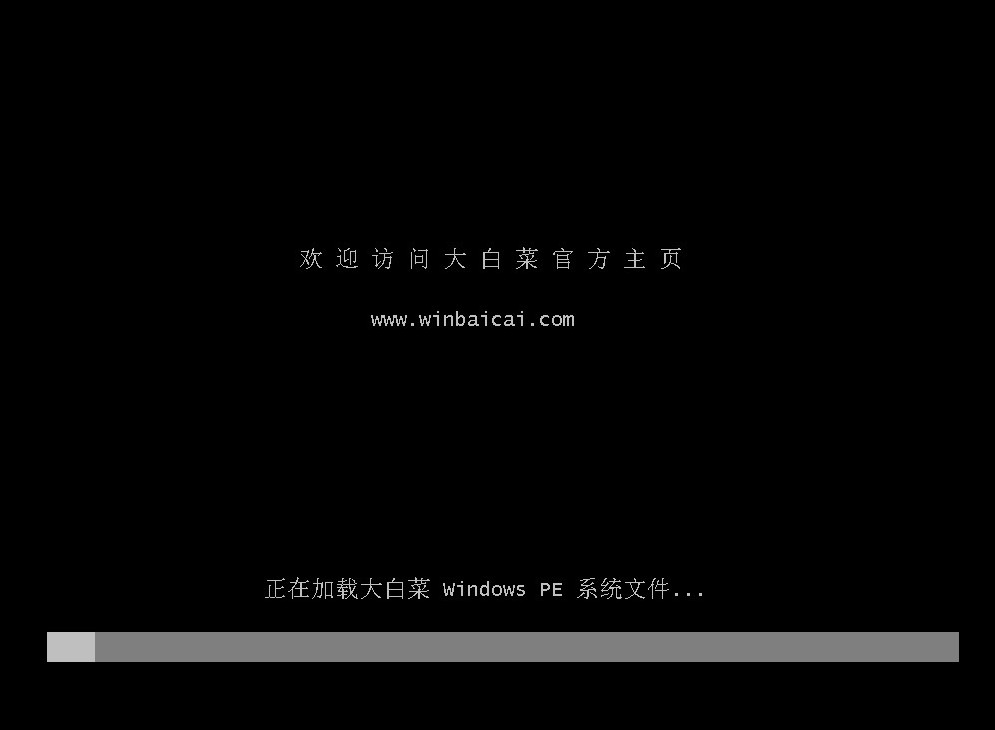
9、等待电脑加载大白菜启动菜单,使用方向键选择适合当前电脑的PE选项。
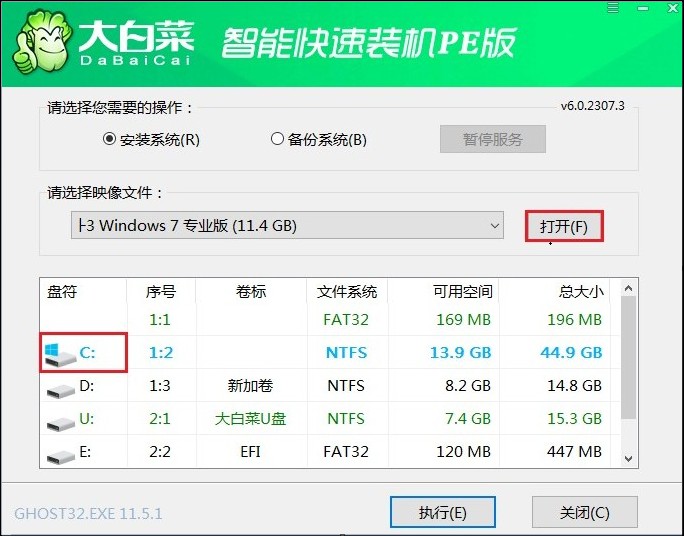
10、进入PE桌面后,找到“大白菜装机”工具打开,点击“打开”或镜像选择按钮,找到之前存放在U盘或其他磁盘中的Win7系统镜像;在目标分区列表中找到准备安装系统的分区,通常是原来的C盘。确认镜像文件和目标分区都没有选错后,点击“执行”按钮。
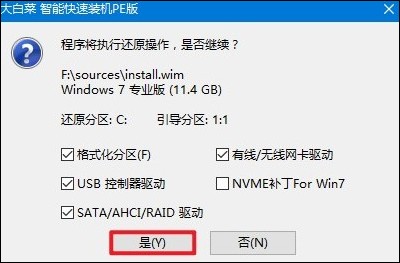
11、点击“是”,装机工具会将系统文件写入目标分区。这个过程中不要强制关闭电脑,也不要拔出启动U盘。
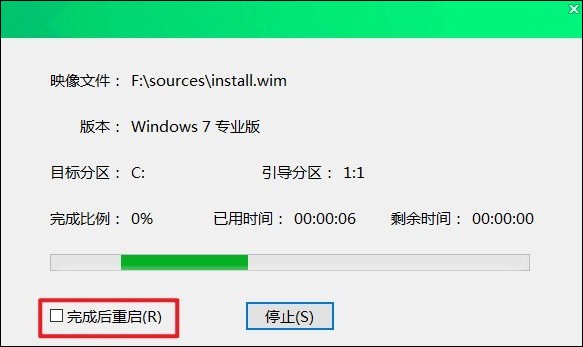
12、当工具提示安装完成并要求重启时,按照提示操作。首次重启前或开始从硬盘启动时,及时拔掉U盘,避免再次进入大白菜PE菜单。
13、电脑会继续完成系统安装,期间可能自动重启几次。耐心等待进入Windows 7桌面,再根据实际情况完成用户设置和驱动安装。
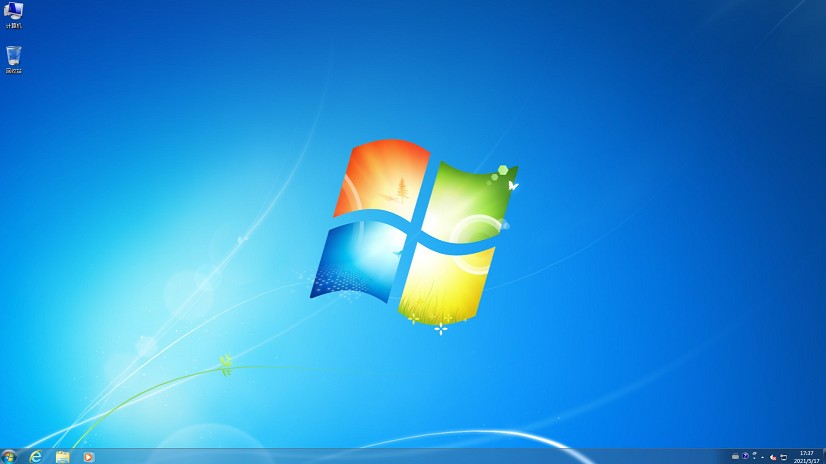
以上是是,宏基笔记本win7重装教程。好了,宏基笔记本的Win7系统总算装好了,开机进入桌面,熟悉的界面又回来了。接下来把常用软件装一装,平时浏览网页、看看电影、处理文件都能安排上。老电脑用着顺手就行,没必要非得追着新系统跑,适合自己的配置才是最重要的。