华硕电脑重装系统免费方法-电脑重装系统华硕教程
时间:2026-10-21阅读量:作者:大白菜
小赵的华硕电脑最近运行不太顺畅,便打算重新安装Windows系统。为了省下找人安装的费用,他决定自己动手,可上网一查才发现,重装系统的方法还真不少。经过一番了解,他准备使用大白菜U盘启动盘来安装系统。具体该怎么操作?下面就从制作启动盘开始,一步步介
华硕电脑重装系统免费方法
小赵的华硕电脑最近运行不太顺畅,便打算重新安装Windows系统。为了省下找人安装的费用,他决定自己动手,可上网一查才发现,重装系统的方法还真不少。经过一番了解,他准备使用大白菜U盘启动盘来安装系统。具体该怎么操作?下面就从制作启动盘开始,一步步介绍整个过程。

1、先准备好大白菜U盘启动盘制作工具,后面需要用它制作系统启动盘。
2、准备一个容量8GB以上的U盘,用来制作启动环境,同时存放Windows 10系统镜像文件。
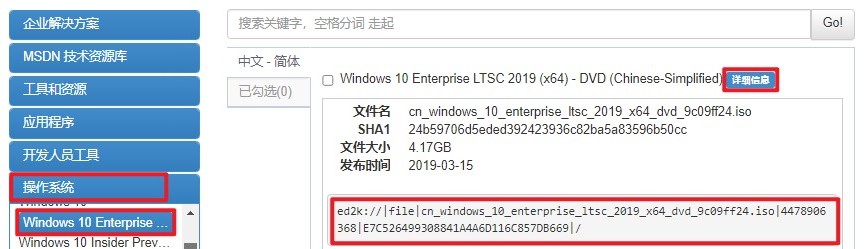
3、提前下载Windows 10 ISO镜像,建议通过MSDN等正规渠道获取,尽量选择来源可靠的系统文件。
二、注意事项
1、开始制作启动盘前,可以先退出杀毒软件和其他安全防护程序,避免制作过程中受到干扰。
2、制作启动盘时会格式化U盘,里面的原有文件都会被清除,所以重要资料要提前备份。重装系统时还会处理系统盘,一般为C盘,其中的文件同样需要提前转移。
3、Windows 10安装完成后,如果发现画面显示大小不合适,可以进入系统显示设置,根据自己的屏幕尺寸调整分辨率,让文字和图标显示更加合适。
三、大白菜U盘安装Win10的操作方法
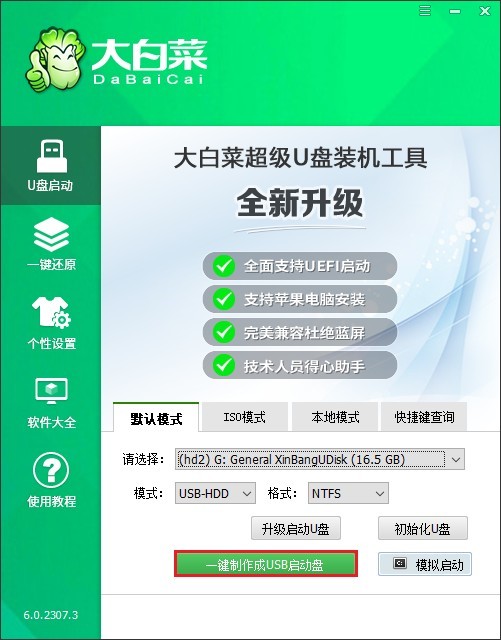
1、先将U盘连接到电脑,运行大白菜工具,确认识别到的U盘没有选错,然后点击“一键制作成USB启动盘”。
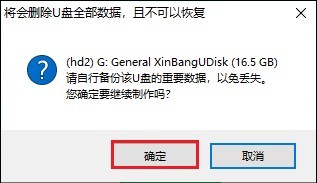
2、制作启动盘会格式化U盘,原有文件都会被清除。里面有重要资料的话,提前备份好,确认无误后继续制作,等待工具完成即可。
3、启动盘制作完成后,打开MSDN网站,找到需要安装的Windows 10版本,下载对应的ISO系统镜像。
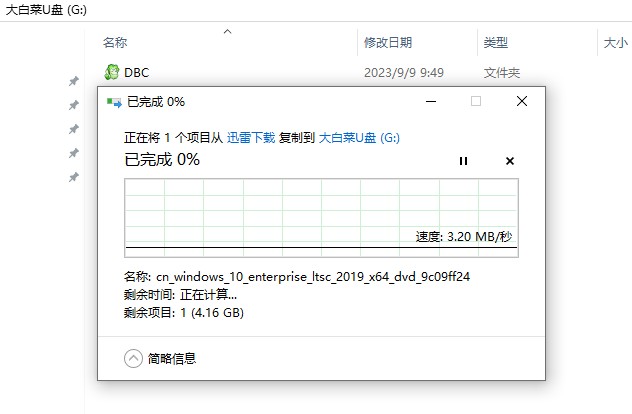
4、ISO文件下载完成后,将它复制到刚制作好的大白菜U盘中。也可以把镜像保存到其他硬盘分区,只要不是准备安装系统的C盘即可。
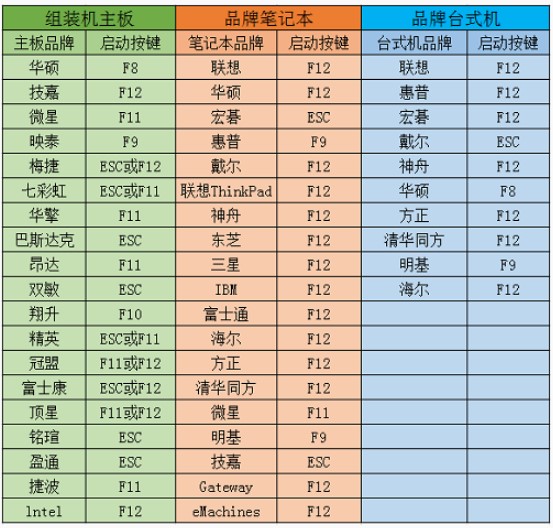
5、接下来关闭电脑并重新开机,在开机过程中按下对应的【U盘启动快捷键】,进入电脑的启动选项。
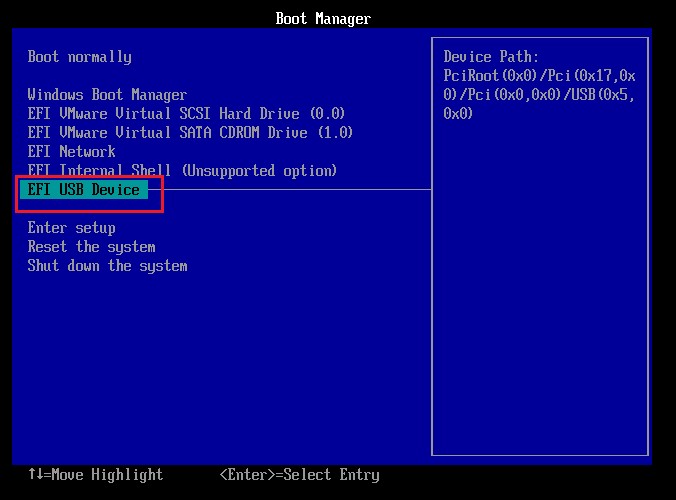
6、在启动菜单中找到刚插入的U盘,一般会显示U盘名称,也可能带有“USB”字样,选中后按回车。
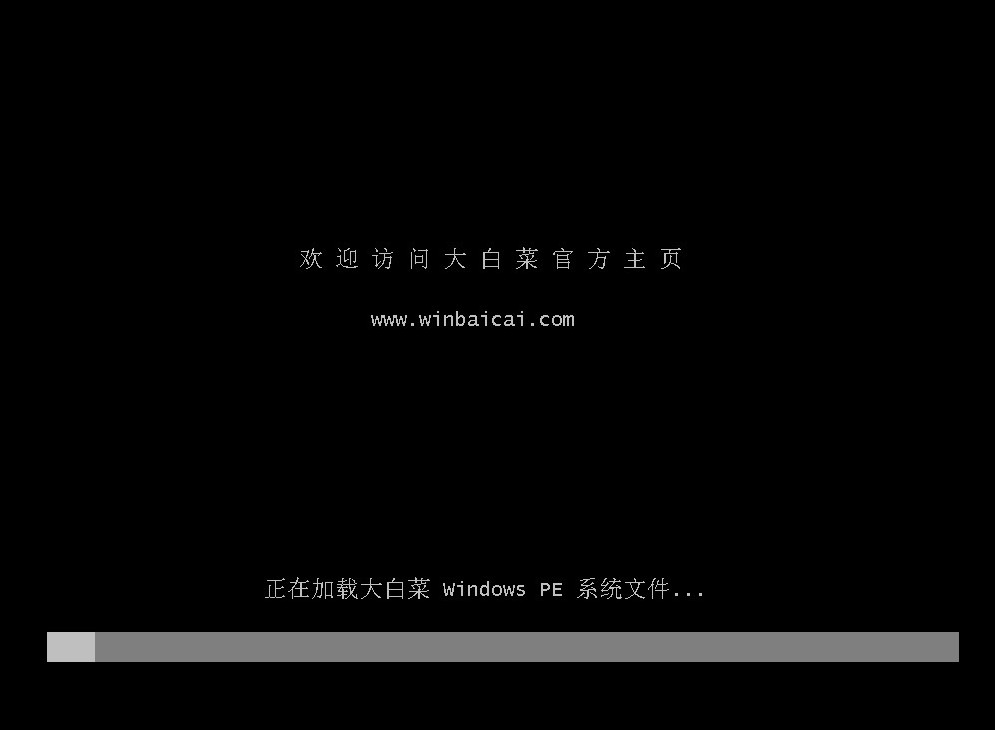
7、电脑读取U盘启动文件后,会自动进入大白菜的启动环境。
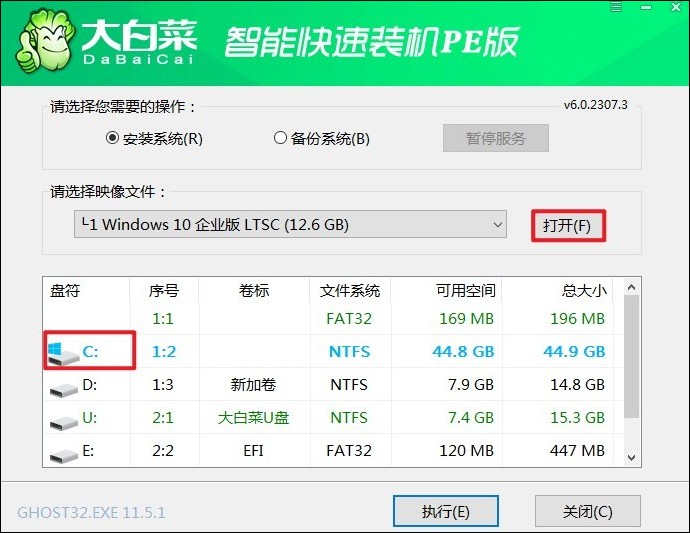
8、进入WinPE桌面后,打开“大白菜装机工具”,找到提前准备好的Windows 10 ISO镜像,再指定系统安装位置,一般选择C盘,然后点击“执行”。
9、出现安装确认提示后,检查镜像和安装分区没有问题,点击“是”开始部署Windows 10。
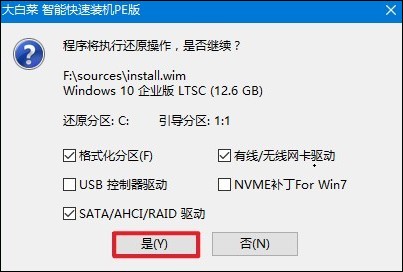
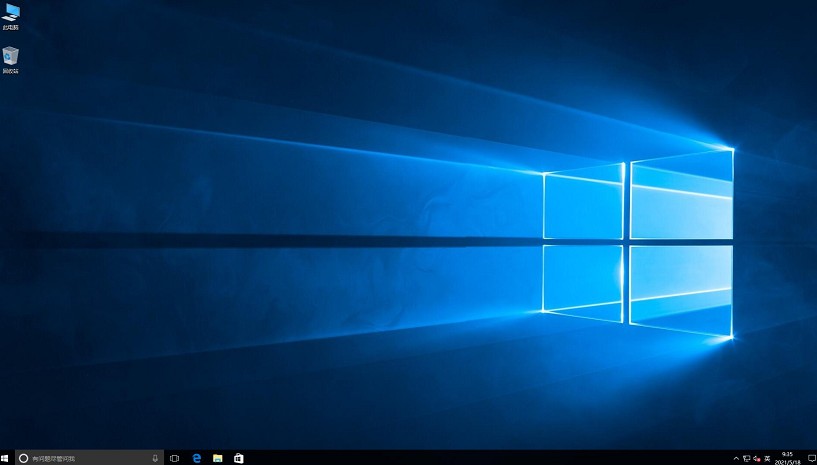
10、接下来等待系统安装完成。安装结束准备重启时拔掉U盘,电脑会从硬盘继续启动。进入全新的Windows 10桌面后,就说明系统已经安装完成。
以上是,电脑重装系统华硕教程。自己动手安装系统,既能省下一笔安装费用,也能学到实用的电脑维护知识。第一次操作时不用着急,按照步骤慢慢来即可。如果安装过程中遇到问题,无法顺利完成,可以咨询本站的大白菜客服。希望这篇教程能帮大家顺利完成系统重装。