win7纯净版怎么进bios设置启动-win7纯净版bios设置U盘启动教程
时间:2026-10-19阅读量:作者:大白菜
小张的电脑装的是Windows 7纯净版,最近他想用U盘给电脑重装系统,可开机后一直不知道怎么进入BIOS设置启动顺序。按了几次键盘,也没找到对应的设置界面,折腾了好一会儿还是没弄明白。对于不熟悉电脑操作的小白用户来说,跟着教程一步步操作会更容易上手
win7纯净版怎么进bios设置启动
小张的电脑装的是Windows 7纯净版,最近他想用U盘给电脑重装系统,可开机后一直不知道怎么进入BIOS设置启动顺序。按了几次键盘,也没找到对应的设置界面,折腾了好一会儿还是没弄明白。对于不熟悉电脑操作的小白用户来说,跟着教程一步步操作会更容易上手。接下来就带来详细的操作方法。

一、重装前需要准备的东西
1、选下载好大白菜U盘启动盘制作工具,用来制作系统启动U盘。
2、准备一个容量至少为8GB的U盘,制作启动盘时需要用到。
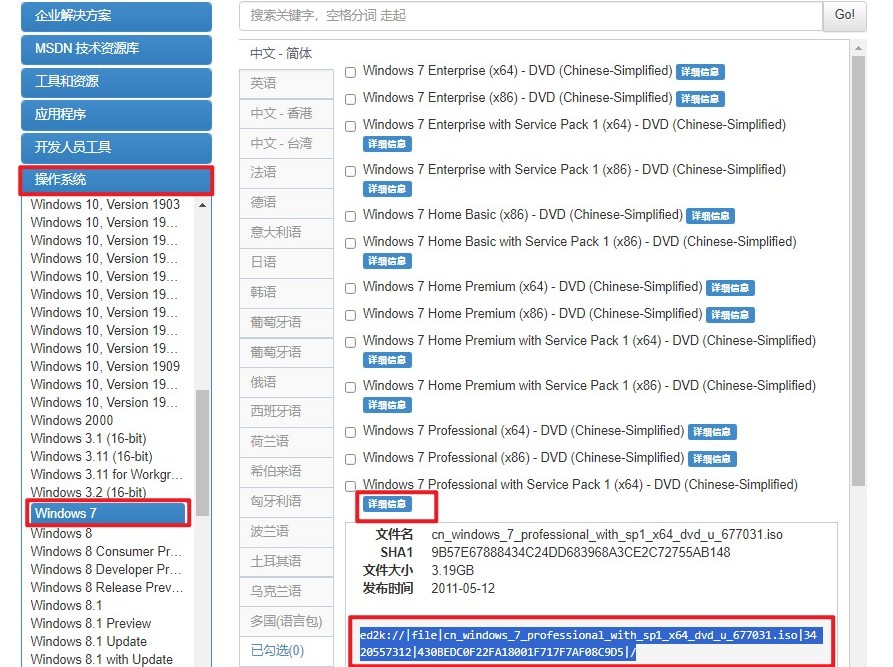
3、提前准备Windows 7系统镜像文件,建议通过MSDN等正规渠道获取,系统文件来源更可靠。
二、重装前要注意的事项
1、制作启动盘前先检查U盘,里面有重要文件的话及时转移。制作过程中会格式化U盘,原有数据会被清除。
2、重装系统前一定要处理好个人资料。桌面、文档以及其他分区中的重要文件,都建议提前备份到移动硬盘、其他磁盘或云端。
3、安装系统期间保持电脑正常供电,笔记本电脑建议接上电源。不要在安装过程中强制关机或断电,以免影响系统安装。
三、U盘重装Win7步骤流程
1、先将准备好的U盘连接到电脑,然后运行大白菜U盘启动盘制作工具。
2、进入工具后,找到刚插入的U盘,将它设置为目标磁盘。保持默认的制作模式和文件系统,确认无误后点击“一键制作成USB启动盘”。
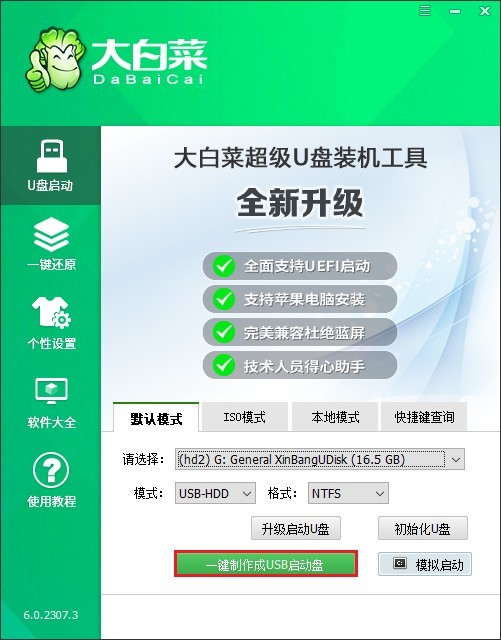
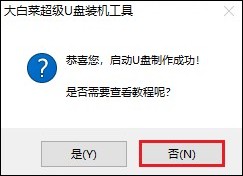
3、接下来工具会自动制作启动盘,等进度完成并出现制作成功的提示即可。
4、启动盘做好后,再打开MSDN官网,找到Windows 7系统,下载原版ISO镜像文件。
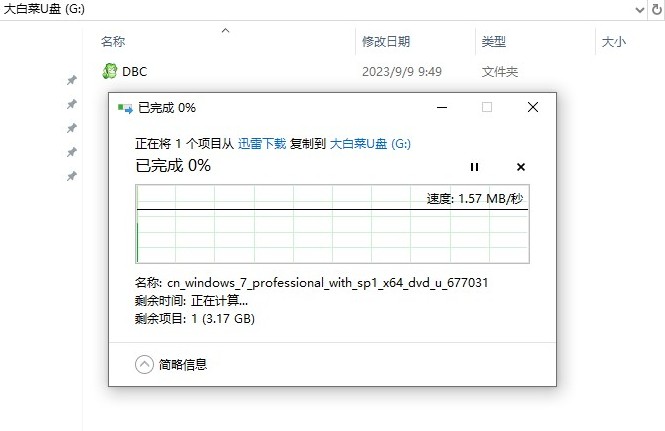
5、镜像下载完成后,将ISO文件复制到U盘中保存。文件放好后不要拔出U盘,直接重新启动电脑。
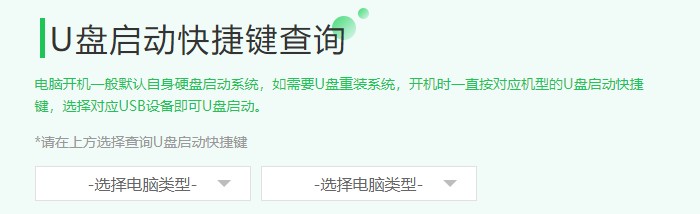
6、电脑重新开机时,根据电脑品牌连续按下对应的U盘启动快捷键,进入启动设备选择界面。
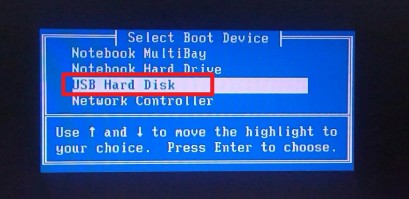
7、在启动列表中找到U盘对应的选项,一般会显示“USB”字样,也可能直接显示U盘品牌名称,选中后按回车。
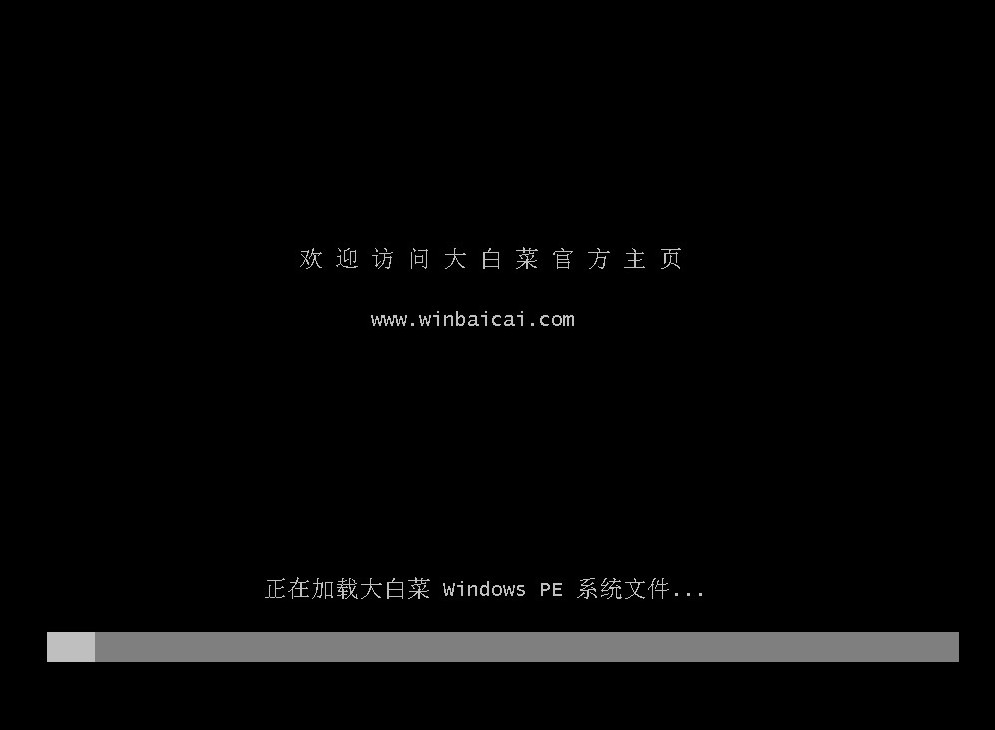
8、电脑读取U盘启动环境后,会自动进入WinPE桌面。
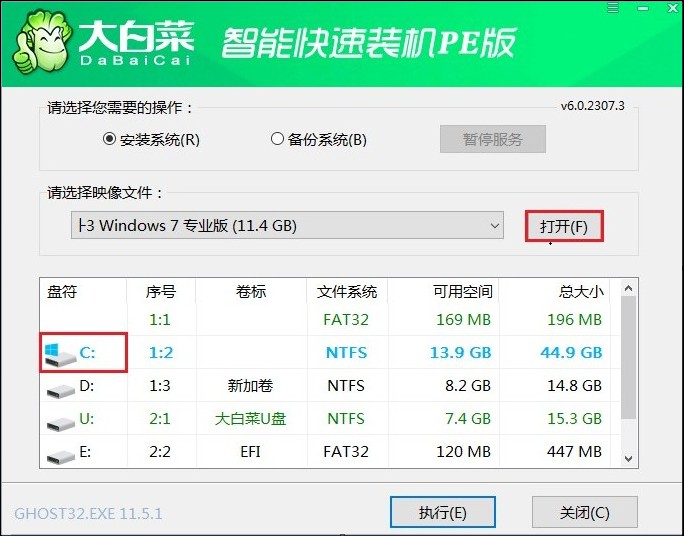
9、进入PE后打开系统安装工具,找到之前放在U盘里的Win7 ISO镜像,设置系统安装位置,一般选择C盘,然后开始执行安装。
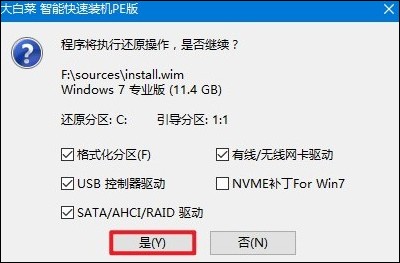
10、弹出确认提示后,点击“是”,程序会自动解压系统文件并开始部署Windows 7。
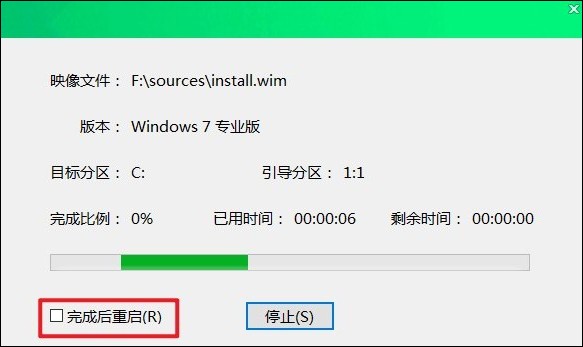
11、勾选“安装完成后重启”,接下来等待系统自动完成安装。电脑重启时及时拔出U盘,避免再次进入PE系统。
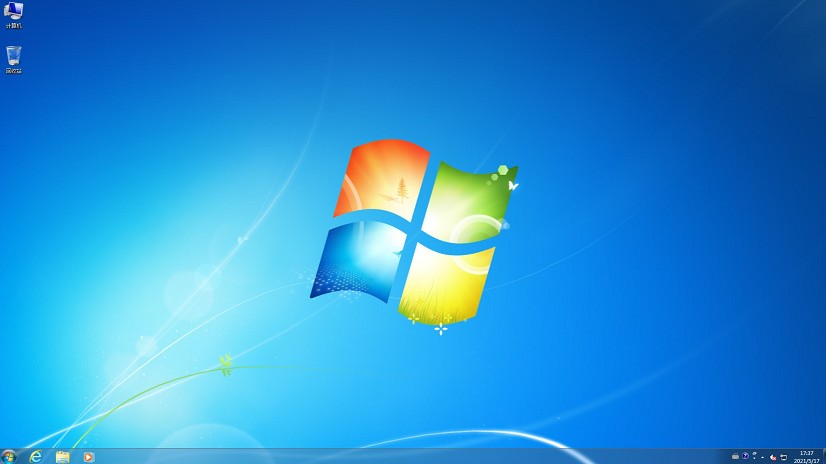
12、重启完成后,电脑会进入Windows 7桌面。如果能够正常进入系统,说明Win7已经安装完成。
以上是,win7纯净版bios设置U盘启动教程。Windows 7纯净版重装系统,除了准备好U盘启动盘,还要提前了解电脑对应的启动热键。不同品牌、型号的电脑,启动热键可能不一样,提前查清楚,操作时就不用反复尝试了。希望这篇教程能帮大家顺利完成设置。