win7旗舰版怎么用U盘做系统-win7旗舰版U盘做系统教程
时间:2026-10-14阅读量:作者:大白菜
Win7旗舰版的安装方法并不难,但是对于第一次重装系统的用户来说,光是下载系统文件、制作启动U盘,就可能不知道该从哪里下手。别担心,这篇教程就从系统文件的准备开始,带大家一步步了解如何用U盘安装Win7旗舰版,包括前期准备、启动设置和系统安装,让新手也能
win7旗舰版怎么用U盘做系统
Win7旗舰版的安装方法并不难,但是对于第一次重装系统的用户来说,光是下载系统文件、制作启动U盘,就可能不知道该从哪里下手。别担心,这篇教程就从系统文件的准备开始,带大家一步步了解如何用U盘安装Win7旗舰版,包括前期准备、启动设置和系统安装,让新手也能跟着步骤完成操作。

1、下载并安装大白菜U盘启动盘制作工具,后面制作启动U盘会用到。
2、准备一个容量至少8GB的U盘,用于制作系统启动盘。
3、从MSDN网站或者可信的官方渠道获取Windows 7旗舰版安装文件。
二、注意事项
1、制作启动盘之前,先暂时退出杀毒软件和其他安全防护程序,避免软件之间产生冲突,影响启动盘制作。
2、重装过程中如果格式化了系统分区,原有文件就会被删除。桌面、文档、图片等重要资料最好提前备份到其他硬盘或U盘中。
3、系统安装过程中电脑会自动重启几次,U盘先保持连接,不要在安装进行时拔出。等系统安装完成并正常进入桌面后,再将U盘取下。
三、大白菜u盘一键安装Win7系统
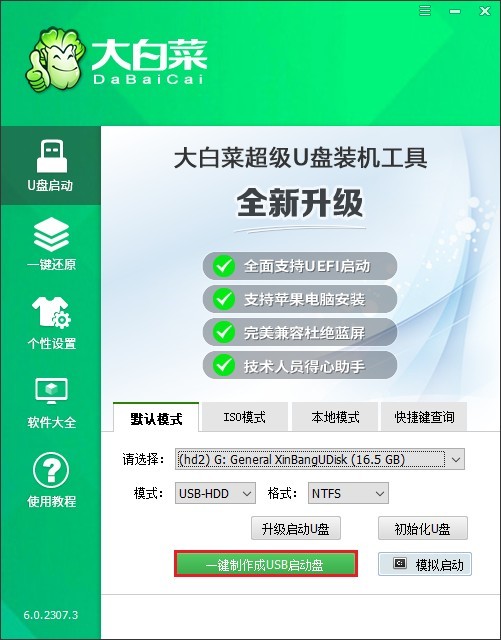
1、先将U盘插入电脑,运行大白菜U盘启动盘制作工具,选中当前U盘作为制作目标,然后点击“开始制作”。制作启动盘会格式化U盘,里面有重要文件的话,先做好备份。
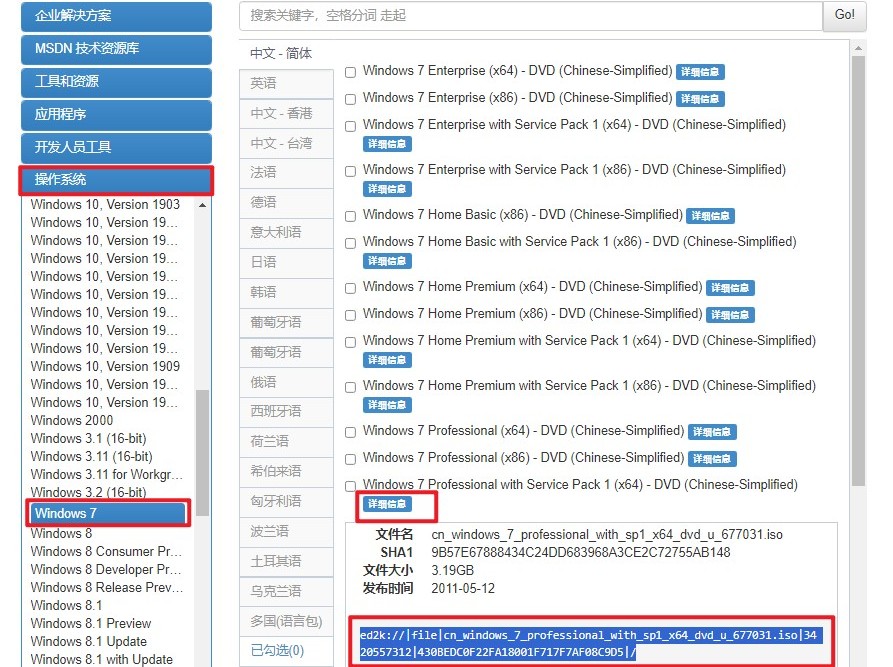
2、启动盘制作完成后,打开MSDN网站,找到Windows 7系统并下载原版ISO镜像文件。
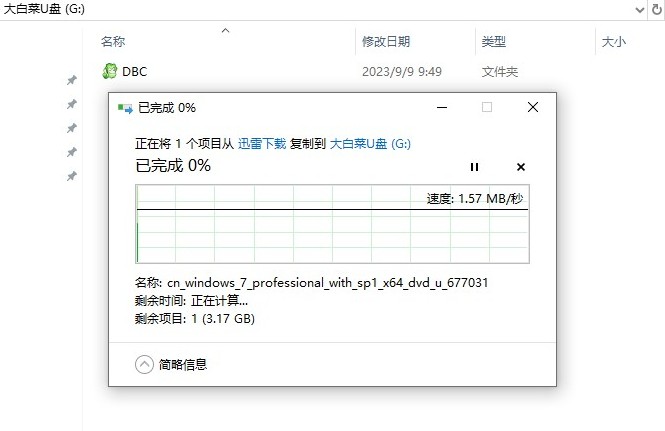
3、ISO文件下载完成后,将它复制到刚刚制作好的大白菜U盘中,后面进入PE安装系统时直接使用。
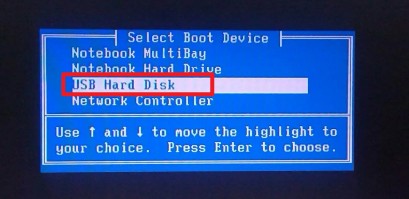
4、保持U盘连接电脑,重新启动。开机后连续按下对应的U盘启动快捷键,进入电脑的启动设置界面。
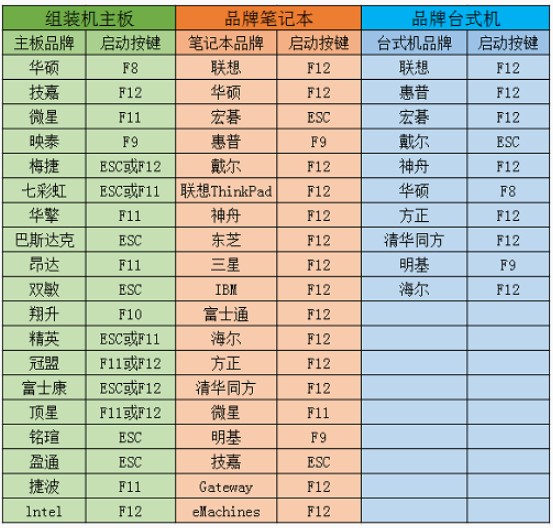
5、在启动设备列表中找到U盘,一般会显示“USB”或者直接显示U盘名称,选中后确认,让电脑从U盘启动。
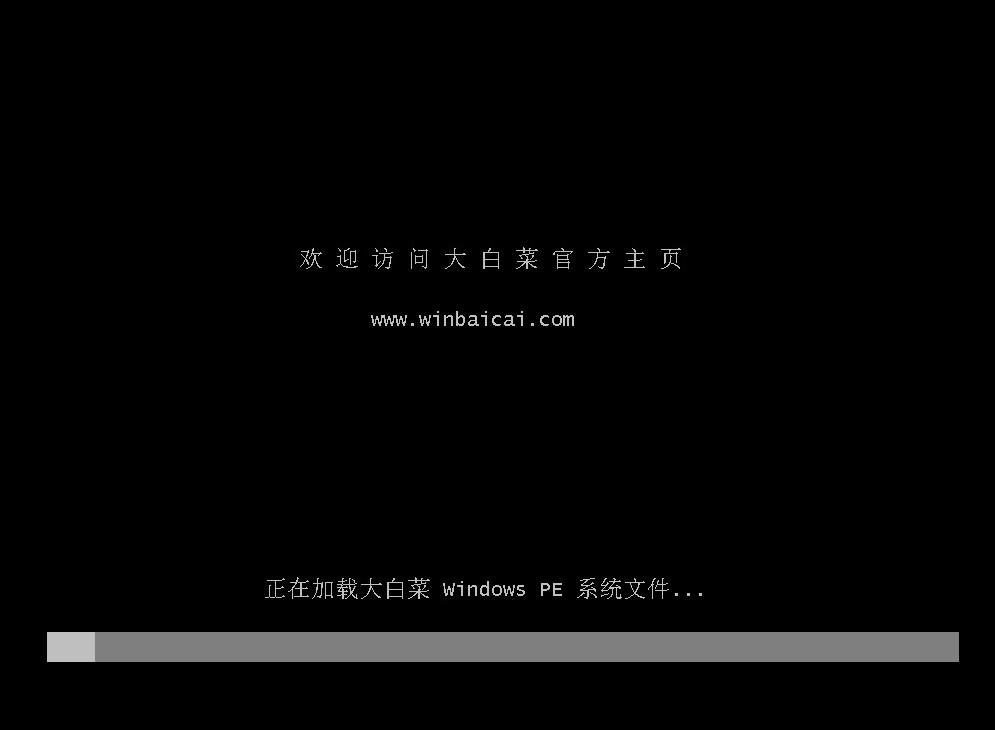
6、电脑读取U盘中的启动文件后,会进入大白菜WinPE系统。进入桌面后,就可以开始安装Windows 7。
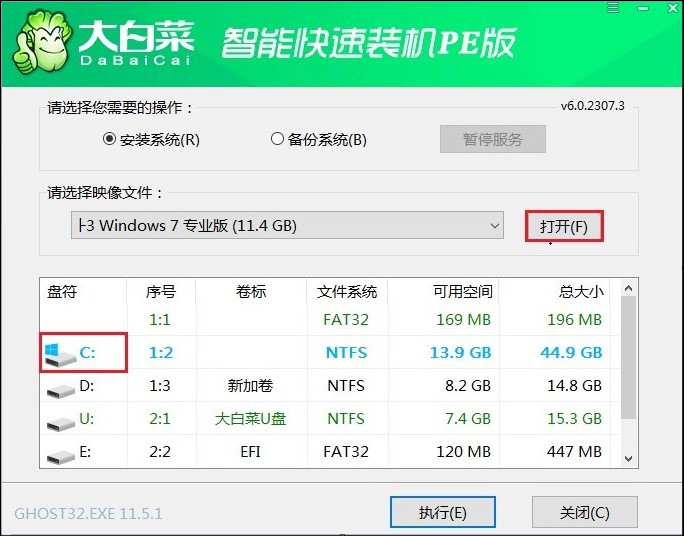
7、打开“大白菜装机工具”,找到U盘中的Windows 7 ISO镜像,选择需要安装系统的分区,一般为C盘。
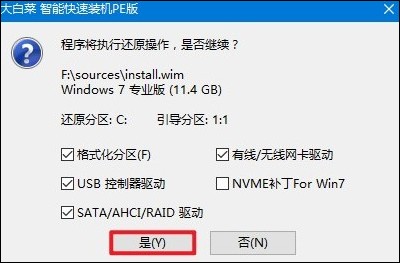
8、确认系统文件和安装分区没有选错后,点击“是”,程序会自动解压镜像并开始部署Windows 7。
9、系统文件部署完成后,勾选“完成后重启”,让电脑自动进入下一阶段的安装过程。
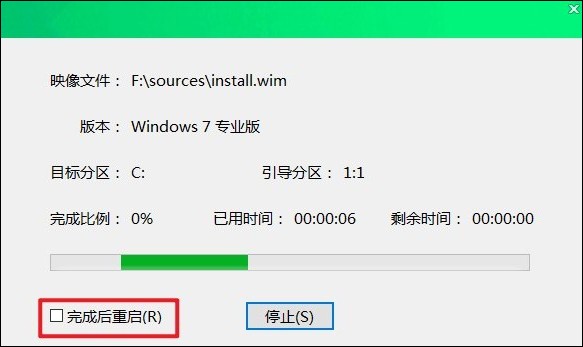
10、电脑重新启动时拔掉U盘,让电脑从硬盘继续启动。等待系统完成后续安装,进入Windows 7桌面后,整个重装过程就完成了。
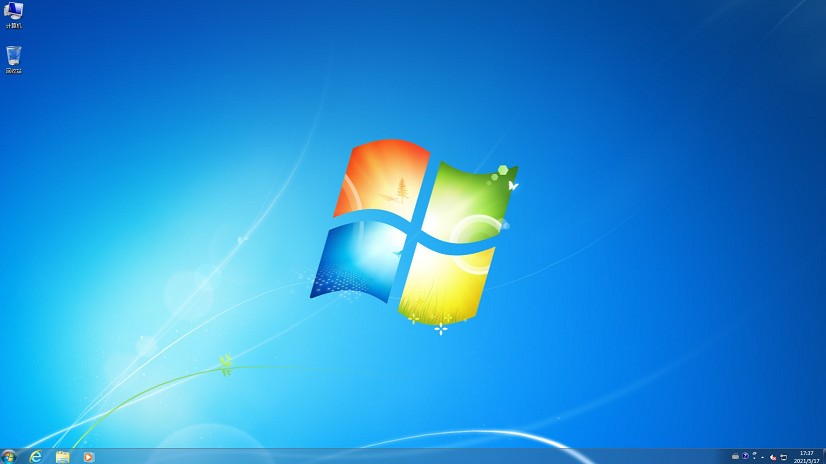
以上是,win7旗舰版U盘做系统教程。系统安装完成后,电脑会重新启动,进入熟悉的Windows桌面。如果桌面图标不全,或者暂时没有声音、网络无法连接,也不用太着急,可以检查一下驱动是否安装完整。等系统和相关驱动都设置好,电脑就能恢复正常使用了。