Win10精简版怎么制作pe启动盘-win10精简版pe启动盘制作教程
时间:2026-09-28阅读量:作者:大白菜
Win10精简版相比普通Windows 10系统,删除了一些不常用的组件和功能,系统整体更加轻量,占用的硬件资源也会少一些。对于配置比较低、内存不大,或者使用时间较久的电脑来说,安装精简版Win10会更合适一些。如果准备给这类电脑重新安装系统,可以用大白菜U盘来安装
Win10精简版怎么制作pe启动盘
Win10精简版相比普通Windows 10系统,删除了一些不常用的组件和功能,系统整体更加轻量,占用的硬件资源也会少一些。对于配置比较低、内存不大,或者使用时间较久的电脑来说,安装精简版Win10会更合适一些。如果准备给这类电脑重新安装系统,可以用大白菜U盘来安装,操作简单。

1、提前下载大白菜U盘启动盘制作工具,为后面的U盘安装做好准备。
2、准备一个 8GB或更大容量的U盘,并确保电脑能够正常识别。
3、准备好需要安装的Windows 10系统镜像文件,可以根据电脑情况选择合适的版本。
二、重装系统需要注意什么
1、制作U盘启动盘会清除U盘原有内容,所以操作之前一定要检查U盘,确认里面没有重要资料。
2、如果重装时需要格式化C盘,原来的系统、软件以及C盘中的个人文件都会受到影响,重要数据一定提前保存。
3、进入系统安装界面后不要中途断电,电脑自动重启时也不要急着操作,等安装流程完成后再进入Win10桌面。
三、使用大白菜U盘重装Win10系统教程
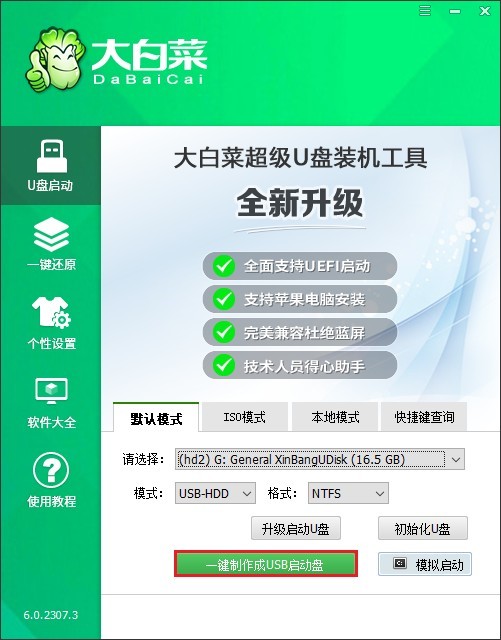
1、准备一个U盘,将它连接到电脑USB接口,然后打开大白菜U盘启动盘制作工具,在软件中选择对应的U盘,点击“制作”按钮,根据提示完成启动盘制作。
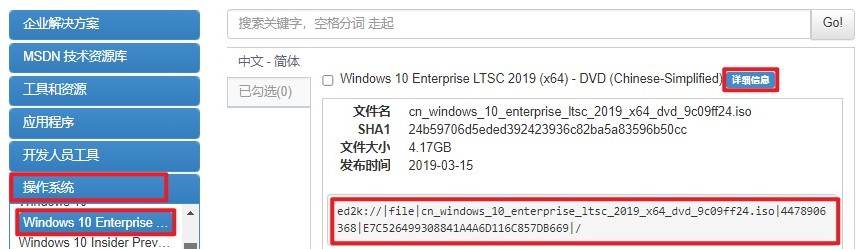
2、启动盘制作完成后,打开浏览器进入MSDN网站,下载需要安装的Windows 10系统ISO镜像文件。
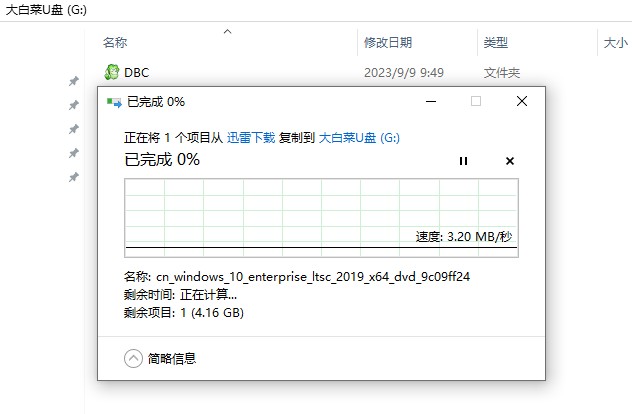
3、系统镜像下载完成后,将Win10 ISO文件复制到制作好的大白菜U盘中,方便后续安装系统时调用。
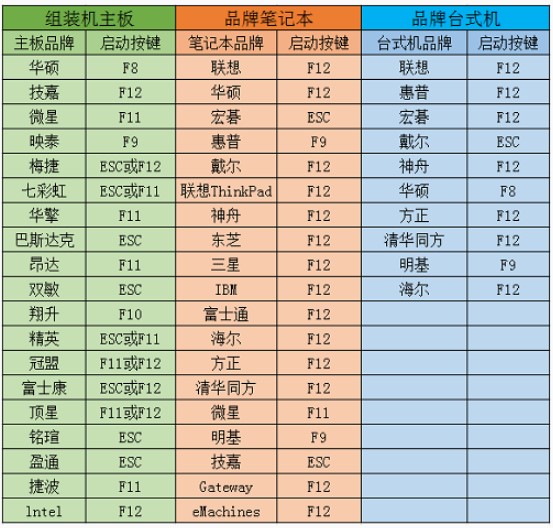
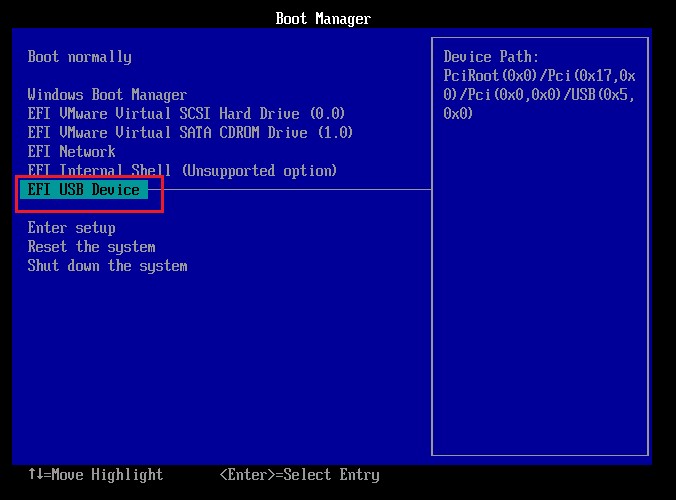
4、提前查询电脑对应的U盘启动快捷键,然后重启电脑,在开机过程中连续按下快捷键,进入启动设备选择界面。
5、在启动菜单中找到制作好的U盘,一般会显示为“USB”或者U盘品牌名称,选择该选项并确认启动。
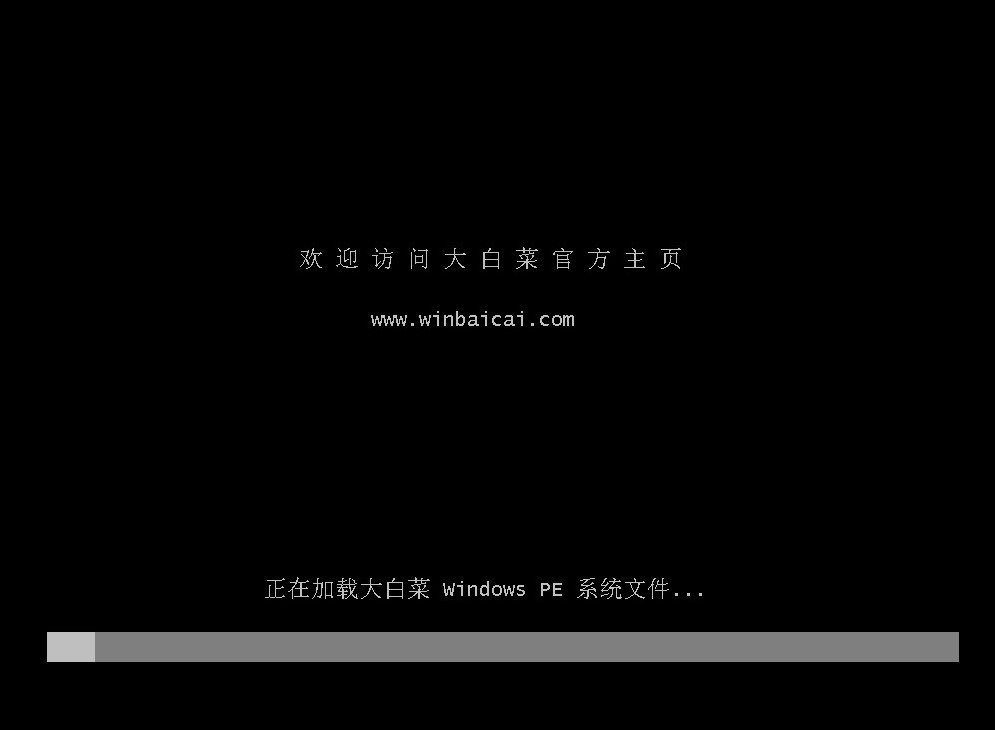
6、电脑会自动从U盘加载启动文件,稍等片刻后进入大白菜PE系统操作界面。
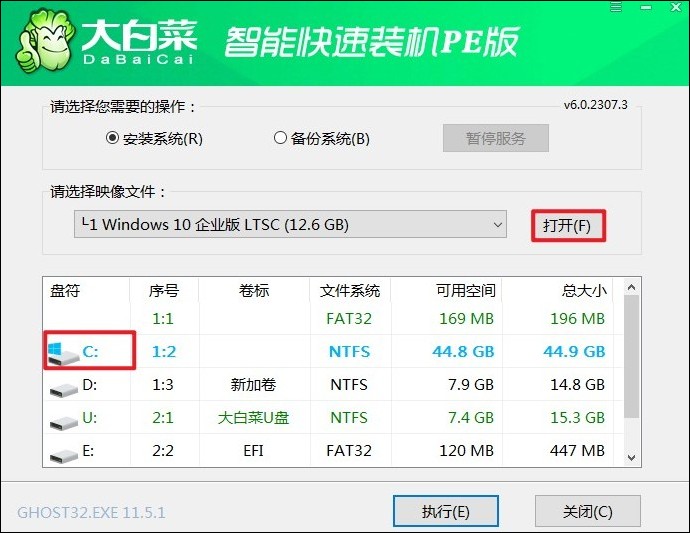
7、进入PE环境后,打开系统安装工具,选择U盘中的Windows 10 ISO镜像文件,同时设置系统安装位置为C盘,点击“执行”开始安装。
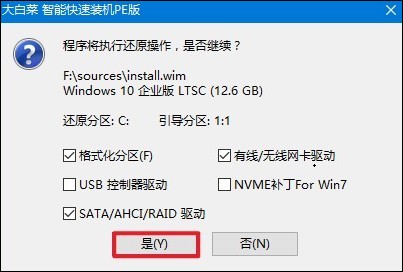
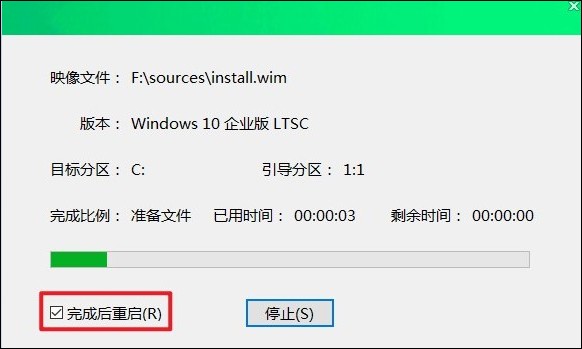
8、安装工具会自动解压系统文件,并将Win10系统部署到电脑硬盘中,耐心等待安装进度完成。
9、系统安装完成后,根据提示重新启动电脑,重启过程中拔出U盘,避免再次进入PE环境,随后电脑即可进入全新的Windows 10系统桌面。
以上是,win10精简版pe启动盘制作教程。给配置较低的电脑安装Win10精简版,可以减少系统对硬件资源的占用。不过,精简版删除的功能各不相同,安装前最好确认日常需要的软件和功能是否能够正常使用。希望这篇重装教程可以帮助到各位。