宏碁用PE怎么装系统-宏碁pe装系统详细教程
时间:2026-09-16阅读量:作者:大白菜
电脑系统损坏,应该怎么解决?相比在桌面里折腾各种修复工具,大白菜U盘重装的优势就是操作路径比较清楚。先制作启动盘,再设置U盘启动,进入PE后选择系统文件,最后完成安装,系统也完全修复好了。下面就以宏碁电脑为例,重点介绍如何使用大白菜U盘进入PE
宏碁用PE怎么装系统
电脑系统损坏,应该怎么解决?相比在桌面里折腾各种修复工具,大白菜U盘重装的优势就是操作路径比较清楚。先制作启动盘,再设置U盘启动,进入PE后选择系统文件,最后完成安装,系统也完全修复好了。下面就以宏碁电脑为例,重点介绍如何使用大白菜U盘进入PE并重装系统。

1、下载并安装大白菜U盘启动盘制作工具,后续通过它制作系统启动盘。
2、找一个 8GB以上的U盘,用于制作启动盘。
3、提前下载好需要安装的Windows 7系统ISO文件,建议从MSDN等可信渠道获取。
二、注意事项
1、U盘制作启动盘后会被格式化,因此里面的照片、文件等资料一定要提前复制出来。
2、重装系统会清除C盘中的原有内容,电脑里的重要资料不要只保存在桌面或C盘。
3、正式安装系统后,需要等待安装程序自动运行,期间不要随意操作电脑,更不要强制断电。
三、使用大白菜U盘重装Win7系统步骤
1、准备一个U盘,将它连接到电脑USB接口,然后运行大白菜软件。在软件界面找到对应的U盘,点击【开始制作】。
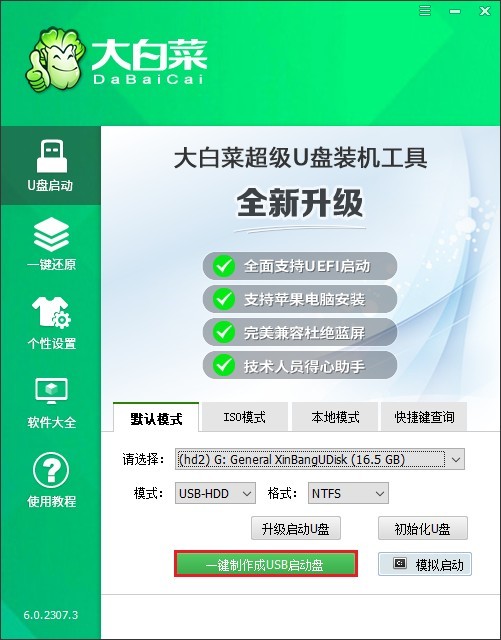
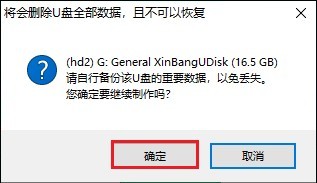
2、制作启动盘前,软件会提醒格式化U盘并清除里面的数据。确认U盘中没有需要保留的文件后,点击【确定】。
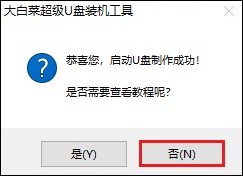
3、等待大白菜自动完成U盘启动盘制作,整个过程一般需要几分钟,制作完成后会出现相应提示。
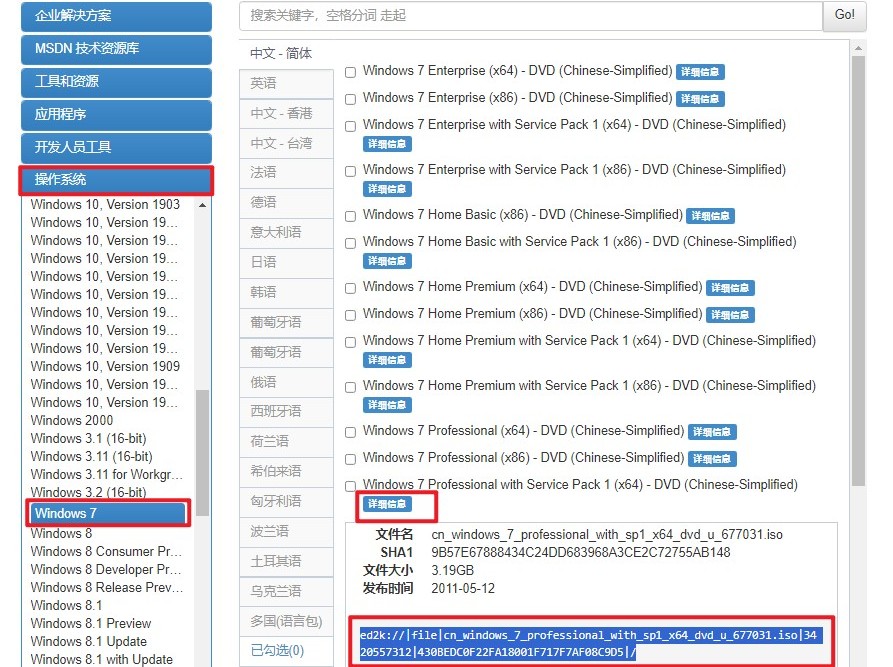
4、接下来准备Win7系统镜像文件。打开MSDN网站,根据电脑需要选择合适的Windows 7 ISO镜像进行下载。
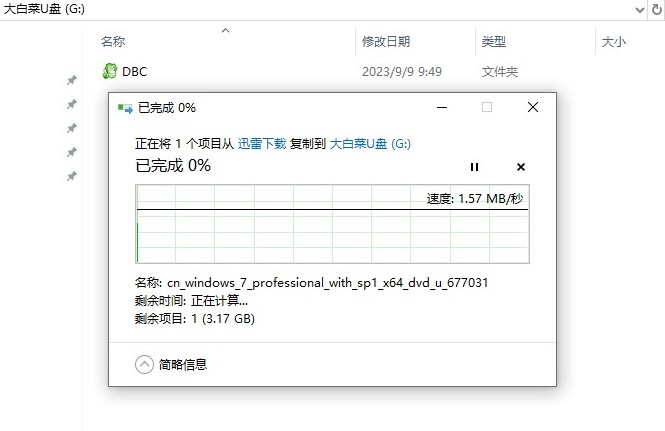
5、Win7镜像下载完成后,将ISO文件复制到刚才制作好的大白菜U盘中,方便后面进入PE系统后使用。
6、把U盘继续插在电脑上,然后重新启动电脑。开机时连续按对应的U盘启动快捷键,进入电脑的启动设备选择界面。

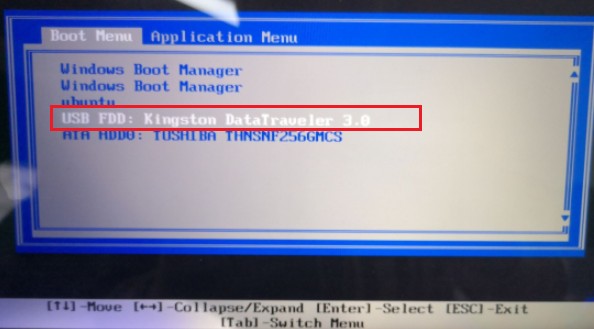
7、在启动列表中找到U盘对应的选项,一般会显示USB、UEFI USB或者U盘品牌名称,选中后按回车。
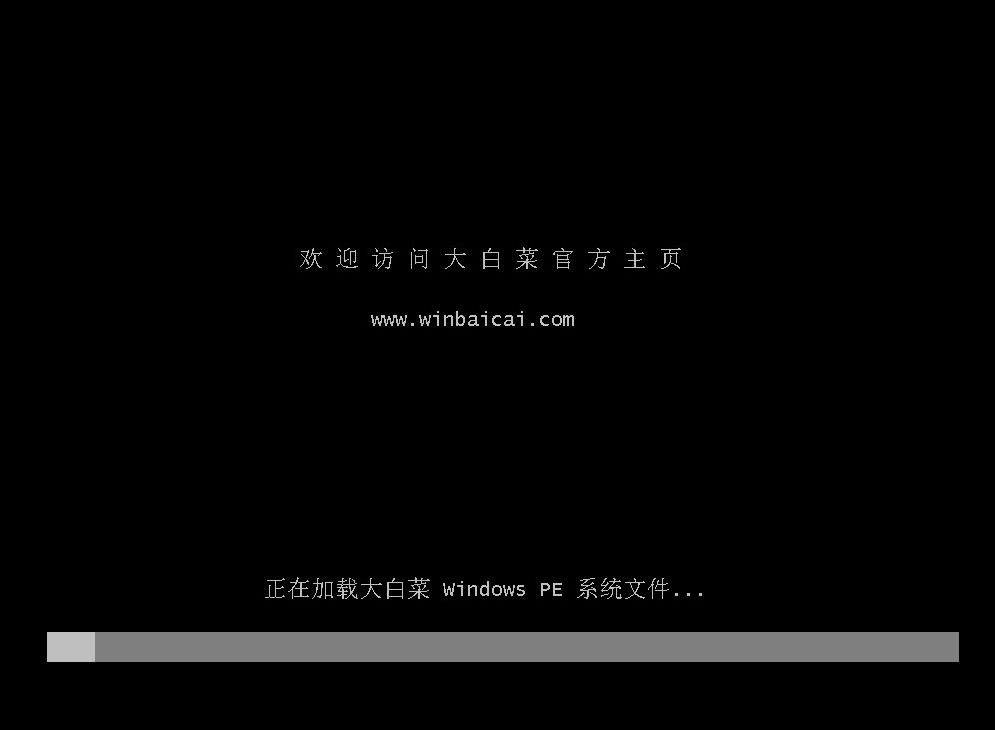
8、成功从U盘启动后,会进入大白菜启动菜单,在这里选择【大白菜PE】并按回车进入PE环境。
9、进入PE桌面后,找到并打开大白菜装机工具。在工具中选择U盘里的Win7 ISO镜像文件,再选择需要安装系统的磁盘分区,通常为C盘。
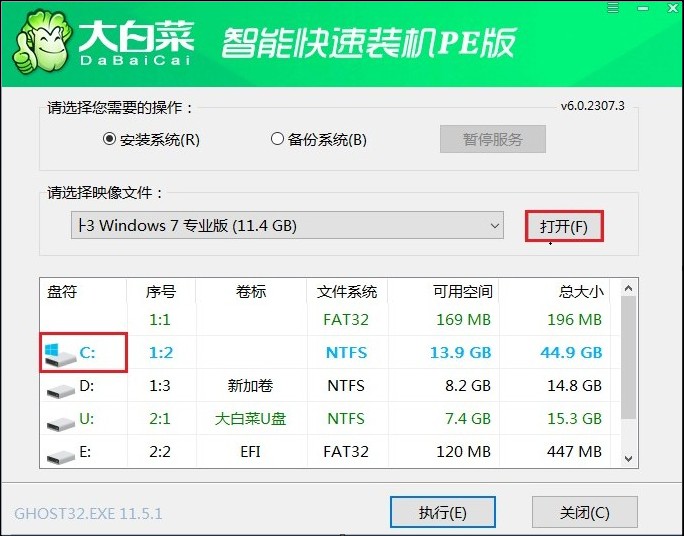
10、确认系统镜像和安装分区都没有选错后,点击【是】开始安装。接下来等待系统自动解压镜像并复制安装文件。
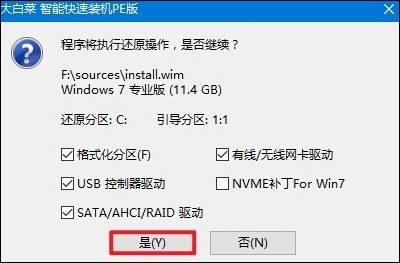
11、文件复制完成后,电脑会提示重新启动。点击重启,第一次重启时可以将U盘拔出来,避免电脑再次进入U盘PE环境。
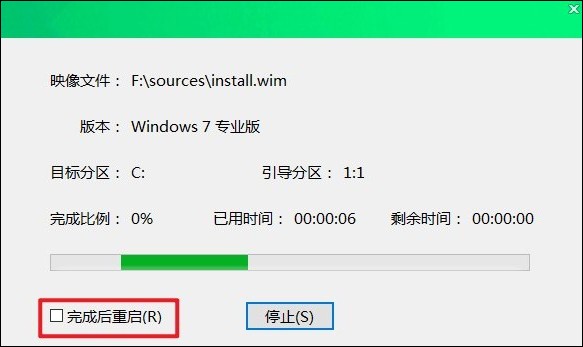
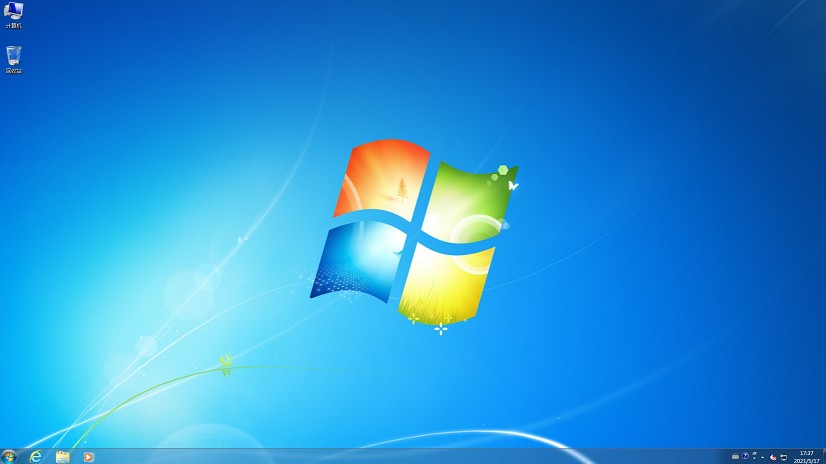
12、电脑重新启动后会继续完成Win7系统配置,耐心等待进入桌面。看到全新的Windows 7桌面后,说明系统基本安装完成,接下来再安装驱动和常用软件即可。
以上是,宏碁pe装系统详细教程。对于已经无法正常进入桌面的电脑来说,大白菜U盘是比较实用的重装方式。提前制作好启动盘,遇到系统无法启动时,就能绕过原来的Windows系统,直接进入PE进行安装。系统重新安装完成后,电脑通常就能恢复正常运行。