win10精简版怎么设置U盘启动-windows10精简版设置U盘启动图解
时间:2026-09-16阅读量:作者:大白菜
电脑装的是Windows 10精简版,最近系统出现问题,开机卡在Logo进不了桌面且反复自动修复,这时候光靠重启往往解决不了。像系统文件损坏、启动项异常,或者精简系统时删掉了某些组件,就可能出现故障情况。此时,可以准备一个U盘启动盘,进入PE系统后再进行
win10精简版怎么设置U盘启动
电脑装的是Windows 10精简版,最近系统出现问题,开机卡在Logo进不了桌面且反复自动修复,这时候光靠重启往往解决不了。像系统文件损坏、启动项异常,或者精简系统时删掉了某些组件,就可能出现故障情况。此时,可以准备一个U盘启动盘,进入PE系统后再进行重装解决。

1、提前下载大白菜U盘启动盘制作工具,为后面的U盘安装做好准备。
2、准备一个 8GB或更大容量的U盘,并确保电脑能够正常识别。
3、准备好需要安装的Windows 10系统镜像文件,可以根据电脑情况选择合适的版本。
二、重装系统需要注意什么
1、制作U盘启动盘会清除U盘原有内容,所以操作之前一定要检查U盘,确认里面没有重要资料。
2、如果重装时需要格式化C盘,原来的系统、软件以及C盘中的个人文件都会受到影响,重要数据一定提前保存。
3、进入系统安装界面后不要中途断电,电脑自动重启时也不要急着操作,等安装流程完成后再进入Win10桌面。
三、大白菜U盘重装Win10步骤
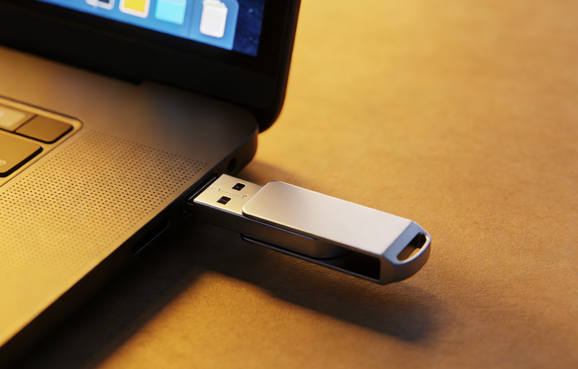
1、准备一个U盘,将它插入电脑USB接口,建议提前检查一下,确保里面没有需要保存的重要文件。
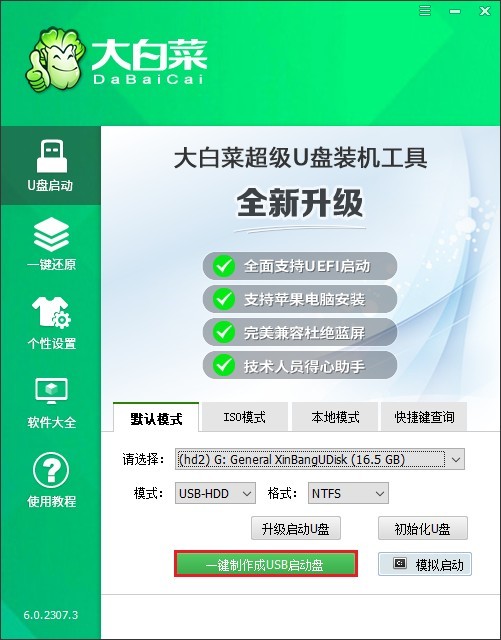
2、打开大白菜U盘启动盘制作工具,在软件中选中当前使用的U盘,然后点击“一键制作成USB启动盘”。
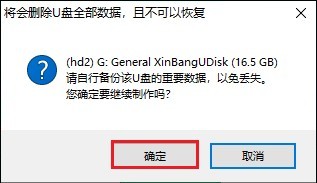
3、软件会弹出提示,说明制作过程中会清除U盘数据。确认资料已经备份后,点击确定继续。
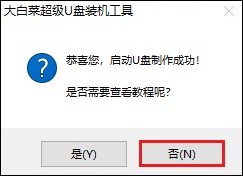
4、接下来大白菜会自动格式化U盘并写入启动文件,整个过程需要等待几分钟,直到软件提示制作成功。
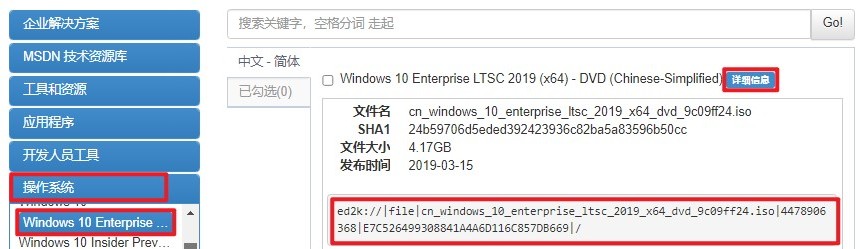
5、打开浏览器进入MSDN网站,找到需要安装的Windows 10版本,获取对应的ISO系统镜像并完成下载。
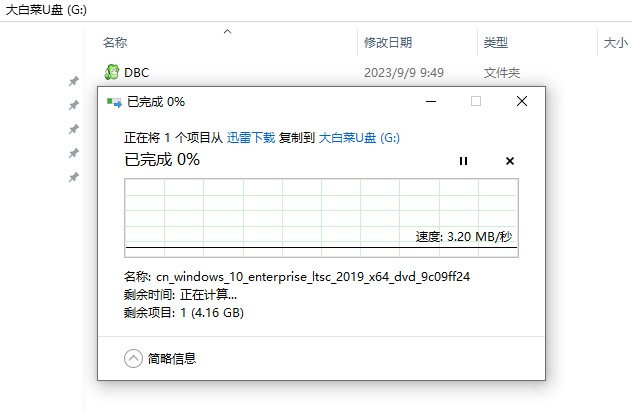
6、将下载好的Win10 ISO镜像文件复制到刚制作好的大白菜U盘中,后面进入PE环境后直接使用。
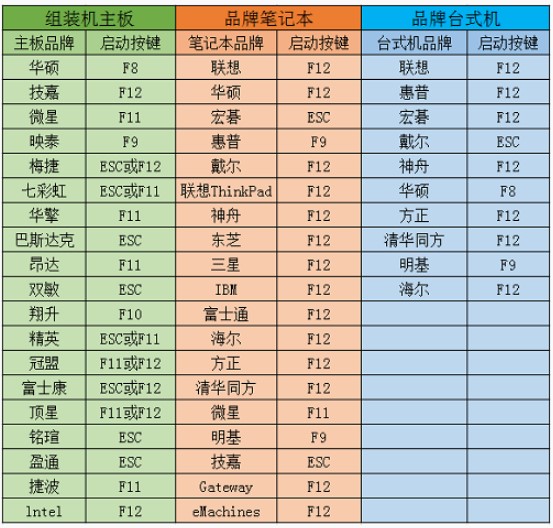
7、提前查看电脑品牌对应的U盘启动快捷键,然后重新启动电脑,在开机过程中连续按下对应按键,进入启动菜单。
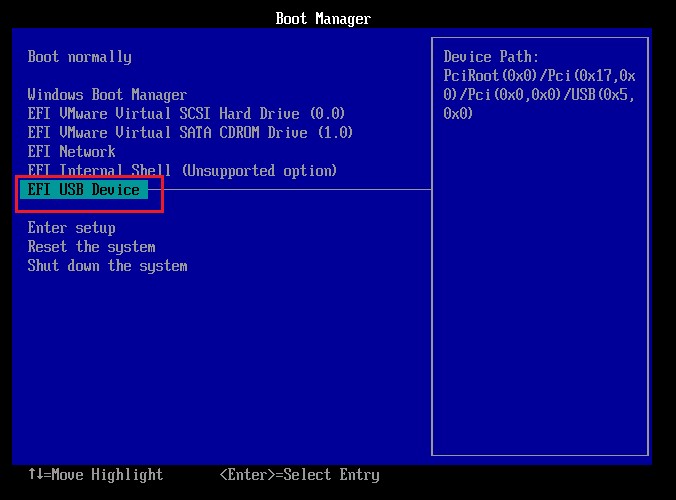
8、在启动设备列表中找到U盘选项,一般会显示“USB”或者U盘品牌名称,选中后按回车键确认。
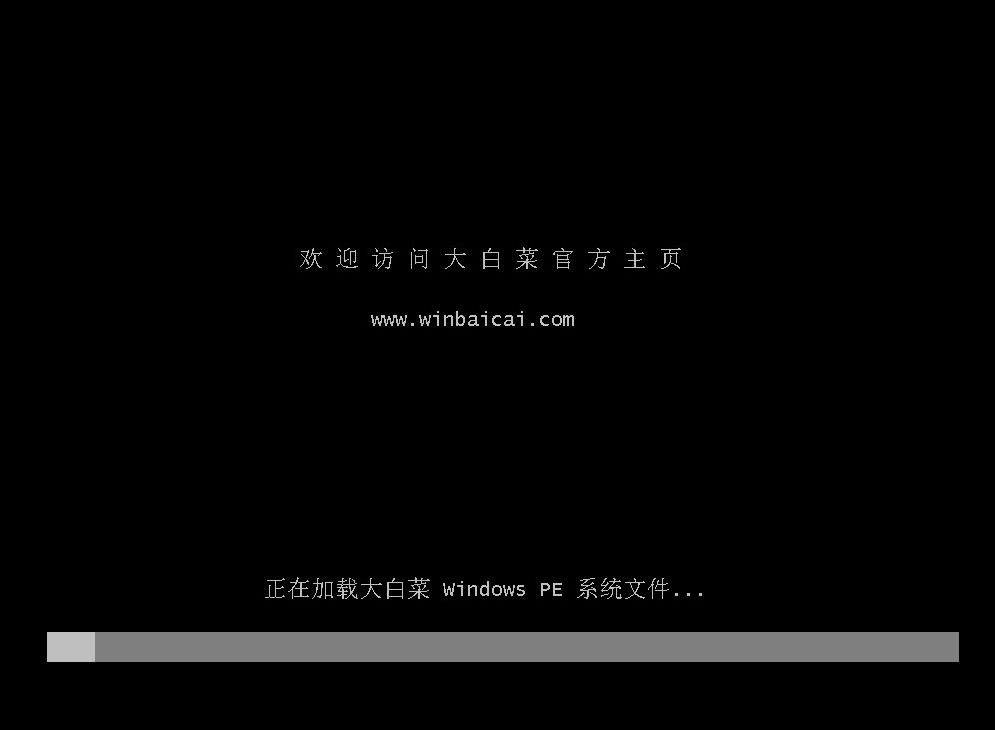
9、电脑会从U盘读取启动文件,稍等一会儿后进入大白菜WinPE系统桌面。
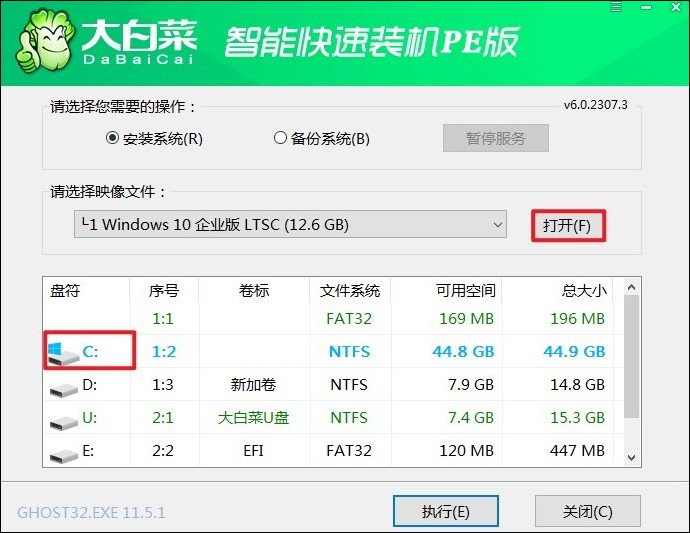
10、进入PE后打开“大白菜装机工具”,选择U盘中的Windows 10 ISO镜像,并将系统安装位置设置为C盘,然后点击“执行”。
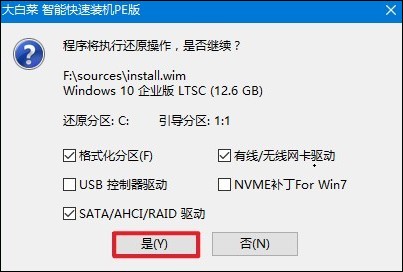
11、确认操作后,安装工具会对系统盘进行处理,并自动展开系统文件,将Win10部署到C盘。
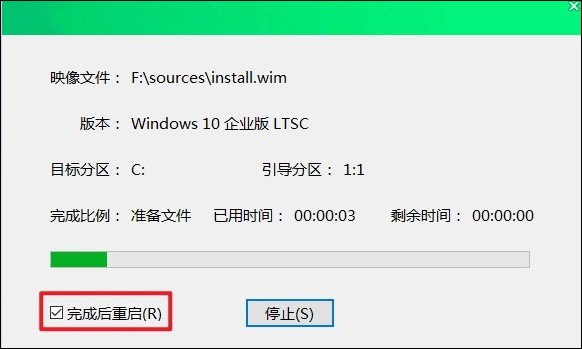
12、等待系统安装完成,电脑按照提示重新启动时,及时拔出U盘,避免再次进入PE环境。
13、电脑重新开机后继续完成系统初始化,进入全新的Windows 10桌面,就代表Win10已经重装成功。
以上是,windows10精简版设置U盘启动图解。整个过程看起来涉及启动快捷键、启动菜单和BIOS设置,第一次操作时容易有点摸不着头脑,但只要分清楚“进入启动菜单”和“修改启动顺序”这两种方式,操作起来就简单多了。希望本篇教程可以帮助到大家。