win7官方原版怎么装到固态硬盘-windows7官方原版固态硬盘重装教程
时间:2026-09-14阅读量:作者:大白菜
很多人给老电脑换上固态硬盘,想着电脑终于能快一点了,结果换完以后还是觉得没什么变化。什么原因呢?因为固态硬盘装好了,还得把系统安装到固态里面,平时开机和运行软件才会真正用到它。所以,给电脑提速,第一步是换成固态硬盘
win7官方原版怎么装到固态硬盘
很多人给老电脑换上固态硬盘,想着电脑终于能快一点了,结果换完以后还是觉得没什么变化。什么原因呢?因为固态硬盘装好了,还得把系统安装到固态里面,平时开机和运行软件才会真正用到它。所以,给电脑提速,第一步是换成固态硬盘,第二步是安装系统。下面就带大家了解如何安装win7吧。

1、首先准备好大白菜U盘启动盘制作工具,后面制作启动U盘时会用到。
2、准备一个 容量不低于8GB的U盘,确保U盘能够正常使用。
3、下载与电脑匹配的Windows 7系统ISO镜像文件,系统文件尽量选择正规、可靠的来源。
二、这些事项提前了解
1、制作启动盘并不是简单复制文件,过程中会格式化U盘,所以U盘里的资料必须提前备份。
2、重装系统前先检查C盘中的重要文件,如桌面、下载、文档等文件夹,确认备份完成后再开始,以免遭格式化。
3、进入安装流程后不要随意拔出U盘,如果电脑出现自动重启,也要按照安装流程继续等待。
三、使用大白菜U盘重装Win7系统步骤
1、准备一个U盘,将它连接到电脑USB接口,然后运行大白菜软件。在软件界面找到对应的U盘,点击【开始制作】。
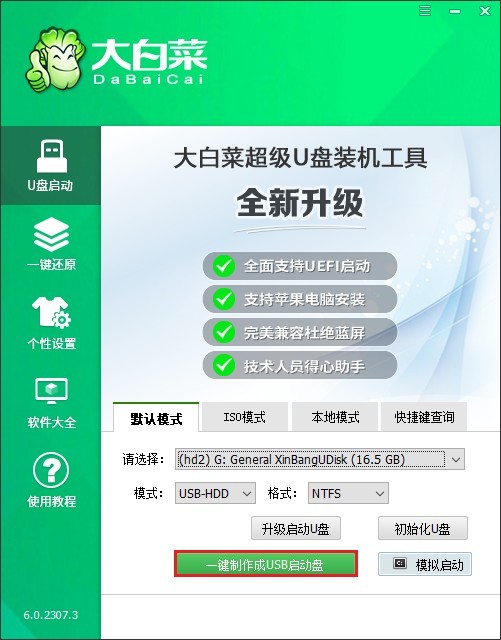
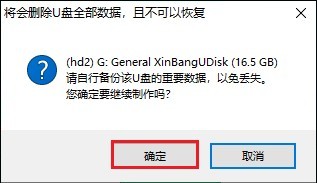
2、制作启动盘前,软件会提醒格式化U盘并清除里面的数据。确认U盘中没有需要保留的文件后,点击【确定】。
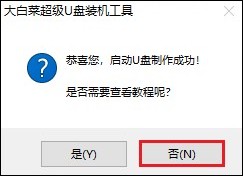
3、等待大白菜自动完成U盘启动盘制作,整个过程一般需要几分钟,制作完成后会出现相应提示。
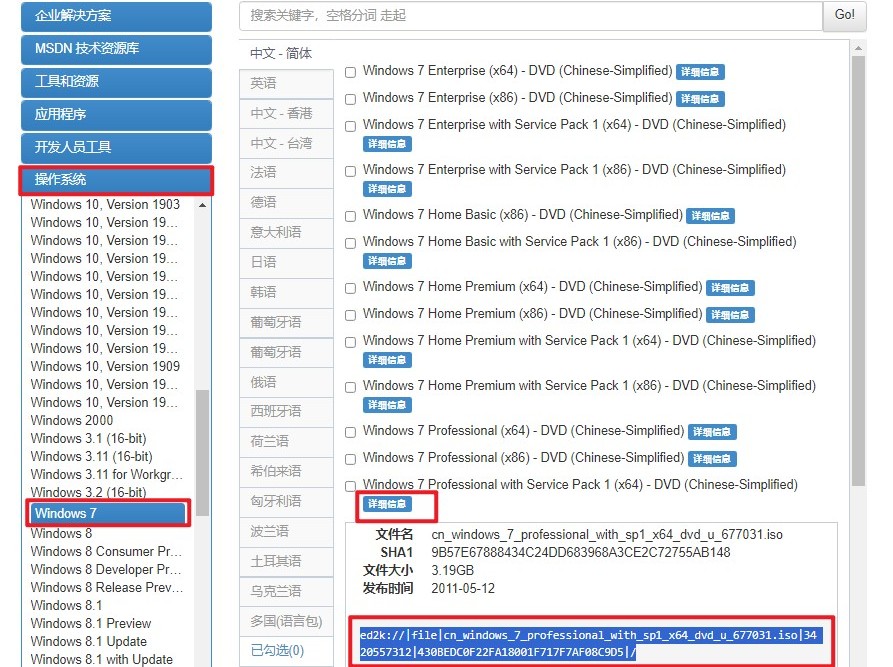
4、接下来准备Win7系统镜像文件。打开MSDN网站,根据电脑需要选择合适的Windows 7 ISO镜像进行下载。
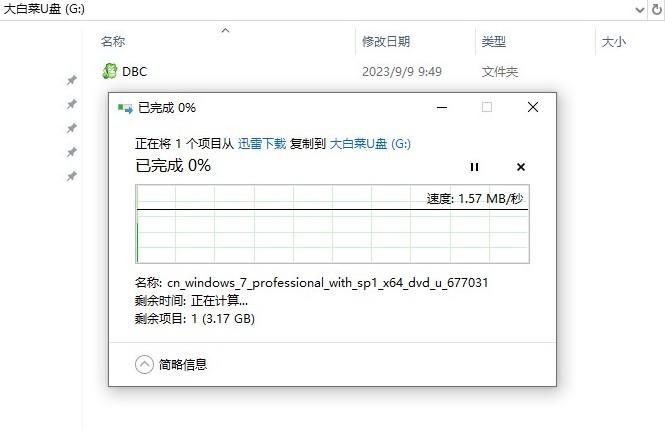
5、Win7镜像下载完成后,将ISO文件复制到刚才制作好的大白菜U盘中,方便后面进入PE系统后使用。
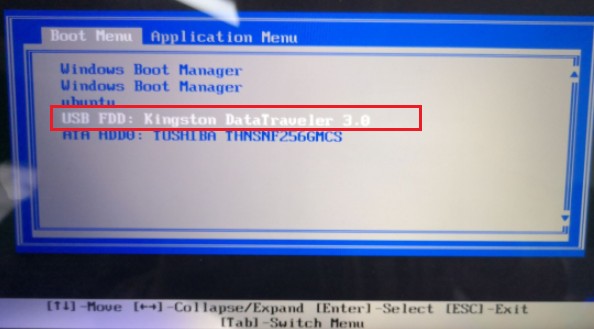
6、把U盘继续插在电脑上,然后重新启动电脑。开机时连续按对应的U盘启动快捷键,进入电脑的启动设备选择界面。

7、在启动列表中找到U盘对应的选项,一般会显示USB、UEFI USB或者U盘品牌名称,选中后按回车。
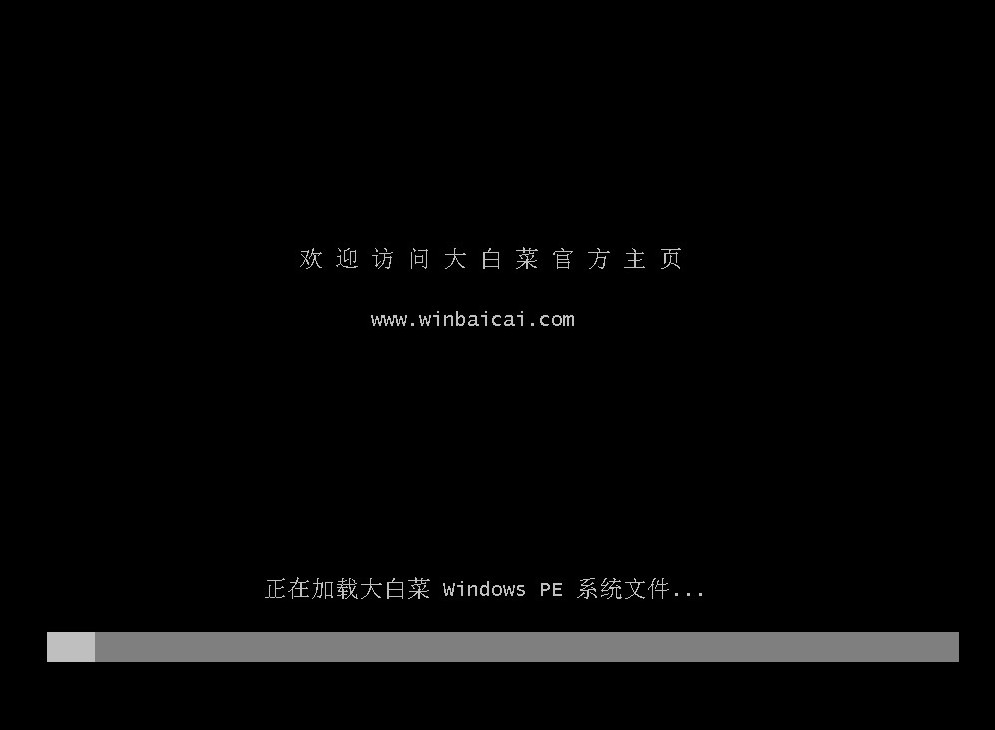
8、成功从U盘启动后,会进入大白菜启动菜单,在这里选择【大白菜PE】并按回车进入PE环境。
9、进入PE桌面后,找到并打开大白菜装机工具。在工具中选择U盘里的Win7 ISO镜像文件,再选择需要安装系统的磁盘分区,通常为C盘。
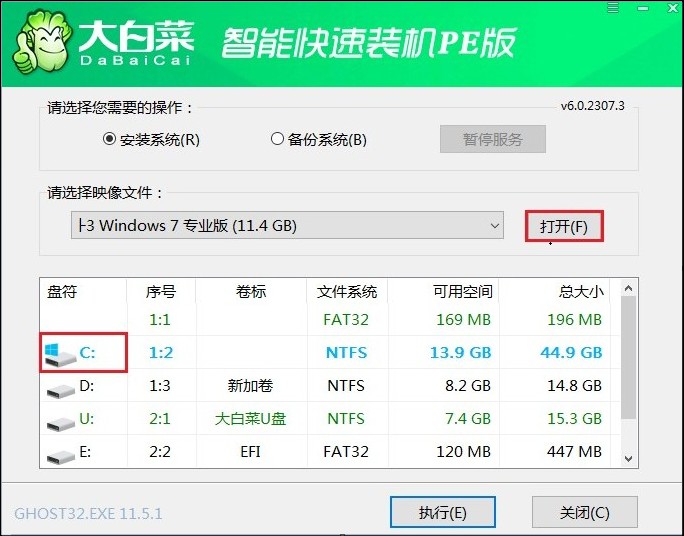
10、确认系统镜像和安装分区都没有选错后,点击【是】开始安装。接下来等待系统自动解压镜像并复制安装文件。
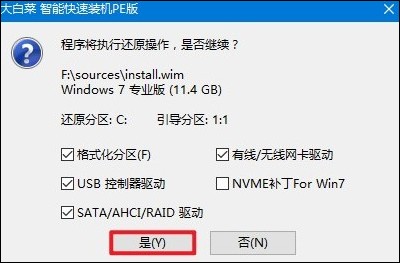
11、文件复制完成后,电脑会提示重新启动。点击重启,第一次重启时可以将U盘拔出来,避免电脑再次进入U盘PE环境。
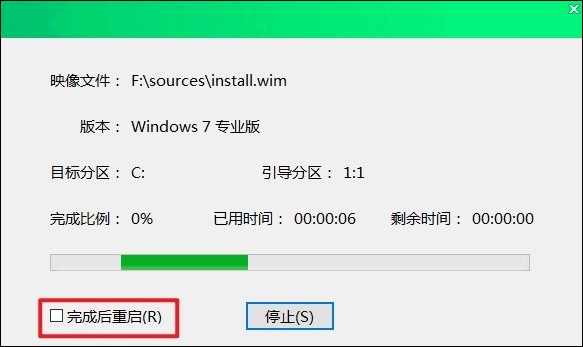
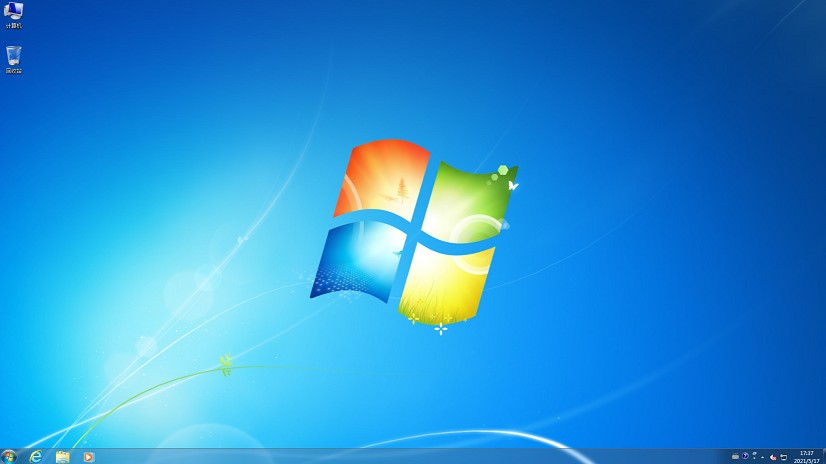
12、电脑重新启动后会继续完成Win7系统配置,耐心等待进入桌面。看到全新的Windows 7桌面后,说明系统基本安装完成,接下来再安装驱动和常用软件即可。
以上是,windows7官方原版固态硬盘重装教程。系统装进固态以后,电脑开机和运行程序都会更加顺畅,固态硬盘也算真正用上了。注意,安装时选对固态硬盘的分区,以免安装位置出错。总的来说,以后给电脑升级固态,别忘了把系统一起迁移或者重新安装进去。