win7怎么重装32位系统-win732位系统重装教程
时间:2026-09-14阅读量:作者:大白菜
安装Win7系统可不是随便挑一个版本就开始装,尤其是32位和64位,一定要先看清楚。电脑配置、内存容量以及硬件兼容情况不同,适合安装的系统也可能不一样。要是连位数都没确认,就直接开始安装,装完才发现不合适,后面还得重新折腾
win7怎么重装32位系统
安装Win7系统可不是随便挑一个版本就开始装,尤其是32位和64位,一定要先看清楚。电脑配置、内存容量以及硬件兼容情况不同,适合安装的系统也可能不一样。要是连位数都没确认,就直接开始安装,装完才发现不合适,后面还得重新折腾。所以,确认好系统版本后再开始执行重装操作吧。

1、先将大白菜U盘启动盘制作工具下载到电脑,用来制作启动U盘。
2、准备一个容量至少8GB 的 U 盘,如果需要存放较大的系统镜像,也可以选择容量更大的U盘。
3、根据电脑需求下载对应的Windows 7ISO镜像文件,建议选择来源可靠的系统镜像。
二、操作注意事项
1、制作启动盘时U盘会被重新格式化,里面的资料无法保留,所以先检查U盘是否还有重要文件。
2、如果重装过程中需要清理系统盘,那么C盘中的文件会被删除,重要资料务必提前转移。
3、安装期间保持电脑供电正常,不要中途拔U盘或强制关机,以免系统安装不完整。
三、使用大白菜U盘重装Win7系统教程
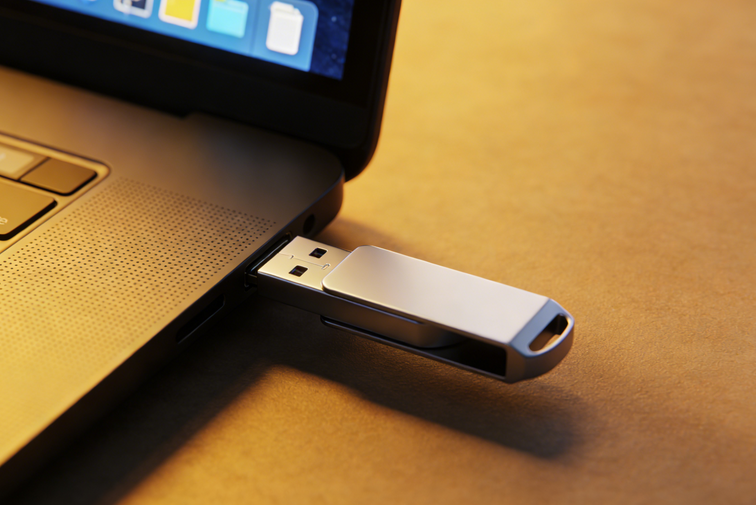
1、首先准备好一个U盘,将它插入电脑USB接口,然后打开大白菜U盘启动盘制作工具。
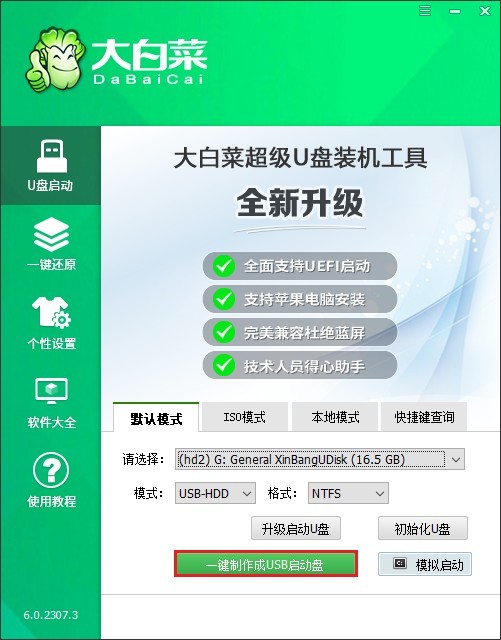
2、进入软件后,选择当前插入的U盘,保持默认制作参数,点击“一键制作成USB启动盘”。
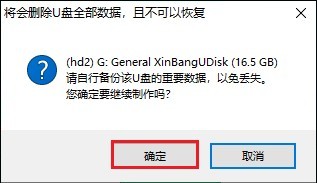
3、软件会提示U盘数据将被清空,确认U盘内没有重要文件后,点击“确定”开始制作。
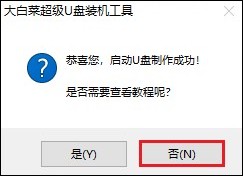
4、等待制作过程完成,直到软件提示U盘启动盘制作成功。
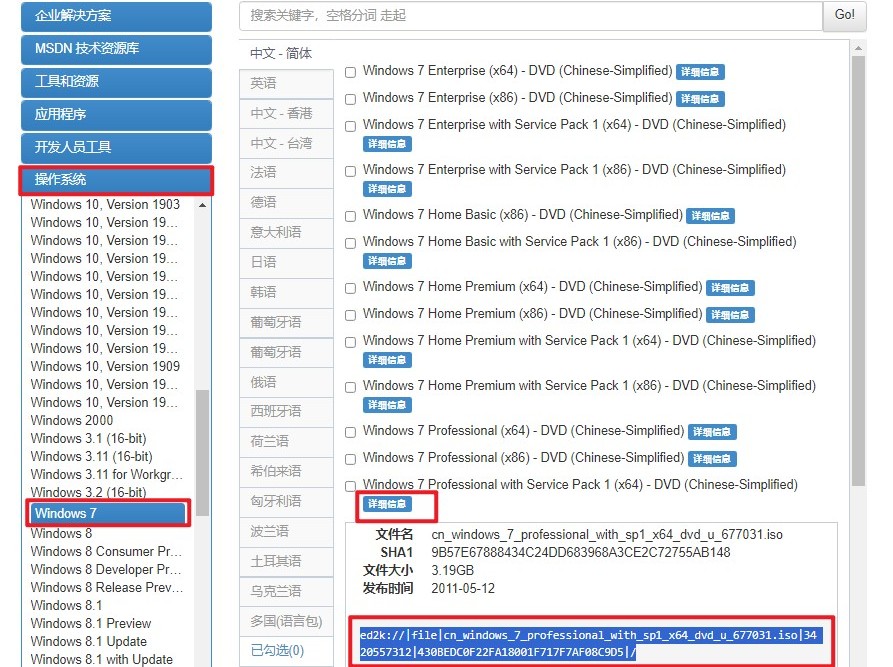
5、接下来打开浏览器,进入MSDN官网,下载纯净版Windows 7 ISO系统镜像文件。
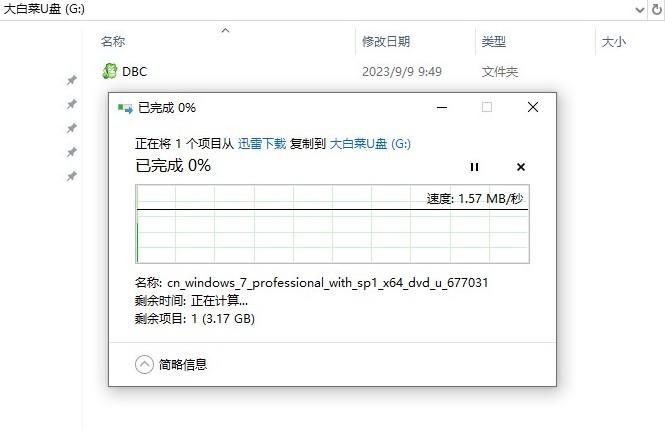
6、将下载好的Win7 ISO镜像文件复制到大白菜U盘中,方便后续安装系统时使用。
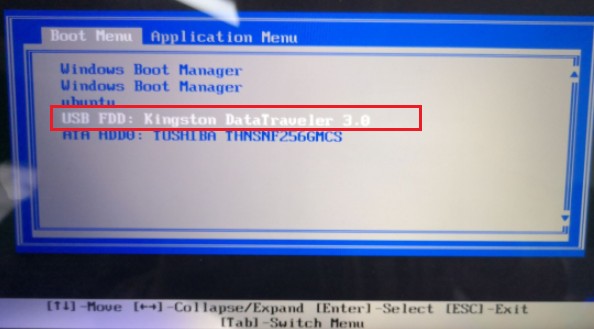
7、关闭电脑并重新开机,在启动过程中连续按下电脑对应的U盘启动快捷键,进入启动设备选择界面。

8、在启动列表中找到制作好的U盘选项,一般会显示为“USB”或者U盘品牌名称,选择后确认启动。
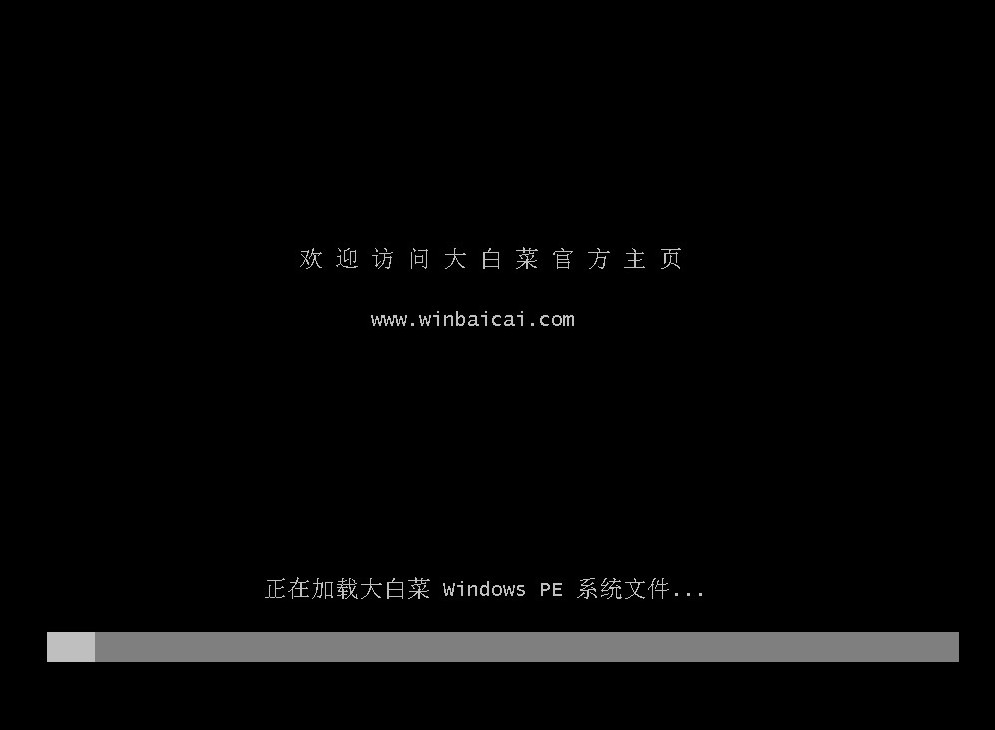
9、电脑会从U盘加载启动文件,稍等片刻进入大白菜WinPE系统桌面。
10、进入PE环境后,打开系统安装工具,选择U盘中的Win7镜像文件,并将安装位置设置为C盘。
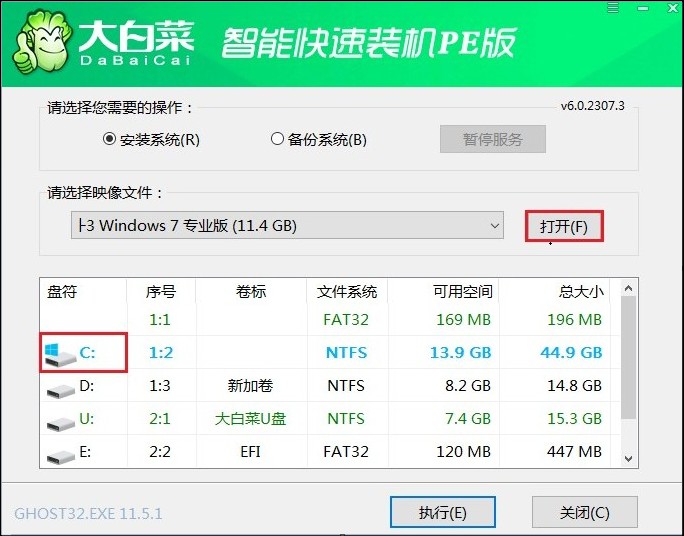
11、确认安装信息无误后,点击“执行”或“开始安装”,工具会自动部署Win7系统文件。
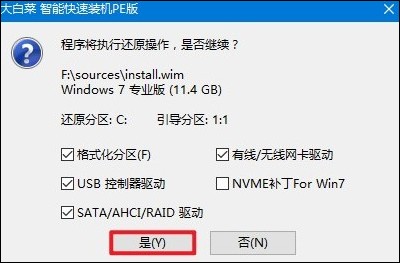
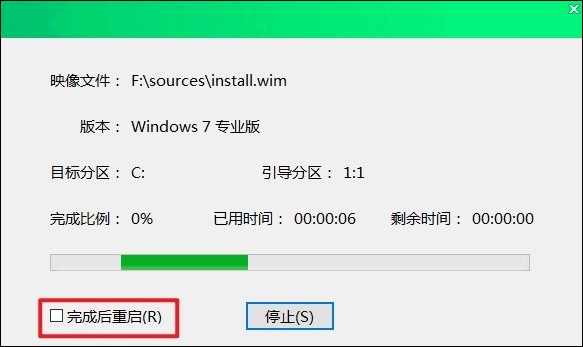
12、等待系统安装完成,按照提示选择重新启动电脑,重启之前拔出U盘,避免再次进入PE系统。
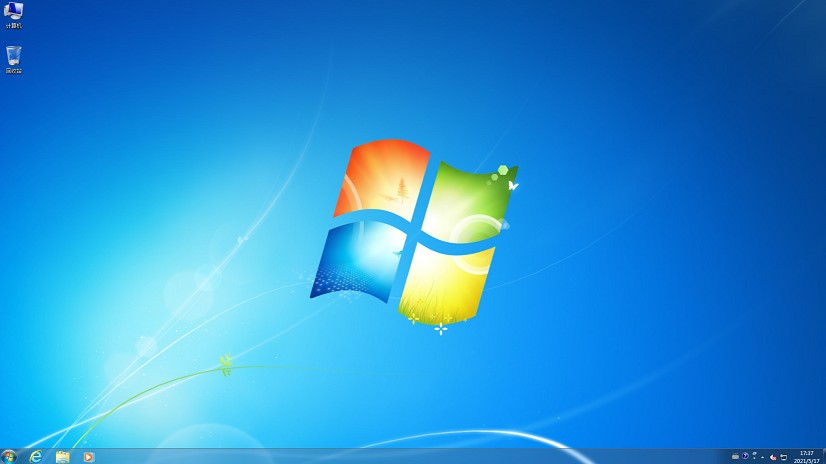
13、电脑重新启动后,会自动进入Windows 7初始化设置界面,完成相关设置后即可进入全新的Win7桌面,系统重装完成。
以上是,win732位系统重装教程。系统安装完成后,电脑就可以进入熟悉的桌面环境。整个过程中,真正不能马虎的还是系统版本和位数,尤其是准备系统文件时,要确认清楚是不是自己需要的32位版本。希望这篇教程可以帮助到各位。