如何用iso镜像安装系统-iso镜像装系统教程
时间:2026-09-04阅读量:作者:大白菜
前段时间有个朋友的电脑准备更换系统,他没有选择直接找人安装,而是想着自己动手试一次。因为平时也经常使用电脑,所以他觉得装系统应该不会太难。果然亲自上手一试,第一次重装系统就成功了。他还好心地整理了操作步骤和注意事项,帮助那些需要用iso镜像安装
如何用iso镜像安装系统
前段时间有个朋友的电脑准备更换系统,他没有选择直接找人安装,而是想着自己动手试一次。因为平时也经常使用电脑,所以他觉得装系统应该不会太难。果然亲自上手一试,第一次重装系统就成功了。他还好心地整理了操作步骤和注意事项,帮助那些需要用iso镜像安装系统的用户。

1、下载安装大白菜U盘启动盘制作工具,该软件操作简单,可以帮助制作系统启动盘。
2、准备一个容量不低于8GB的U盘,作为系统安装介质使用。
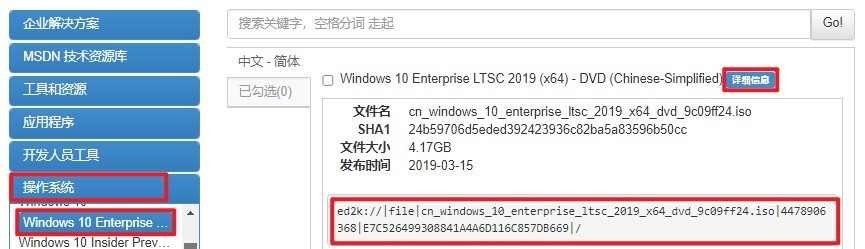
3、进入MSDN等可靠网站下载Windows 10 ISO镜像文件,用于后续系统安装。
二、安装前需要注意的问题
1、制作启动盘时会格式化U盘,里面保存的文件会被清除,因此需要提前转移重要数据。
2、系统重装通常会清理C盘以及桌面中的数据,安装前请将个人文件备份到其他磁盘或移动设备。
3、建议选择正规渠道下载Windows 10镜像,避免使用修改版系统,保证安装后的稳定性和安全性。
三、用大白菜U盘重装Win10系统
1、将准备好的U盘插入电脑USB接口,打开大白菜U盘启动盘制作工具,软件会自动检测当前连接的U盘。确认U盘型号无误后,保持默认制作模式,点击“一键制作成USB启动盘”。
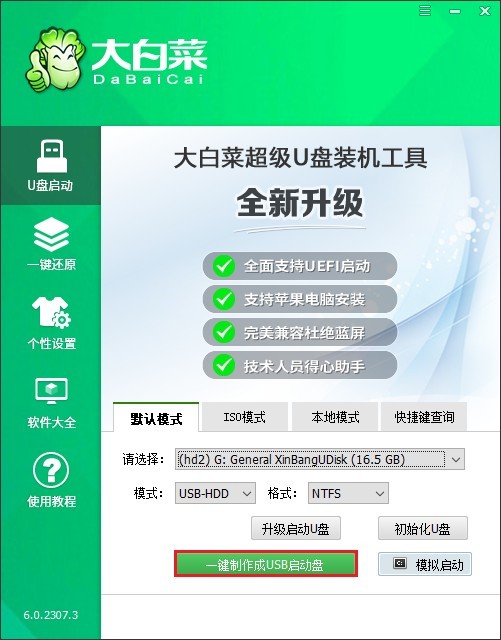
2、如果U盘没有重要文件,根据提示点击确认,软件会自动格式化U盘并开始制作启动盘
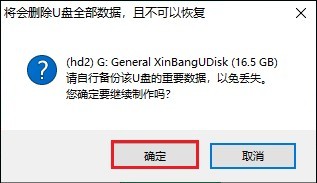
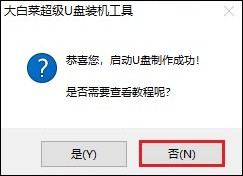
3、等待制作过程完成,期间不要拔出U盘,也不要关闭软件。制作完成后,软件会弹出提示窗口,这时选择“否”,不要退出U盘。
4、打开浏览器下载Windows 10 ISO系统镜像文件。
5、下载完成后,将ISO文件复制到制作好的大白菜U盘中,方便后续安装系统时使用。
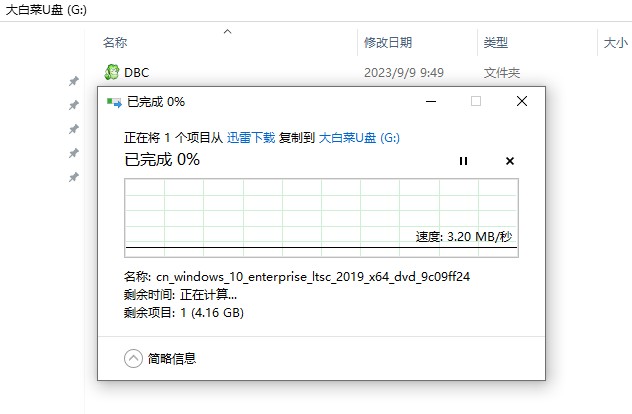
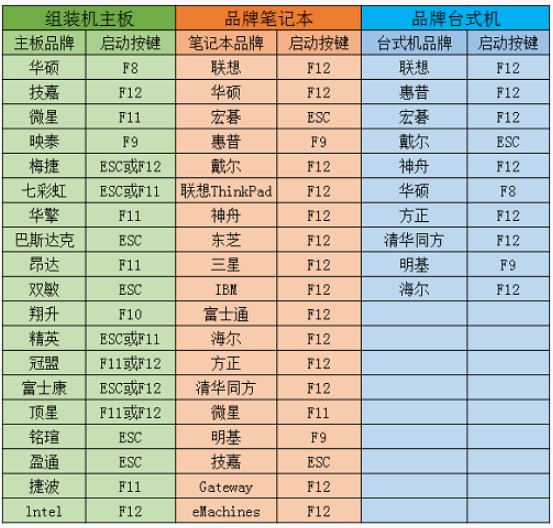
6、关闭电脑,然后重新开机,电脑启动时,连续按下U盘启动快捷键,进入启动设置页面。
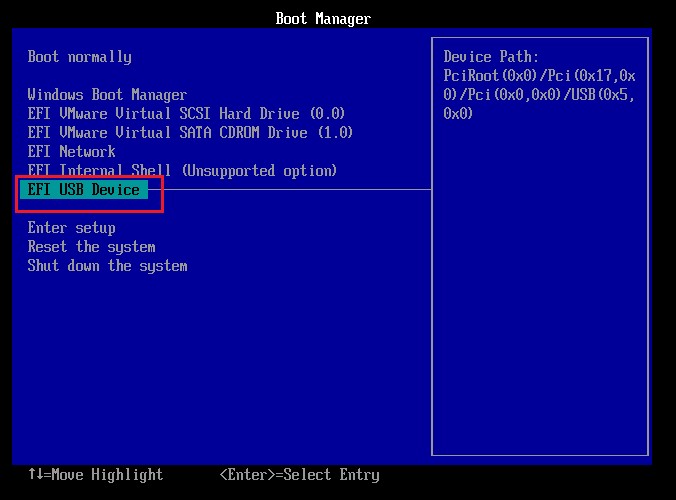
7、进入启动选项后,找到带有“USB”或者U盘名称的启动项,选择U盘启动并按回车键。
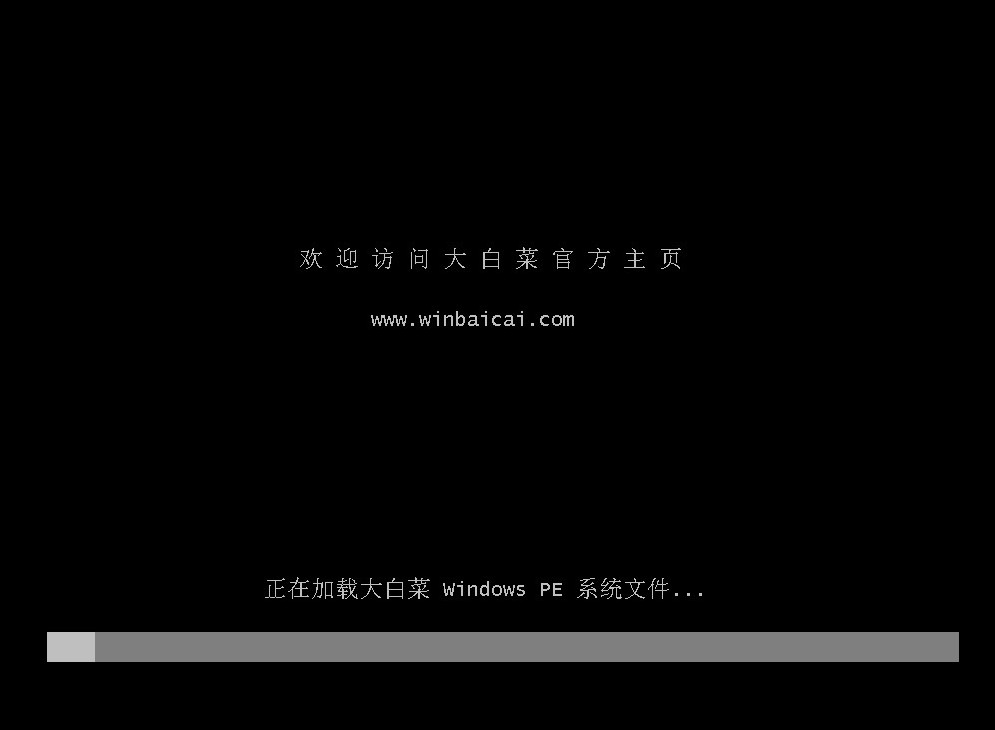
8、电脑会自动读取U盘中的启动文件,随后进入大白菜PE系统界面。
9、进入大白菜PE桌面后,打开系统安装工具,软件会自动识别U盘中的Windows 10 ISO镜像文件。选择需要安装的Win10系统文件,选择系统安装目标分区,一般选择电脑的C盘。
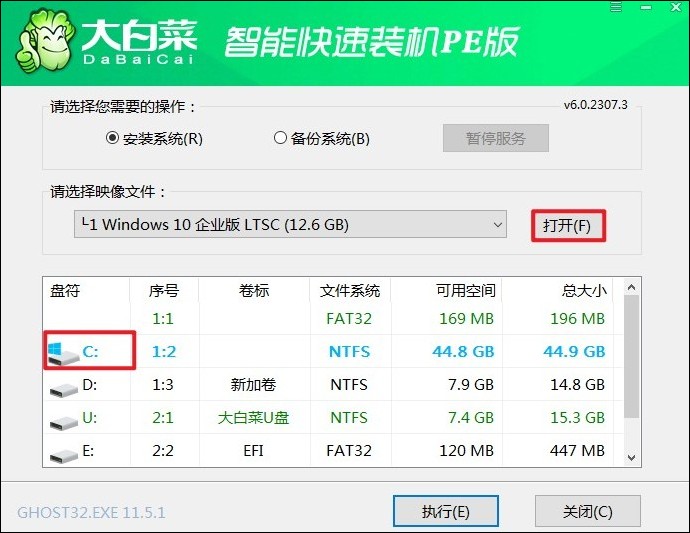
10、确认无误后,点击“是”开始安装。
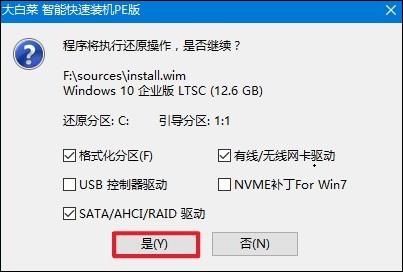
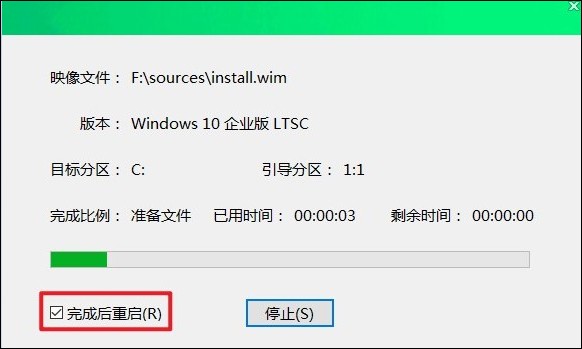
11、安装工具会自动解压Win10系统文件,并写入电脑硬盘。勾选“完成后重启”,等待安装完成,电脑自动进入全新的Windows 10桌面。
以上是,iso镜像装系统教程。原本他也和很多新手一样,觉得重装系统是一件比较复杂的事情,但真正动手操作后发现,只要提前做好准备,按照步骤慢慢来,很快就完成了系统安装。现在他把自己的安装过程整理出来,也是希望遇到同样问题的朋友少走一些弯路。