win10U盘安装教程-win10系统U盘安装方法
时间:2026-09-02阅读量:作者:大白菜
“你这电脑还在用老系统啊?不升级一下Win10?”同事看了一眼我的电脑,随口问了一句。我本来只是想升级试试,查了之后才发现,除了直接升级,用U盘装Win10也挺方便,系统文件提前准备好,做好U盘启动盘,就可以重新安装。如果你也正打算给电脑换成Win10
win10U盘安装教程
“你这电脑还在用老系统啊?不升级一下Win10?”同事看了一眼我的电脑,随口问了一句。我本来只是想升级试试,查了之后才发现,除了直接升级,用U盘装Win10也挺方便,系统文件提前准备好,做好U盘启动盘,就可以重新安装。如果你也正打算给电脑换成Win10,不妨试试这里的方法。

1、提前下载大白菜U盘启动盘制作工具,为后面的U盘安装做好准备。
2、准备一个 8GB或更大容量的U盘,并确保电脑能够正常识别。
3、准备好需要安装的Windows 10系统镜像文件,可以根据电脑情况选择合适的版本。
二、重装系统需要注意什么
1、制作U盘启动盘会清除U盘原有内容,所以操作之前一定要检查U盘,确认里面没有重要资料。
2、如果重装时需要格式化C盘,原来的系统、软件以及C盘中的个人文件都会受到影响,重要数据一定提前保存。
3、进入系统安装界面后不要中途断电,电脑自动重启时也不要急着操作,等安装流程完成后再进入Win10桌面。
三、使用U盘重装Win10的详细步骤
1、先准备一个U盘,将它插入电脑USB接口。打开大白菜U盘启动盘制作工具,等待软件识别U盘后,选择对应设备并点击制作启动盘。
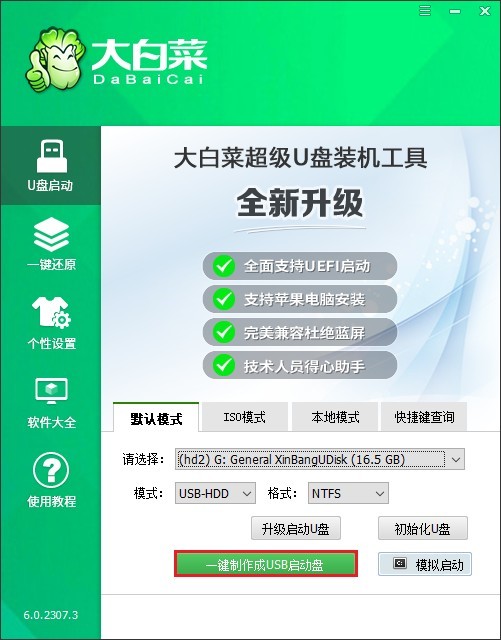
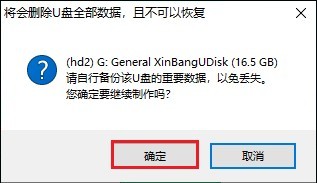
2、制作过程中会对U盘进行格式化,里面原有的文件都会被删除。所以开始之前,先把U盘中的重要资料复制到其他位置保存。
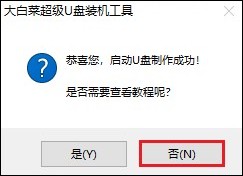
3、等大白菜提示启动盘制作完成后,先不要拔出U盘,让它继续连接电脑,后面还需要用它启动系统。
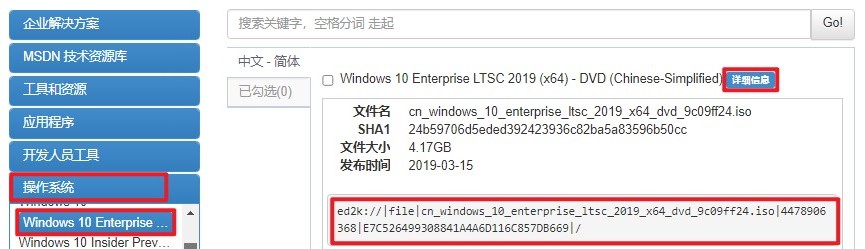
4、接下来准备Win10系统镜像。打开浏览器进入MSDN相关网站,根据电脑情况选择合适的Windows 10 ISO镜像文件进行下载。
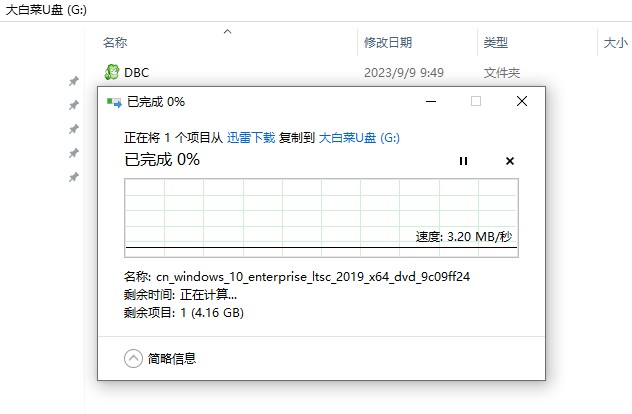
5、镜像下载完成后,可以直接将ISO文件复制到大白菜U盘中,也可以放到D盘、E盘等非系统盘,安装时方便查找。
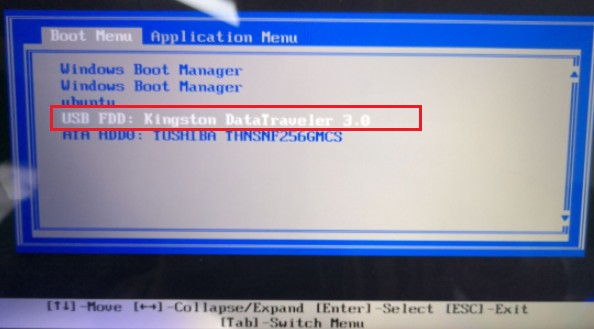
6、准备工作完成后重新启动电脑,在开机出现画面时连续按对应的U盘启动快捷键,进入启动设备选择界面。

7、在启动列表中找到刚才制作的U盘,一般会显示U盘品牌或者“USB”等字样。选中后按回车,让电脑从U盘启动。
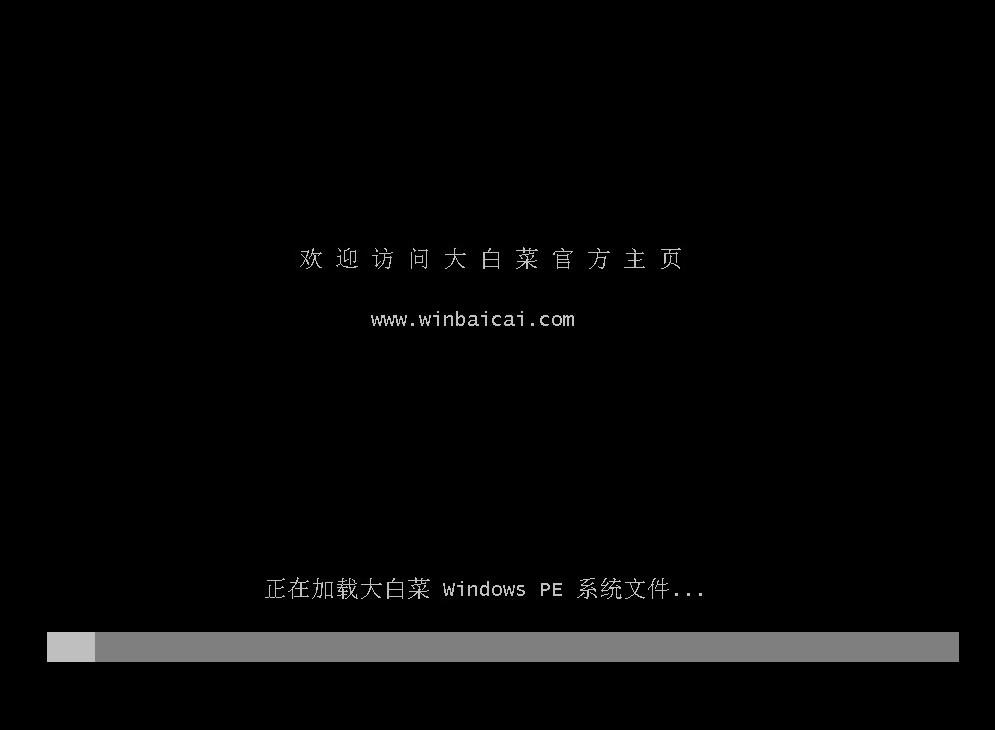
8、电脑成功读取U盘后,会进入大白菜启动界面。在这里选择对应的PE系统,按回车进入PE桌面。
9、进入PE系统后,打开里面的系统安装工具,找到之前准备好的Win10 ISO镜像,然后选择C盘作为系统安装位置。
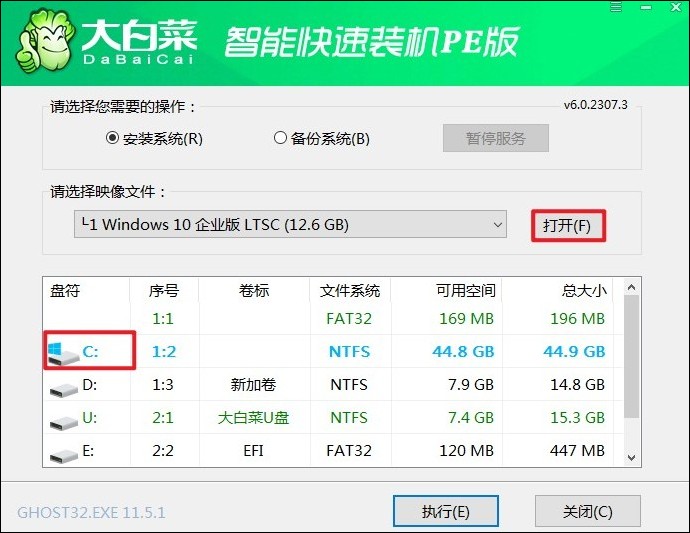
10、检查镜像文件和安装分区没有问题后,点击开始安装。出现确认提示时点击【确定】,等待工具自动解压和安装系统文件。
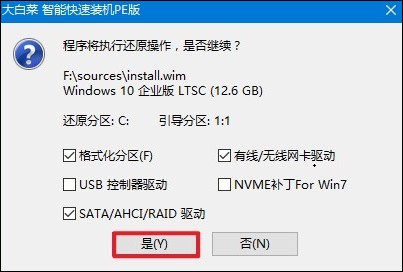
11、系统文件安装完成后,电脑会提示重新启动。按照提示重启电脑,并在需要时拔出U盘,避免电脑再次从U盘进入PE环境。
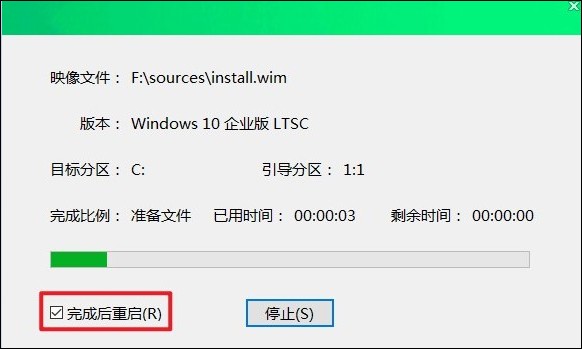
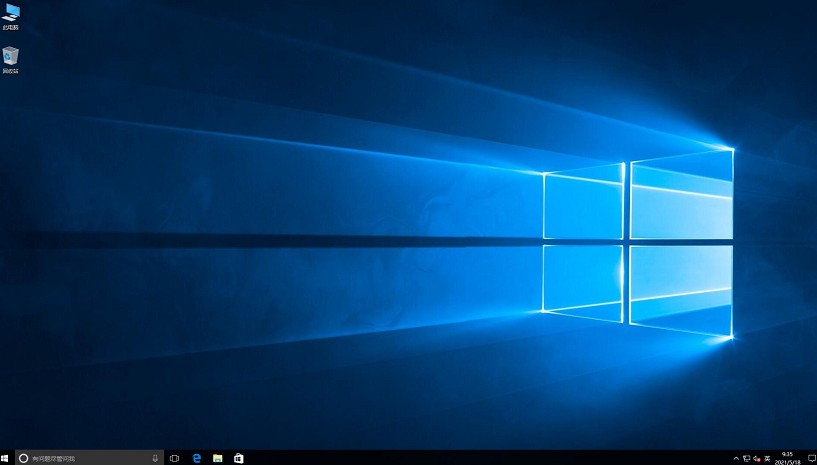
12、电脑重新启动后,会继续完成Win10的安装和配置。等待进入Windows 10桌面,说明系统已经重装完成,之后再安装驱动和常用软件即可。
以上是,win10系统U盘安装方法。Win10装好了,用了一段时间发现,这次升级还真没白折腾,果然Win10用起来顺手多了。如果你也在考虑要不要升级Win10,可以先把U盘安装方法学会,真要换系统的时候,直接用提前准备好的U盘重装系统即可。