怎么U盘装win10系统-win10怎么u盘装系统
时间:2026-08-14阅读量:作者:大白菜
Windows系统不断更新,从Win7到Win10,再到现在的Win11,每个版本都有自己的用户群体。虽然Win11是目前更新的系统版本,但Win10凭借稳定的操作逻辑、较好的兼容性,依然被很多用户选择。如果你想从win11退回到win10,又或者因为其他原因需要重装win10
怎么U盘装win10系统
Windows系统不断更新,从Win7到Win10,再到现在的Win11,每个版本都有自己的用户群体。虽然Win11是目前更新的系统版本,但Win10凭借稳定的操作逻辑、较好的兼容性,依然被很多用户选择。如果你想从win11退回到win10,又或者因为其他原因需要重装win10,接下来是具体操作方法,快来瞧瞧吧。

1、下载安装大白菜U盘启动盘制作工具,该软件操作简单,可以帮助制作系统启动盘。
2、准备一个容量不低于8GB的U盘,作为系统安装介质使用。
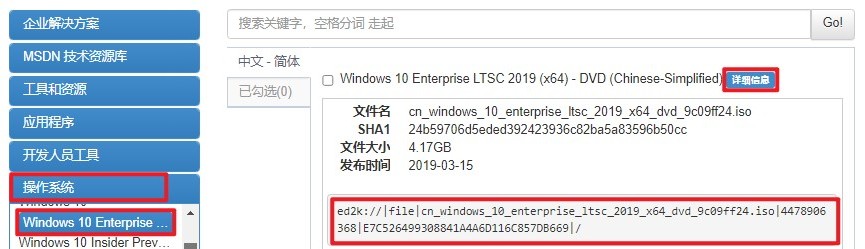
3、进入MSDN等可靠网站下载Windows 10 ISO镜像文件,用于后续系统安装。
二、安装前需要注意的问题
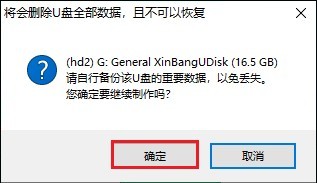
1、制作启动盘时会格式化U盘,里面保存的文件会被清除,因此需要提前转移重要数据。
2、系统重装通常会清理C盘以及桌面中的数据,安装前请将个人文件备份到其他磁盘或移动设备。
3、建议选择正规渠道下载Windows 10镜像,避免使用修改版系统,保证安装后的稳定性和安全性。
三、大白菜U盘安装Win10方法
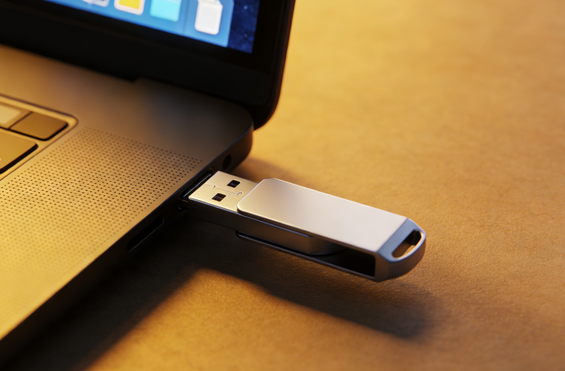
1、首先准备一个容量8GB以上的U盘,将U盘插入电脑USB接口。注意提前备份U盘中的重要文件,因为制作启动盘会清空U盘数据。
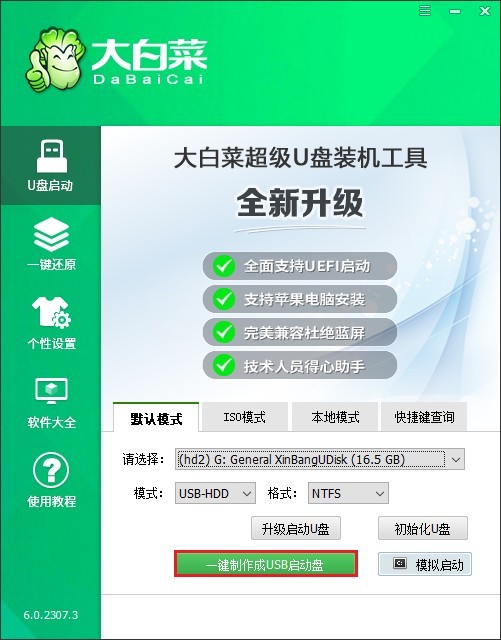
2、打开大白菜U盘启动盘制作工具,等待软件识别连接的U盘。在软件主界面中选择对应的U盘作为制作目标,保持默认设置,点击“一键制作成USB启动盘”。
3、根据软件提示确认操作,等待大白菜自动完成U盘格式化、PE系统写入等制作过程。
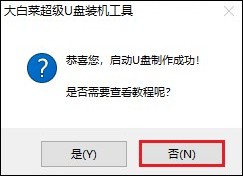
4、制作完成后,查看软件提示是否成功,确保U盘已经具备启动功能。
5、接下来打开浏览器,进入MSDN等系统镜像下载平台,下载需要安装的Windows 10 ISO文件。
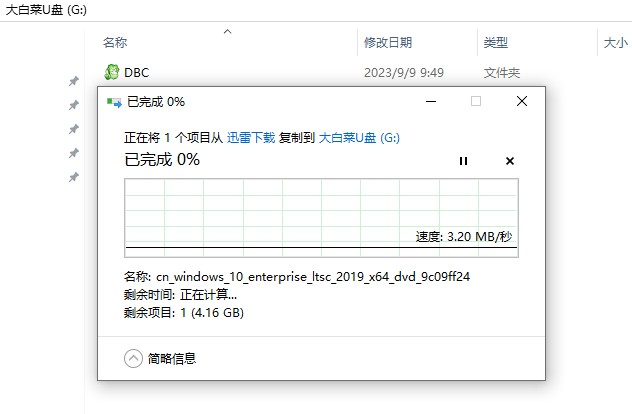
6、将下载好的Win10系统镜像复制到制作完成的大白菜U盘中,方便后续进入PE环境时使用。
7、重启电脑,在开机出现品牌Logo时,连续按下U盘启动快捷键进入启动设备选择界面。

8、在启动列表中找到自己的U盘选项,一般会显示“USB”“UEFI USB”或者U盘品牌名称,选择后按回车确认。
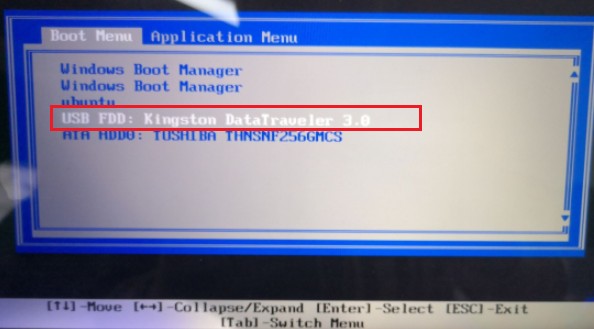
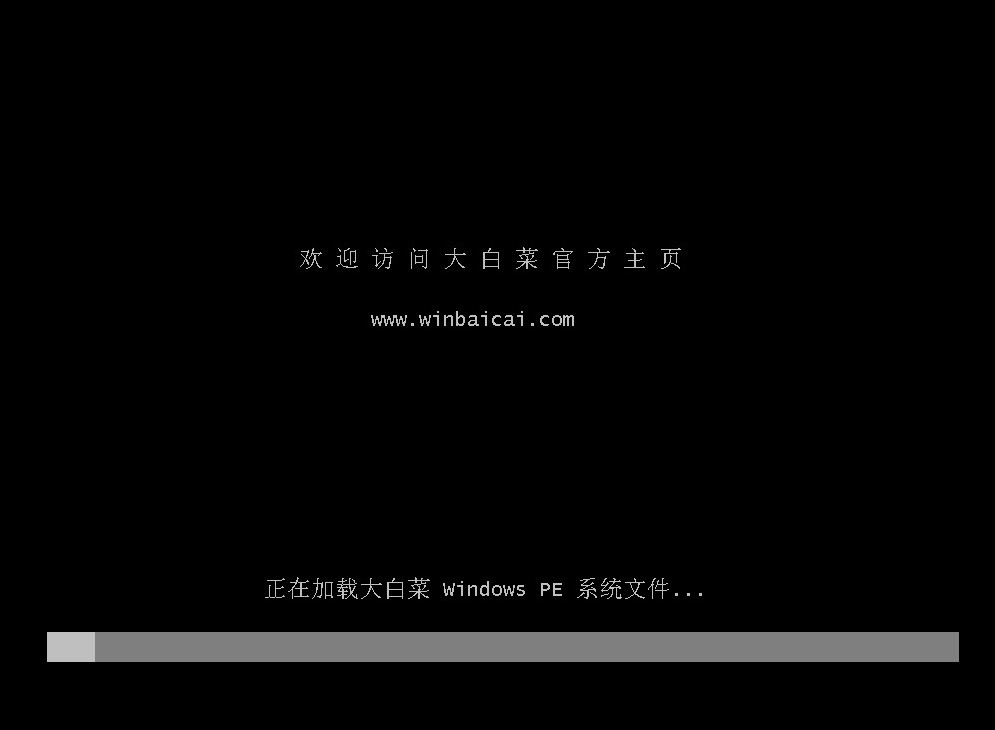
9、电脑会自动从U盘加载启动文件,并进入大白菜PE系统桌面。
10、进入PE环境后,打开系统安装工具,选择U盘中的Windows 10 ISO镜像文件。设置系统安装位置,一般选择原系统所在的C盘,然后点击“执行”开始安装
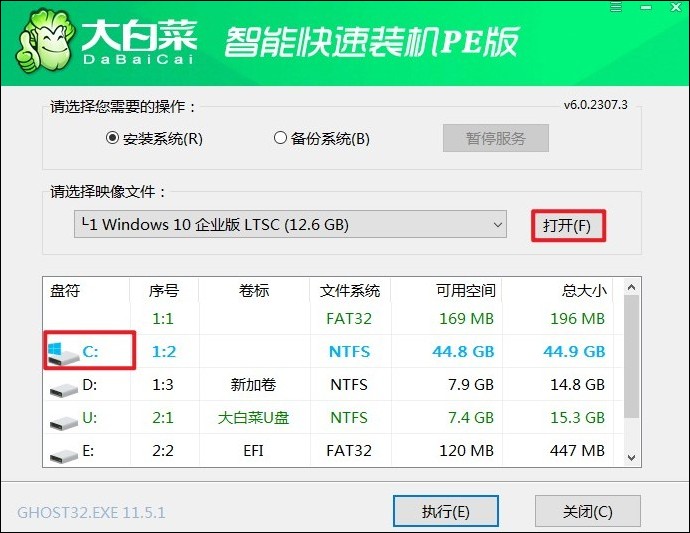
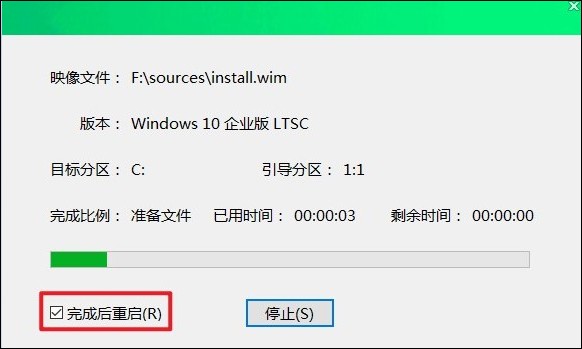
11、安装工具会自动完成系统文件解压、复制和部署,期间电脑可能会多次自动重启。
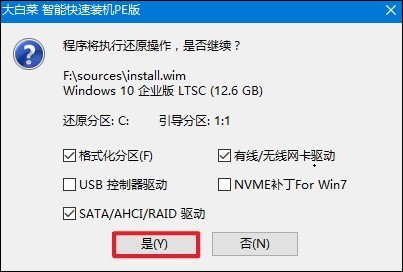
12、系统第一次重启时,需要及时拔掉U盘,避免电脑再次进入大白菜PE环境。
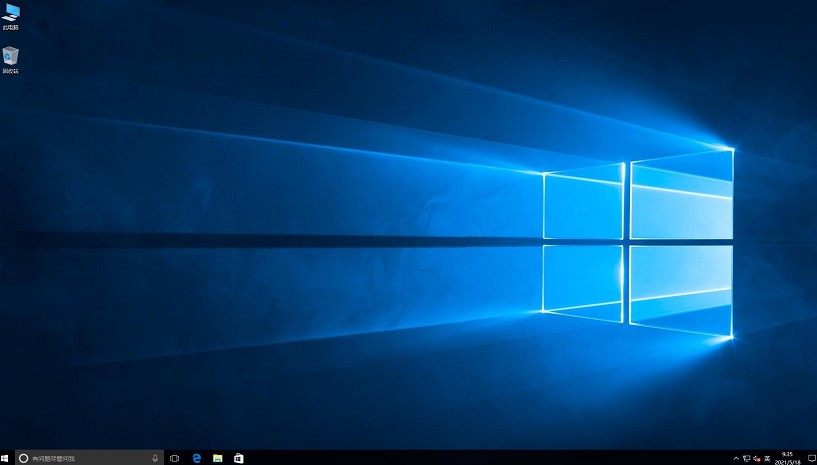
13、等待Windows 10完成初始化设置,进入全新的桌面后,说明大白菜U盘重装Win10系统已经完成。
以上教程讲解了,win10怎么u盘装系统。不管是觉得Win11用不习惯,想换回熟悉的Win10,还是电脑系统出现问题需要重新安装,掌握正确的方法后,都可以轻松解决。虽然Win10不是最新的系统版本,但它稳定、兼容性好,依然有不少用户喜欢。