u盘装系统图解教程-u盘装系统教程
时间:2026-08-13阅读量:作者:大白菜
小王的电脑最近有点不对劲,开机越来越慢,打开软件也经常转圈,想着重新装一次系统试试。但问了一圈才发现,U盘装系统并不是把系统文件直接复制到普通U盘里那么简单。真正用来装系统的U盘,需要提前制作,变成一个带有启动功能的“装机工具”。 本教程就用图解方
u盘装系统图解教程
小王的电脑最近有点不对劲,开机越来越慢,打开软件也经常转圈,想着重新装一次系统试试。但问了一圈才发现,U盘装系统并不是把系统文件直接复制到普通U盘里那么简单。真正用来装系统的U盘,需要提前制作,变成一个带有启动功能的“装机工具”。 本教程就用图解方式,带大家一步步完成U盘装系统。

1、提前下载并安装大白菜U盘启动盘制作工具,用于将普通U盘制作成系统安装启动盘。
2、准备一个容量8GB及以上的U盘,用来存放启动文件以及Windows 10系统安装文件。
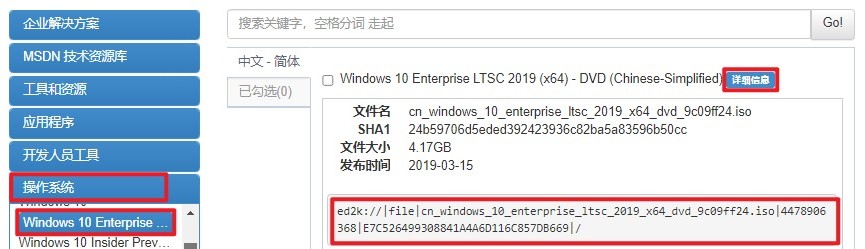
3、通过MSDN等正规渠道下载Windows 10 ISO镜像文件,确保系统文件完整、安全。
二、重装系统前的注意事项
1、开始操作前,将电脑和U盘中的重要文件备份到D盘、E盘或移动硬盘中,避免重装系统时造成数据丢失。
2、制作启动盘期间不要随意拔出U盘,否则可能导致启动盘制作失败,影响后续系统安装。
3、Win10安装结束后,需要按照提示拔出U盘,否则电脑可能会再次进入PE系统,而无法正常启动新系统。
三、用大白菜U盘重装Win10系统
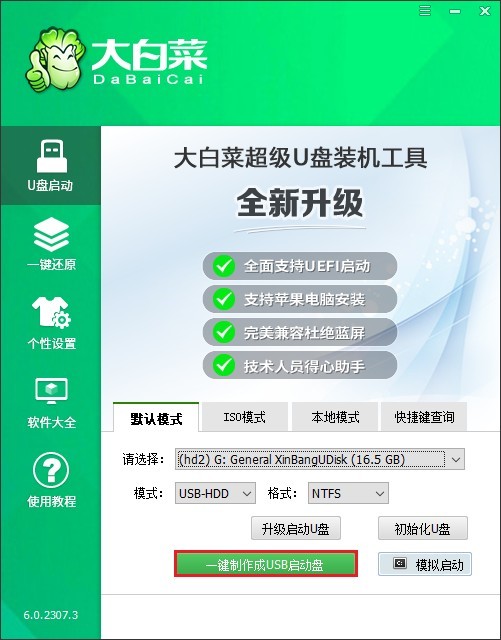
1、将准备好的U盘插入电脑USB接口,打开大白菜U盘启动盘制作工具,软件会自动检测当前连接的U盘。确认U盘型号无误后,保持默认制作模式,点击“一键制作成USB启动盘”。
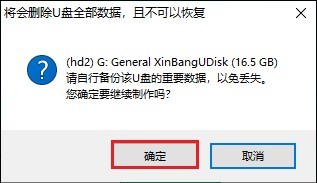
2、如果U盘没有重要文件,根据提示点击确认,软件会自动格式化U盘并开始制作启动盘
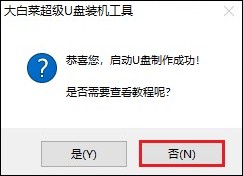
3、等待制作过程完成,期间不要拔出U盘,也不要关闭软件。制作完成后,软件会弹出提示窗口,这时选择“否”,不要退出U盘。
4、打开浏览器下载Windows 10 ISO系统镜像文件。
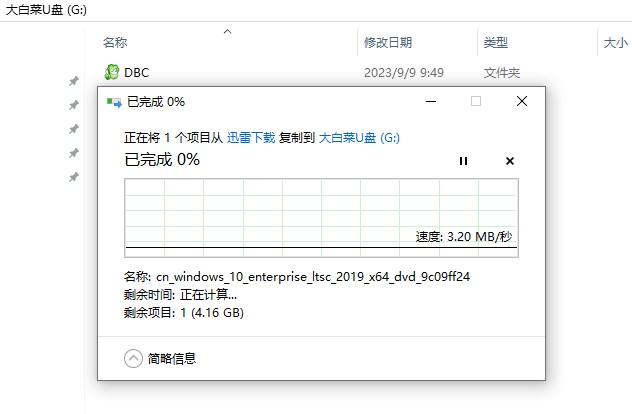
5、下载完成后,将ISO文件复制到制作好的大白菜U盘中,方便后续安装系统时使用。
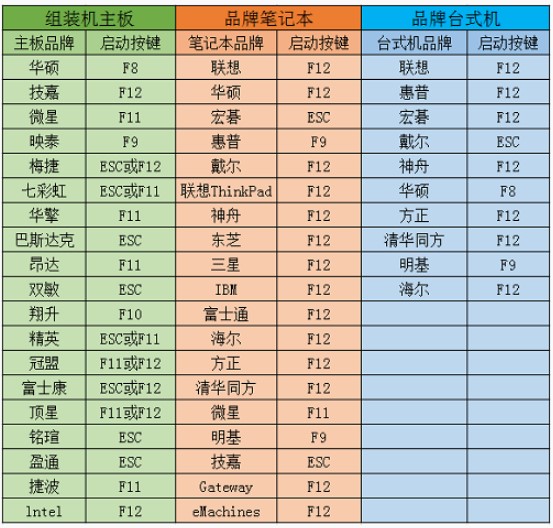
6、关闭电脑,然后重新开机,电脑启动时,连续按下U盘启动快捷键,进入启动设置页面。
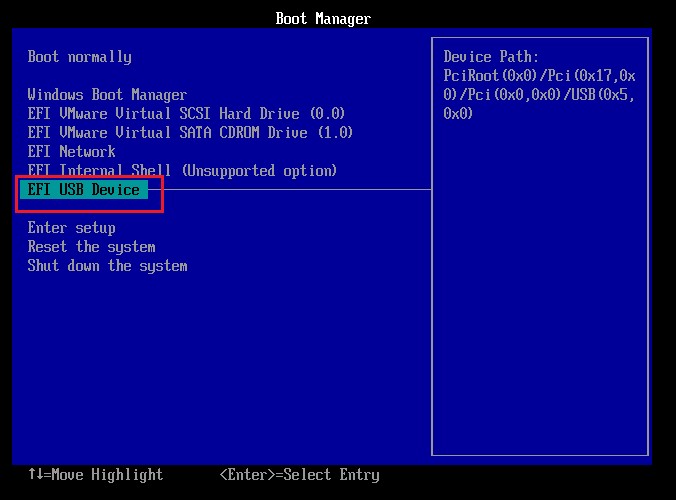
7、进入启动选项后,找到带有“USB”或者U盘名称的启动项,选择U盘启动并按回车键。
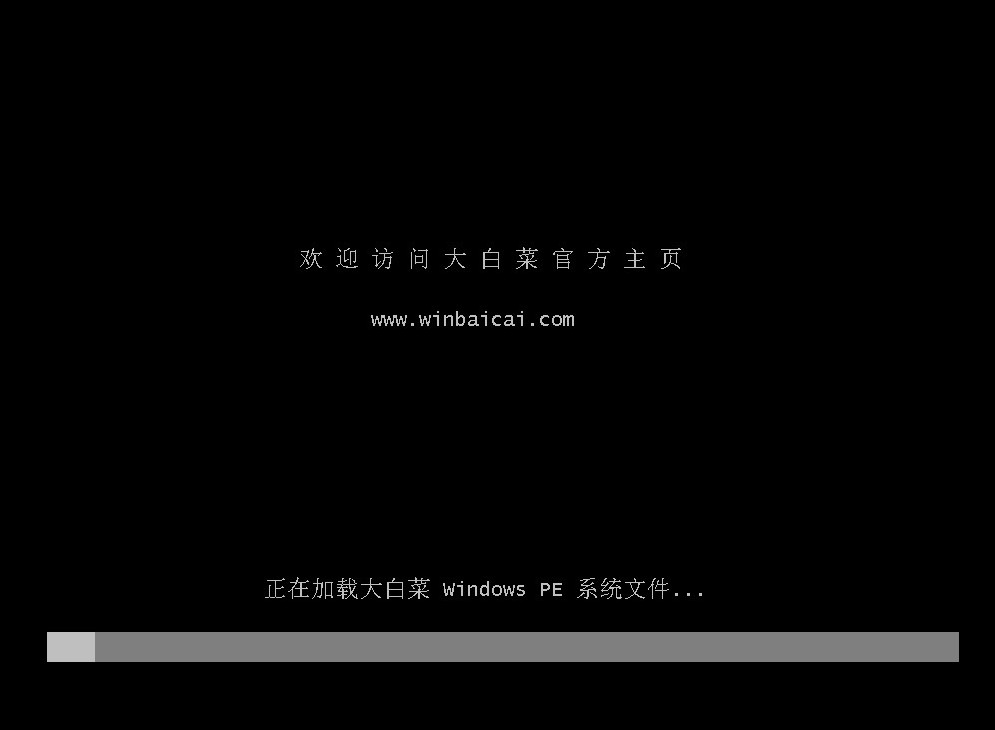
8、电脑会自动读取U盘中的启动文件,随后进入大白菜PE系统界面。
9、进入大白菜PE桌面后,打开系统安装工具,软件会自动识别U盘中的Windows 10 ISO镜像文件。选择需要安装的Win10系统文件,选择系统安装目标分区,一般选择电脑的C盘。
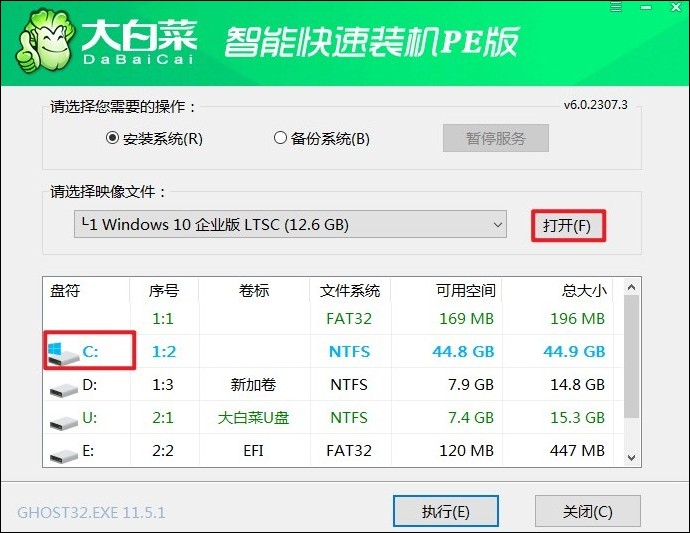
10、确认无误后,点击“是”开始安装。
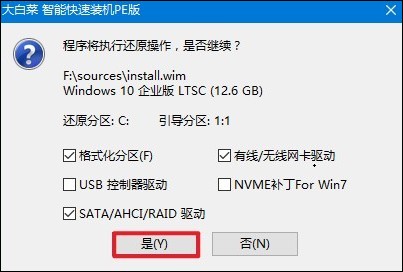
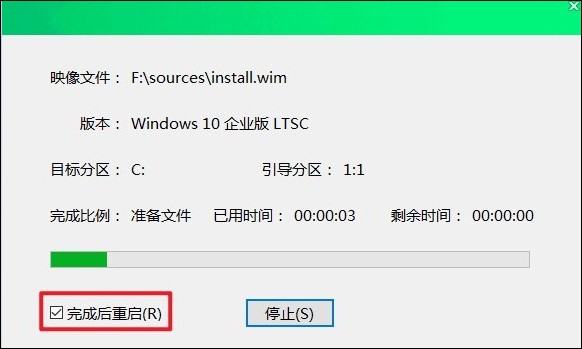
11、安装工具会自动解压Win10系统文件,并写入电脑硬盘。勾选“完成后重启”,等待安装完成,电脑自动进入全新的Windows 10桌面。
以上是,u盘装系统教程。U盘装系统的步骤大家应该已经清楚了,制作好的启动U盘插入电脑后,可以进入WinPE环境,再使用装机工具安装系统即可。以后电脑出现系统故障,需要重装系统时,手里有一个这样的U盘,处理起来会省事不少。