制作U盘启动盘的方法-制作U盘启动盘的方法
时间:2026-08-12阅读量:作者:大白菜
小王的电脑用了几年,平时一直放在办公室使用。一天开机时,电脑突然停留在启动界面,怎么重启都无法正常进入系统。由于里面还有一些重要文件,小王赶紧找朋友帮忙处理。朋友检查后发现,电脑系统出现异常,需要通过U盘启动盘进入PE环境,才能进行重新安装
制作U盘启动盘的方法
小王的电脑用了几年,平时一直放在办公室使用。一天开机时,电脑突然停留在启动界面,怎么重启都无法正常进入系统。由于里面还有一些重要文件,小王赶紧找朋友帮忙处理。朋友检查后发现,电脑系统出现异常,需要通过U盘启动盘进入PE环境,才能进行重新安装系统。

1、提前下载并安装大白菜U盘启动盘制作工具,利用该工具制作Win7系统启动盘,操作步骤简单,适合新手使用。
2、准备一个容量8GB及以上的U盘,用来存放启动文件以及系统安装文件。
3、准备Windows 7系统镜像文件,建议从MSDN等正规渠道下载,确保系统文件完整可靠,避免安装过程中出现问题。
二、重装系统前的注意事项
1、制作U盘启动盘时会自动格式化U盘,因此U盘中的文件会被清空,操作前一定要提前备份重要资料。
2、系统重装过程中可能会对电脑硬盘进行重新安装或格式化操作,原有文件可能会丢失,请提前将重要数据转移保存。
3、安装系统期间不要随意拔出U盘或关闭电脑,等待整个安装流程完成后,再按照提示进行操作,避免造成系统安装失败。
三、大白菜U盘重装Win7详细步骤
1、将准备好的U盘插入电脑USB接口,打开大白菜装机工具,选择识别出的U盘设备,然后点击“开始制作”。
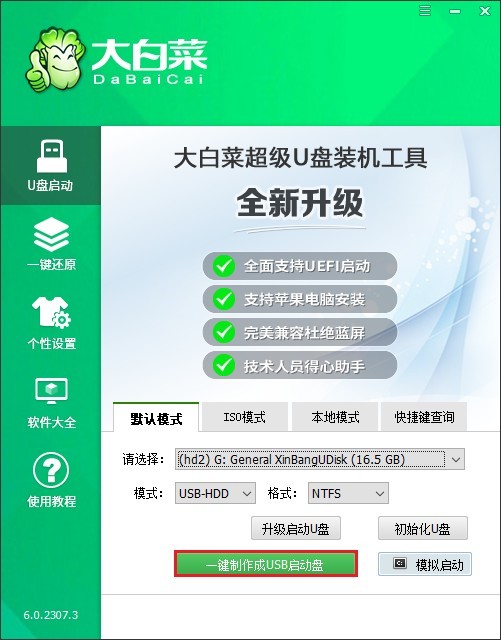
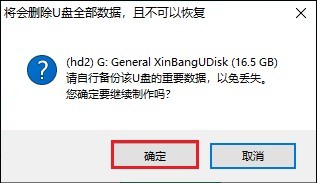
2、软件会提醒制作启动盘会清除U盘中的所有数据,确认重要文件已经备份后,点击“确定”继续。
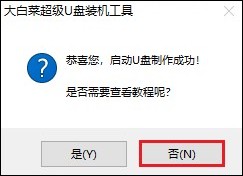
3、大白菜会自动完成U盘格式化、写入启动文件等操作,等待软件提示制作成功即可。
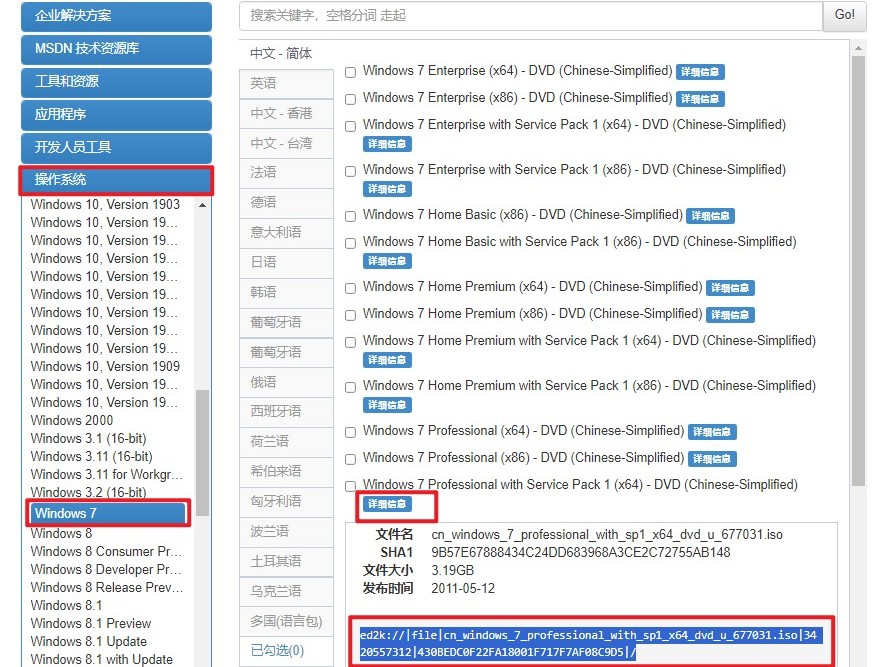
4、打开MSDN网站,根据电脑需求选择合适的Windows 7版本,并下载对应的ISO系统镜像文件。
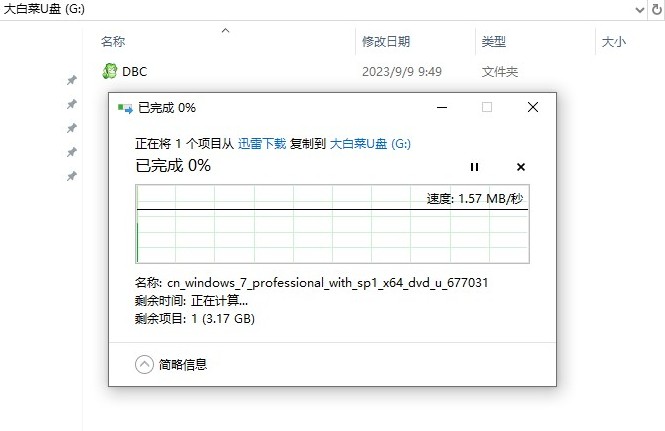
5、下载完成后,把Windows 7 ISO文件复制到已经制作好的大白菜U盘中,方便后续安装系统使用。
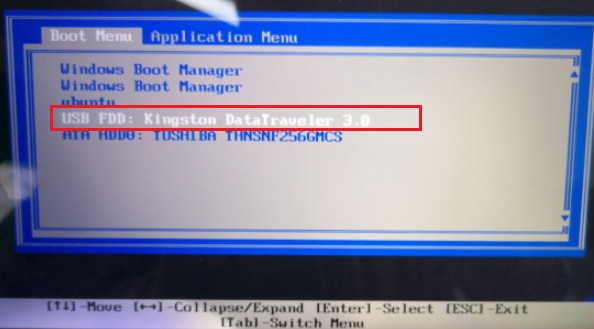
6、重新启动电脑,在开机过程中连续按下对应的U盘启动快捷键,进入电脑启动选择界面。

7、在启动菜单里选显示为“USB”或U盘名字的选项,然后按回车确认从U盘启动。
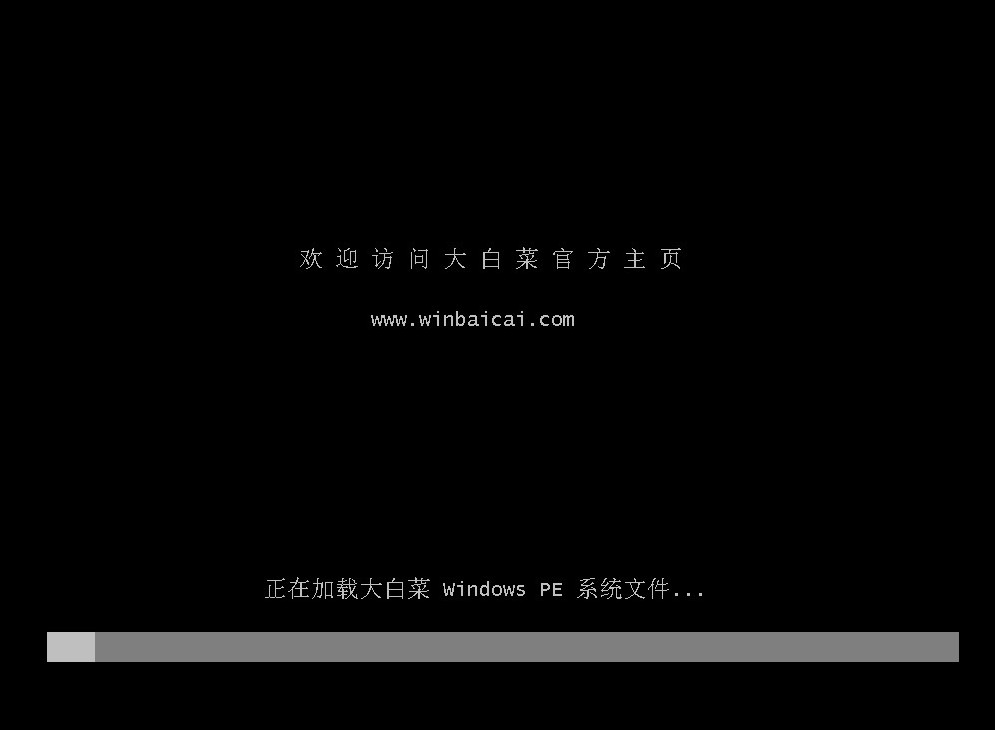
8、电脑读取U盘后,会进入大白菜启动界面,选择对应的PE系统选项,等待加载进入PE桌面。
9、进入PE环境后,打开大白菜装机工具,选择U盘中的Windows 7镜像文件,并将系统安装位置设置为C盘。
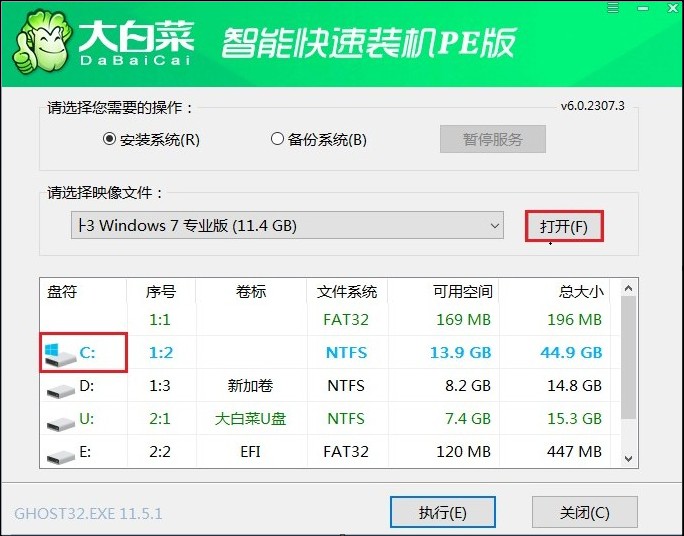
10、确认安装信息无误后,点击“是”,装机工具会自动完成系统文件解压、复制以及安装操作。
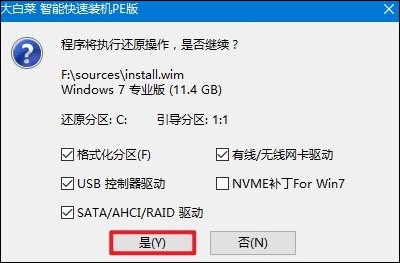
11、勾选“完成后重启”,并在第一次重启时记得拔掉U盘,避免再次进入PE环境。
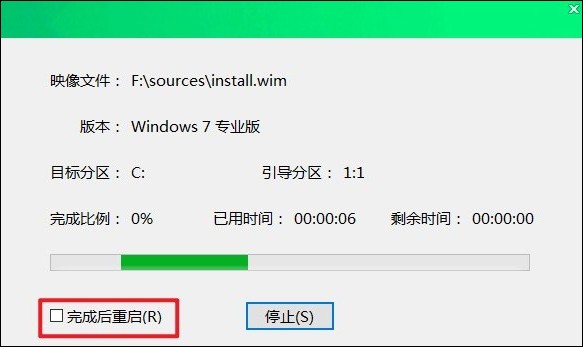
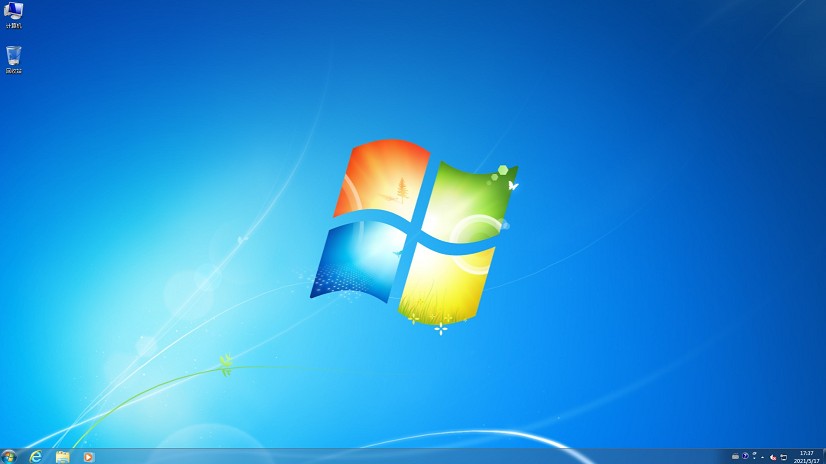
12、等待电脑重启即可进入Windows 7桌面,系统安装完成。
以上是,制作U盘启动盘的方法。很多人平时觉得U盘启动盘没什么用,但实际上,U盘启动盘最大的作用,就是在电脑无法正常进入系统时,帮助我们进行系统重装、数据备份、故障修复等操作。提前制作一个U盘启动盘,相当于给电脑准备一把“备用钥匙”。