U盘做成pe启动盘-怎么制作u盘启动盘
时间:2026-07-17阅读量:作者:大白菜
针对电脑的故障问题,有些小问题通过清理垃圾、修复设置可以解决,但如果系统文件损坏严重,常规方法无法恢复,重装系统往往就是比较有效的解决办法。很多用户还不知道如何重装系统,接下来是我们整理的详细操作教程,以安装win10为例,有重装系统需求的用户
U盘做成pe启动盘
大多数人制作PE启动盘,主要就是因为电脑出现了故障,尤其是蓝屏问题最为严重,导致系统无法正常启动。通过制作一个U盘PE启动盘,可以在电脑无法进入系统时进入独立维护环境,不仅能够检测和修复部分系统问题,还可以重新安装Windows系统,给电脑带来一个全新的系统环境。以下是制作方法。

1、提前下载安装好大白菜U盘启动盘制作工具,后续制作启动盘时会用到它。
2、准备一个容量至少为8GB的U盘,建议确认U盘能够正常使用,以便顺利制作启动盘。
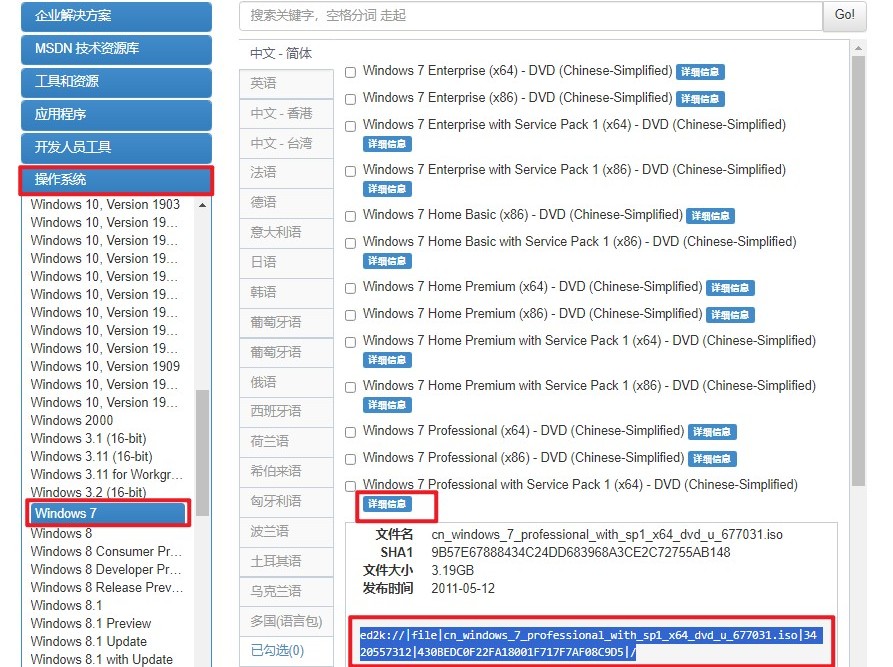
3、提前下载Windows 7系统镜像文件,建议优先选择MSDN等可靠渠道获取,确保镜像文件完整、纯净,减少安装过程中出现问题的可能。
二、操作注意事项
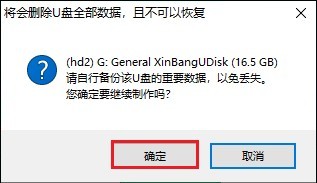
1、制作启动盘时会自动格式化U盘,因此操作前请先检查U盘内是否存有重要资料,并提前做好备份。
2、系统重装可能会清除原系统分区中的数据,桌面文件、文档以及其他重要内容建议提前转移到移动硬盘或其他分区保存。
3、安装系统前,需要进入BIOS或启动菜单,将U盘设置为优先启动设备,这样电脑重启后才能从U盘加载安装环境,正常进入系统重装流程。
三、用U盘重装Win7系统的完整步骤
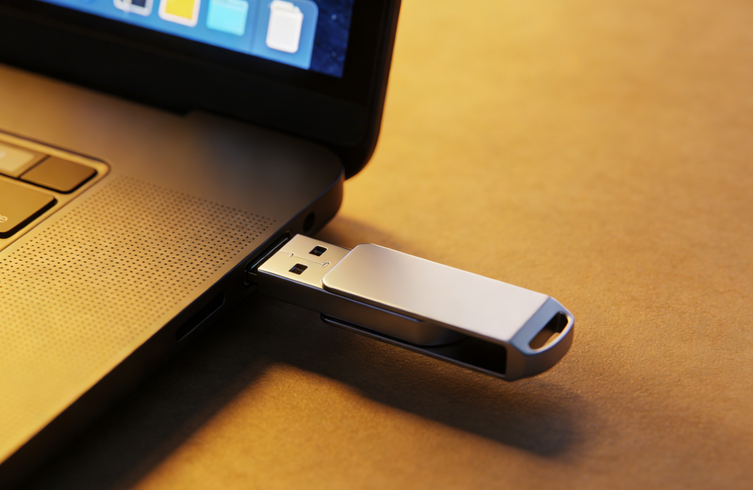
1、首先把提前准备好的U盘插入电脑USB接口。
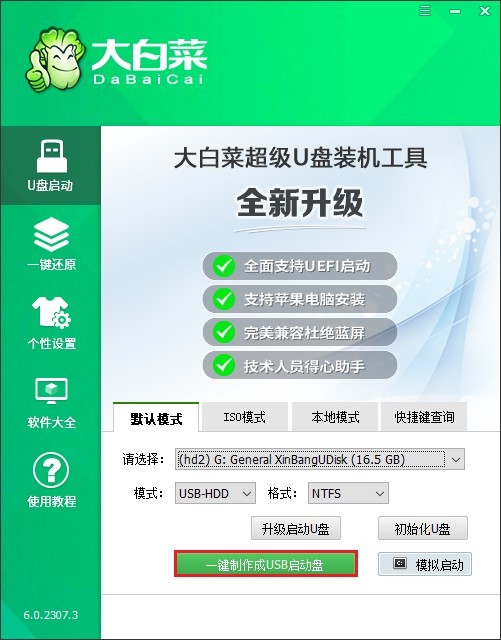
2、打开“大白菜”装机工具,在默认模式下点击【一键制作】按钮。
3、如果U盘里没有重要数据,直接确认即可,软件会自动格式化并制作启动盘。
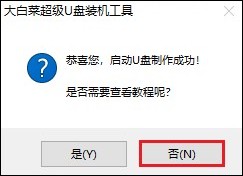
4、制作完成后会弹出提示窗口,这里选择“取消/否”,暂时不要拔出U盘。
5、接着去MSDN官网,下载纯净版的Windows 7 ISO系统镜像文件。
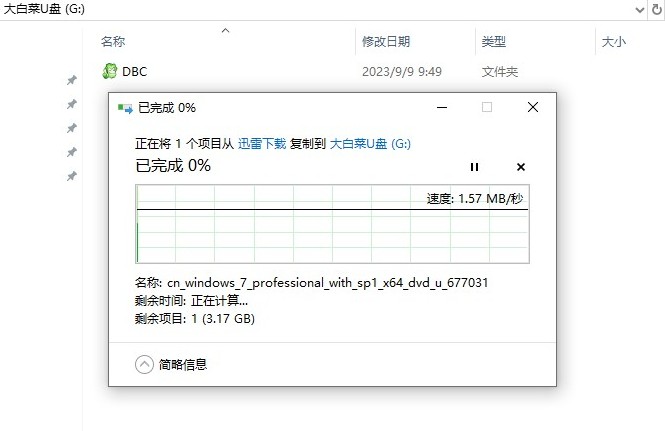
6、把下载好的Win7 ISO文件复制到刚刚制作好的U盘启动盘中备用。
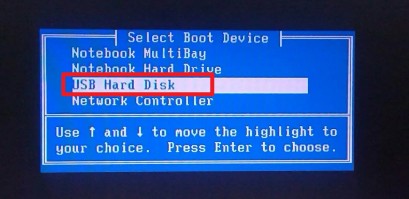
7、重启电脑,在开机画面出现时连续按U盘启动快捷键(不同品牌按键不同)。

8、进入启动菜单后,选择带有“USB”字样的U盘启动项。
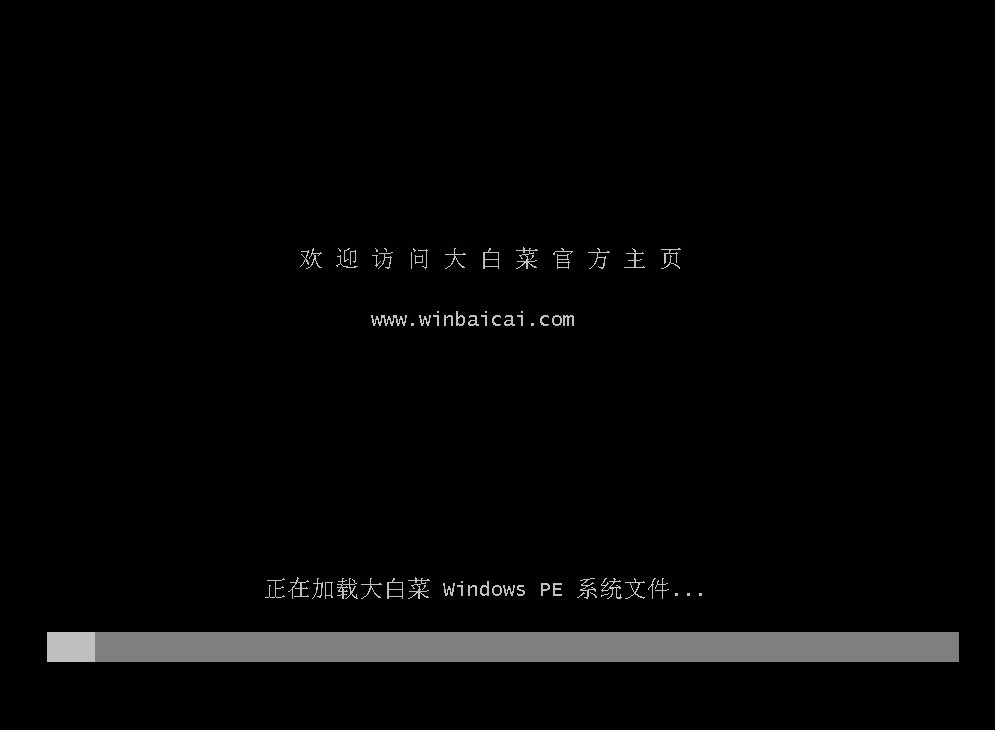
9、确认后电脑会从U盘启动,进入加载界面,说明启动盘已成功运行。
10、进入大白菜PE环境后,打开系统安装工具,选择U盘中的Win7镜像文件,点击【开始安装/执行】,工具会自动对系统盘进行格式化并安装系统。。
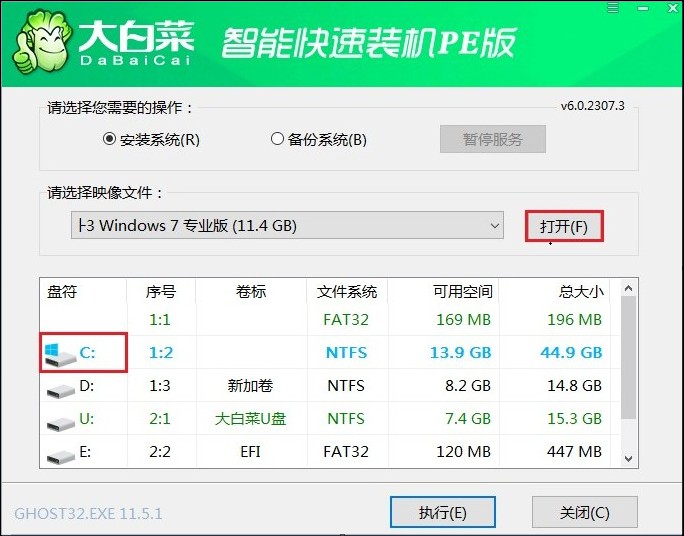
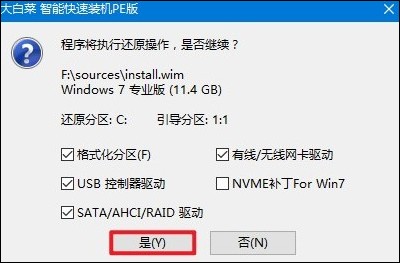
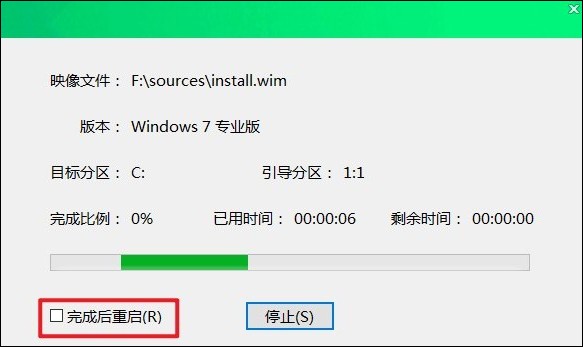
11、安装过程需要耐心等待,完成后根据提示点击重启电脑。
12、重启时及时拔掉U盘。
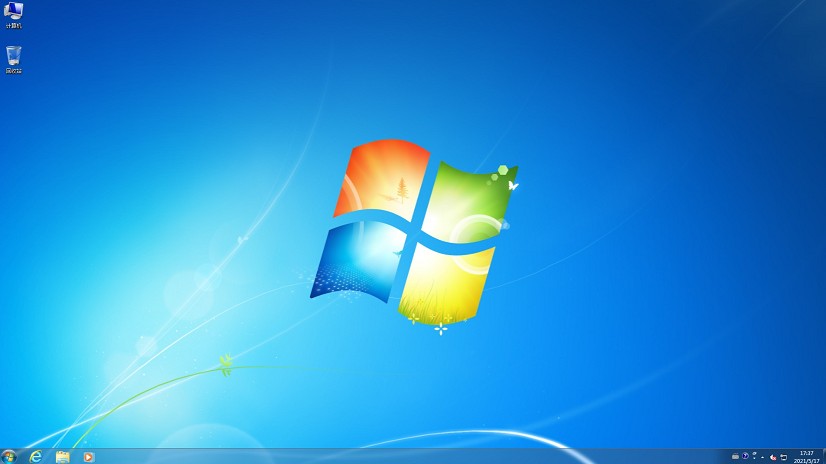
13、随后电脑会自动进入全新的Windows 7桌面,系统重装完成。
以上教程讲解了,怎么制作u盘启动盘重装win7系统。U盘PE启动盘就像是给电脑准备的一把“急救箱”,平时可能用不到,但当系统出现严重故障、无法开机时,它往往能发挥重要作用。制作过程并不复杂,按照教程准备一个容量合适的U盘,借助PE制作工具按照步骤操作即可。