大白菜装机后无法进入系统-大白菜装机教程【图文教程】
时间:2026-07-06阅读量:作者:大白菜
有些用户使用大白菜装机完成系统安装后,发现电脑一直进不了系统,不是停留在启动界面,就是反复重启,还以为是电脑坏了。先别着急,这种情况很多时候是系统文件没有正确安装,或者安装过程中出现了异常,导致系统无法正常启动。遇到这种情况,需要重新按照正确的方法重装
大白菜装机后无法进入系统
有些用户使用大白菜装机完成系统安装后,发现电脑一直进不了系统,不是停留在启动界面,就是反复重启,还以为是电脑坏了。先别着急,这种情况很多时候是系统文件没有正确安装,或者安装过程中出现了异常,导致系统无法正常启动。遇到这种情况,需要重新按照正确的方法重装系统。

1、提前下载安装好大白菜U盘启动盘制作工具,后续制作启动盘和重装系统时需要使用。
2、准备一个容量在8GB以上的U盘,建议确保U盘为空闲状态或没有重要数据,方便制作系统启动盘并存放镜像文件。
3、提前下载Windows 10 ISO系统镜像,推荐通过MSDN等正规渠道获取原版镜像,以保证系统文件完整、纯净,安装后运行更加稳定。
二、注意事项
1、开始安装前,可以先确认电脑的硬件配置是否符合Windows 10的运行要求,避免安装后出现卡顿或兼容性问题。
2、制作启动盘会对U盘进行格式化处理,因此建议使用空白U盘,或者提前将其中的重要文件备份到其他位置保存。
3、重装系统通常会影响系统分区中的数据,桌面、文档以及其他重要资料建议提前转移到D盘、移动硬盘或网盘中,以免安装过程中造成数据丢失。
三、用U盘重装Win10系统的完整步骤
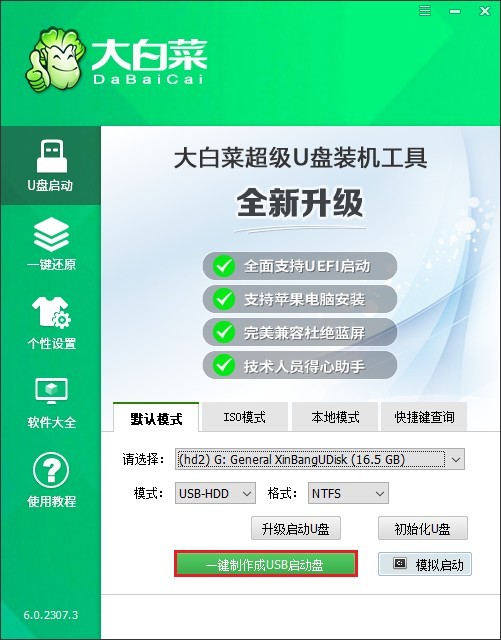
1、首先将U盘插入电脑,打开“大白菜”装机工具,选择对应U盘设备,点击【一键制作】完成启动盘制作。
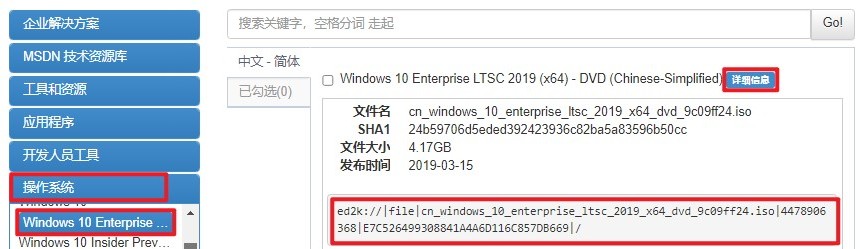
2、打开浏览器进入MSDN官网,下载Windows 10系统的ISO镜像文件。
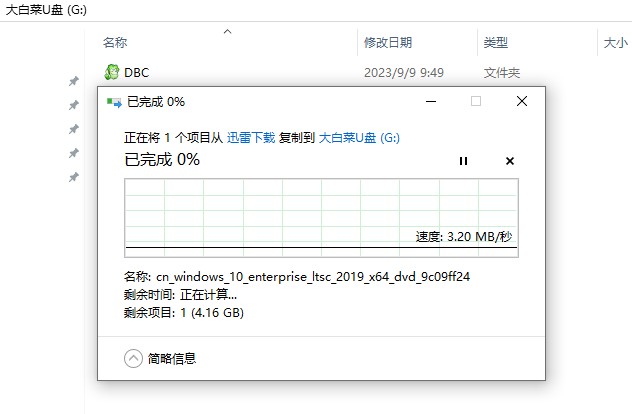
3、下载完成后,把Win10 ISO文件复制到已经制作好的U盘启动盘中备用。
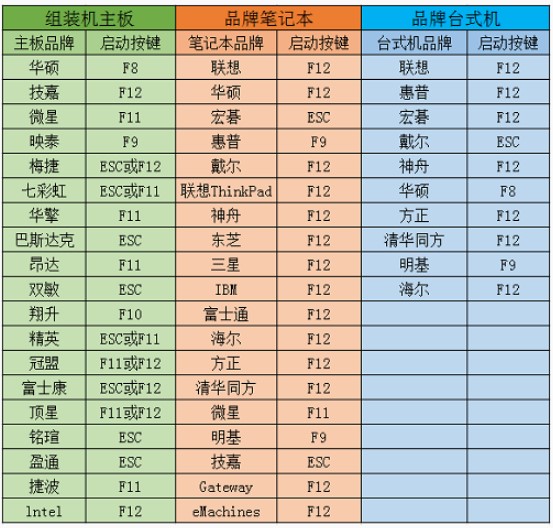
4、提前查询电脑对应的U盘启动快捷键,然后重启电脑,在开机时连续按下该快捷键进入启动菜单。
5、在启动菜单中选择U盘启动项,一般显示为USB或U盘名称选项。
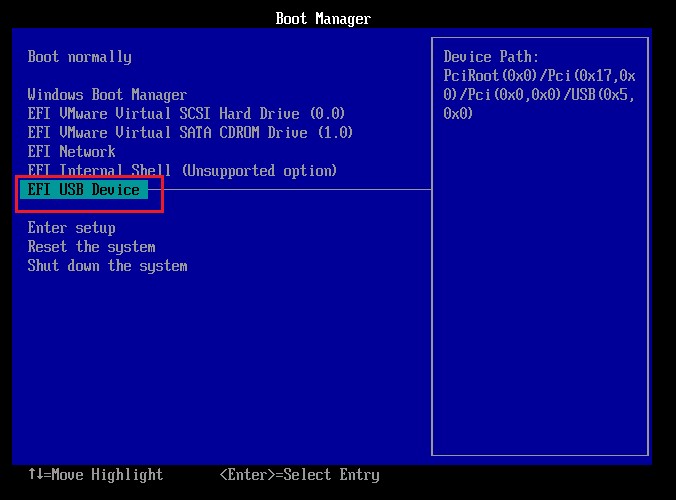
6、确认后电脑会自动重启,并开始从U盘读取启动文件。
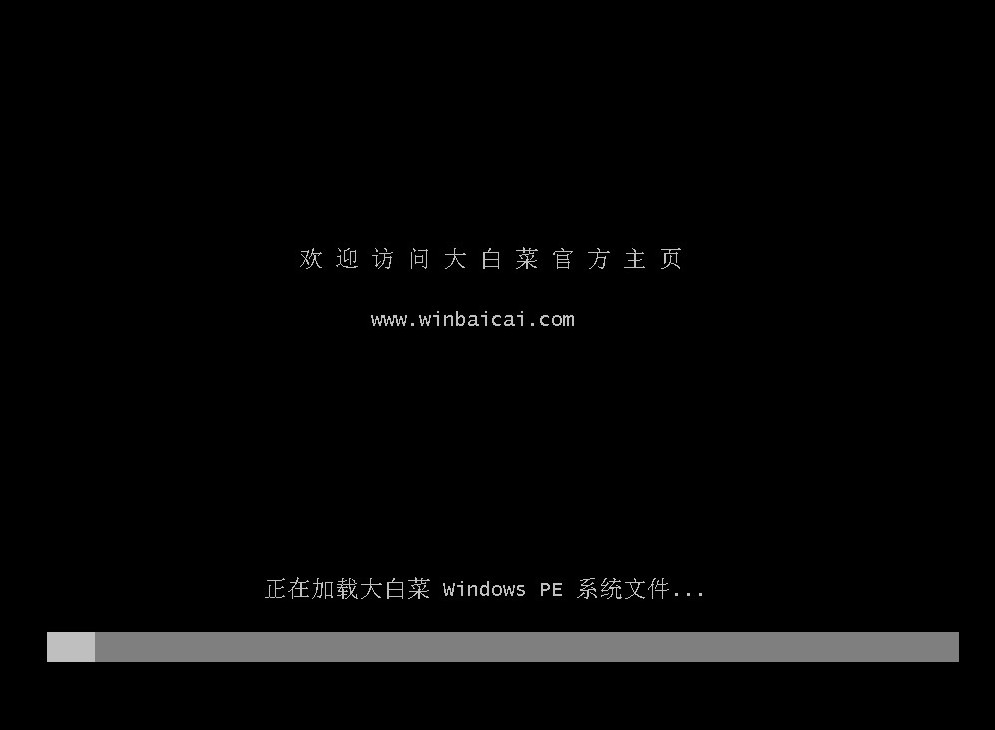
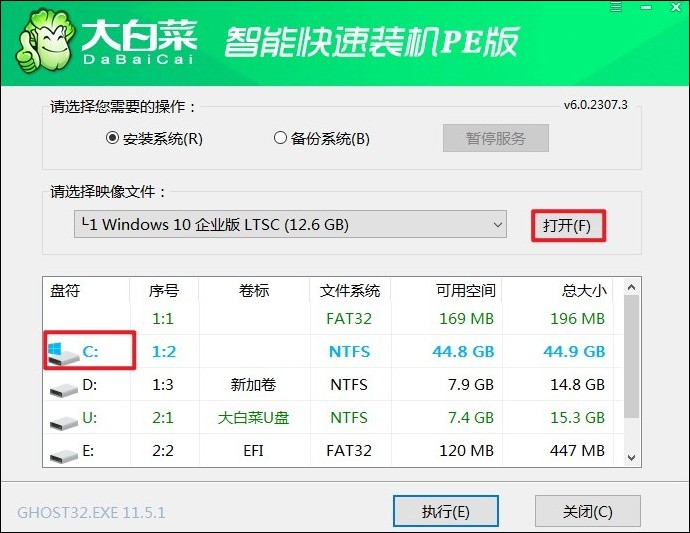
7、成功进入U盘启动后,会加载进入大白菜PE系统环境。在PE界面中打开装机工具,选择U盘中的Win10镜像文件,并指定系统安装盘(通常为C盘)。
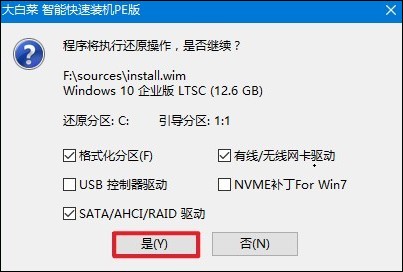
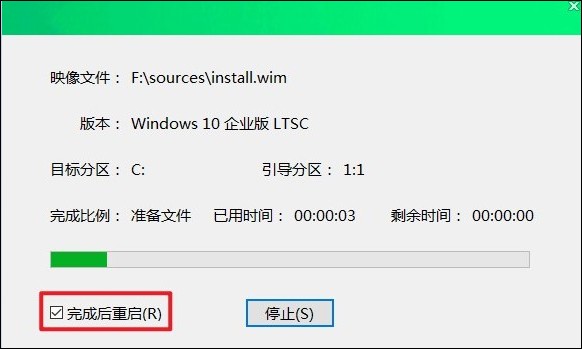
8、点击【是】,系统会自动进行解压和安装操作。
9、安装过程中不要拔出U盘,等待系统自动完成安装流程。在重启瞬间拔掉U盘,避免再次进入PE环境,随后电脑会自动进入全新的Windows 10桌面。
以上是,大白菜装机教程【图文教程】。如果你也遇到了大白菜装机后无法进入系统的问题,不妨收藏这篇教程。本篇教程教大家如何正确安装系统,避免因为安装不完整或设置错误而导致无法进入Windows,让电脑重新恢复正常使用。