怎么用U盘重装系统win10-如何用U盘重装系统win10
时间:2026-07-03阅读量:作者:大白菜
有用户反馈,电脑用了几年后,Win10越来越卡,感觉越用越不好用。其实,很多时候并不是电脑配置不行,而是系统用久了,缓存越来越多、软件残留越来越多,系统文件也可能出现问题。这种情况下,重新安装一个干净的Win10系统,往往能够让电脑恢复到较好的使用状态
怎么用U盘重装系统win10
有用户反馈,电脑用了几年后,Win10越来越卡,感觉越用越不好用。其实,很多时候并不是电脑配置不行,而是系统用久了,缓存越来越多、软件残留越来越多,系统文件也可能出现问题。这种情况下,重新安装一个干净的Win10系统,往往能够让电脑恢复到较好的使用状态。

1、提前下载安装好大白菜,后续制作启动盘和安装系统时都会用到。
2、准备一个容量在8GB及以上的U盘,建议提前确认U盘能够正常读写,方便顺利完成启动盘制作。
3、提前获取Windows 10系统镜像文件,推荐通过MSDN等正规平台下载ISO镜像,以保证系统文件纯净、完整,安装后使用更加稳定。
二、注意事项
1、制作启动盘会自动格式化U盘,因此操作前请先检查U盘内是否存有重要资料,并提前备份到其他位置保存。
2、重装系统前,建议将桌面、文档、下载等位置的重要文件转移到非系统盘、移动硬盘或网盘中,以免安装过程中数据丢失。
3、安装系统之前,可以提前查询自己电脑对应的U盘启动快捷键,开机时进入启动菜单或BIOS设置,将U盘设为优先启动设备,这样才能顺利进入系统安装界面。
三、大白菜U盘重装Win10教程
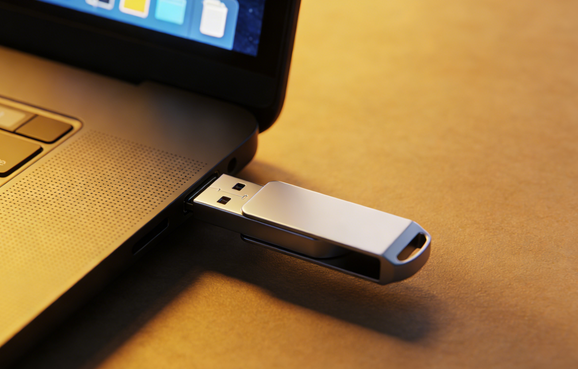
1、先准备一个空U盘,并插入电脑USB接口。
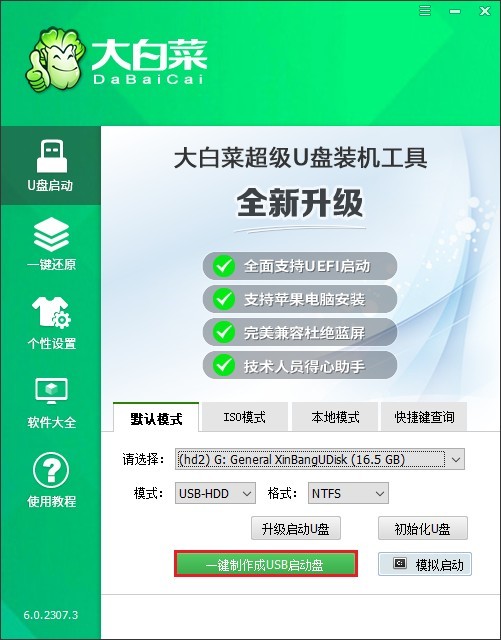
2、打开大白菜装机工具,在软件中选中U盘设备,点击【一键制作USB启动盘】。
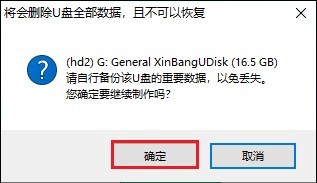
3、系统会提示U盘数据将被清空,确认前请先备份重要文件。
4、软件会自动对U盘进行格式化并写入启动文件,等待制作完成即可。

5、打开浏览器进入MSDN官网,选择Windows 10系统镜像,并复制ed2k下载链接进行下载。
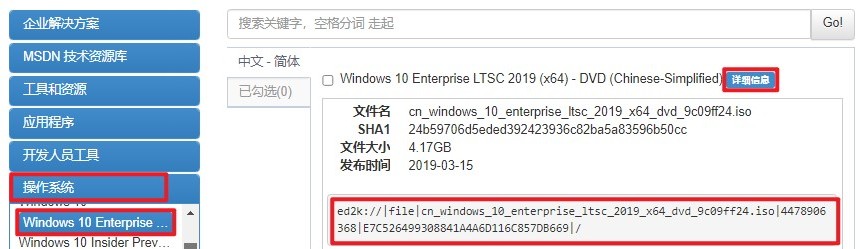
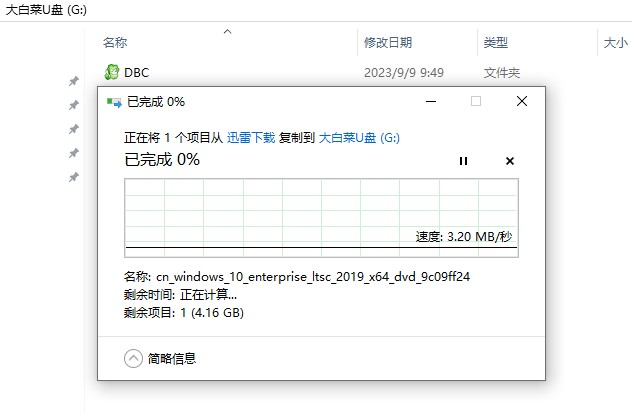
6、下载完成后,将Windows 10 ISO镜像文件复制到大白菜启动U盘中备用。
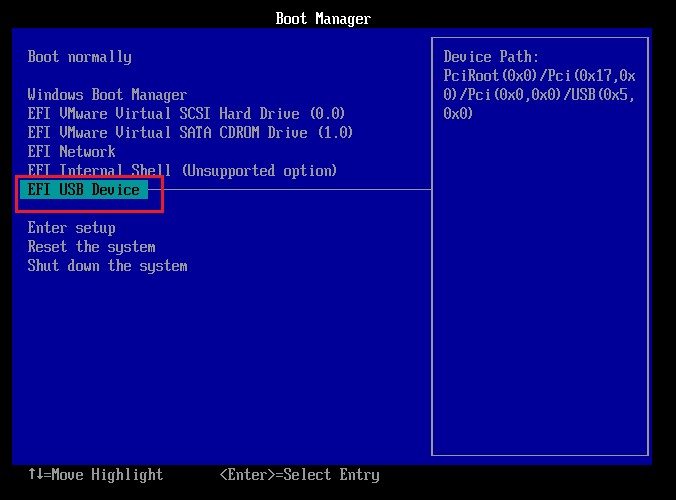
7、查找自己电脑品牌对应的U盘启动快捷键,然后重启电脑。开机时快速按下启动快捷键,进入启动菜单界面。

8、在启动项中选择U盘设备(通常显示USB或品牌名称),按回车确认。
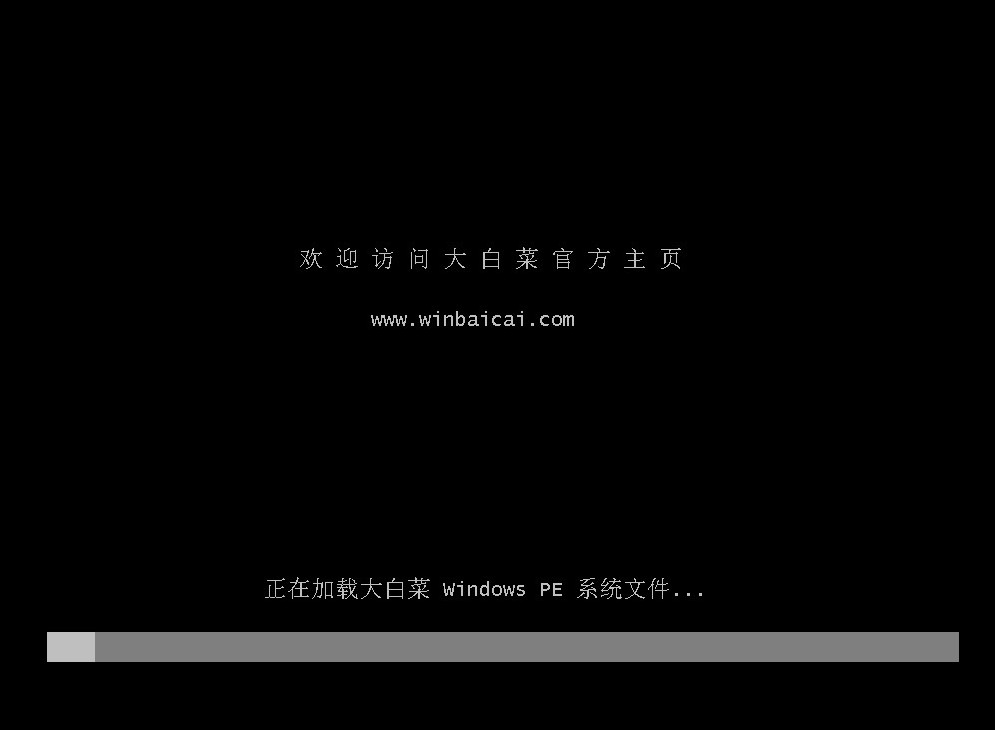
9、电脑会从U盘启动并进入大白菜WinPE桌面环境。
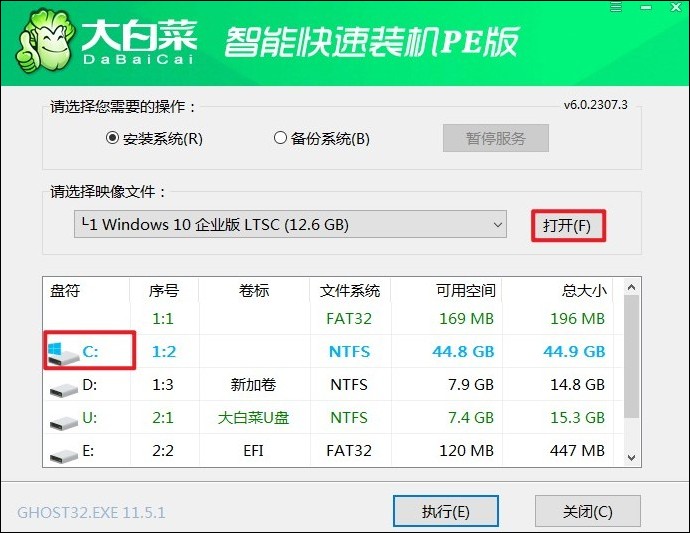
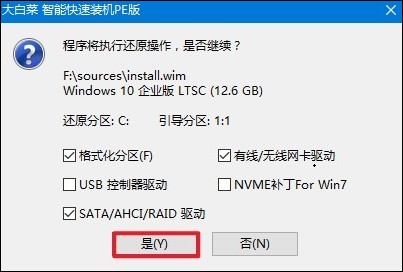
10、在PE系统中打开装机工具,选择U盘内的Windows 10 ISO文件,并将系统安装位置设为C盘,然后点击【执行】。
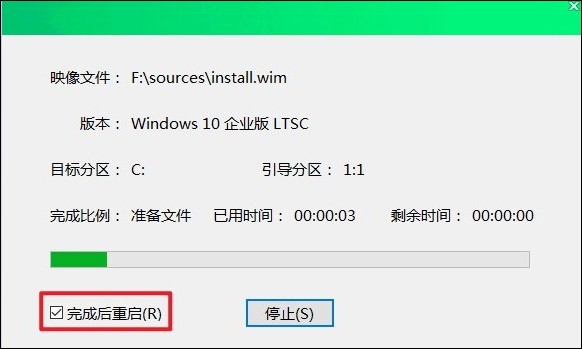
11、系统开始自动进行格式化与安装,过程中电脑可能会自动重启。
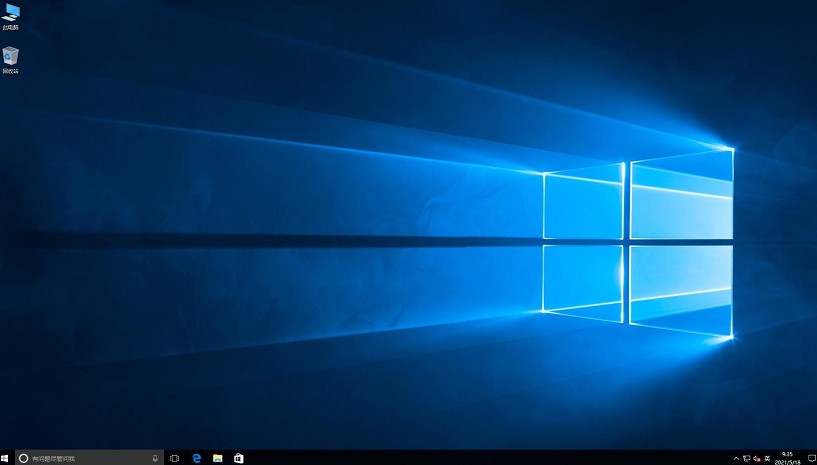
12、安装完成后拔出U盘,等待电脑重启进入全新的Windows 10桌面。
13、至此,系统重装完成。
以上教程讲解了,如何用U盘重装系统win10。如果电脑越来越卡、运行越来越慢,通过重装一个干净的Win10系统,很多系统问题都能得到改善。在重装之前,记得先备份好重要资料,以免造成不必要的损失。希望这篇教程可以为你的win10提提速。