电脑怎么U盘重装win10系统-电脑如何u盘重装win10系统
时间:2026-07-03阅读量:作者:大白菜
电脑用久了系统越来越卡?这时候,有些故障可以通过简单设置解决,但如果系统已经出现较多问题,重装系统往往能够解决大多数故障,让电脑恢复到比较稳定的状态。对于经常使用电脑的人来说,学会重装系统也是一项很实用的技能,一起来看看如何用U盘重装win10吧。
电脑怎么U盘重装win10系统
电脑用久了系统越来越卡?这时候,有些故障可以通过简单设置解决,但如果系统已经出现较多问题,重装系统往往能够解决大多数故障,让电脑恢复到比较稳定的状态。对于经常使用电脑的人来说,学会重装系统也是一项很实用的技能,一起来看看如何用U盘重装win10吧。

1、提前下载并安装好大白菜U盘启动盘制作工具,该工具操作界面直观,新手也能较快上手。
2、准备一个容量至少8GB的U盘,建议检查U盘是否能够正常读写,后续将用于制作启动盘和安装系统。
3、提前获取Windows 10 ISO镜像文件,推荐通过MSDN等正规渠道下载,确保系统文件完整、纯净,减少安装后出现异常问题的概率。
二、注意事项
1、制作启动盘会对U盘进行格式化处理,因此操作前请先将U盘中的重要资料转移到其他存储设备,以免数据被清空。
2、重装系统通常会影响系统分区中的数据,尤其是C盘、桌面以及文档等位置的重要文件,建议提前备份到其他磁盘、移动硬盘或网盘中保存。
3、下载系统镜像时,应优先选择MSDN等可靠平台提供的原版Windows 10镜像,避免使用来源不明或经过修改的系统文件,以保证安装后的稳定性和安全性。
三、用U盘重装Win10系统步骤
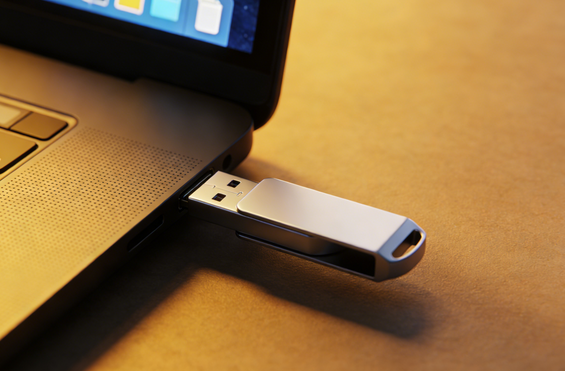
1、先将U盘插入电脑USB接口,确认U盘内没有重要文件,以免被清空。
2、打开大白菜启动盘制作工具,选中当前插入的U盘作为目标设备。
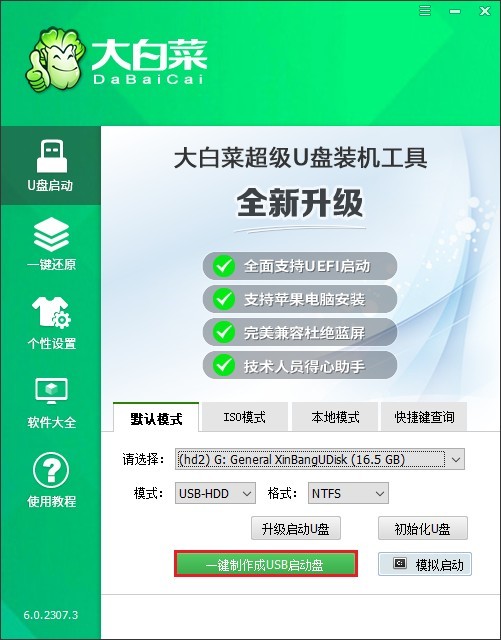
3、点击【一键制作】或【制作启动盘】,软件会自动格式化U盘并写入启动文件。

4、等待制作过程完成,直到界面提示“制作成功”。

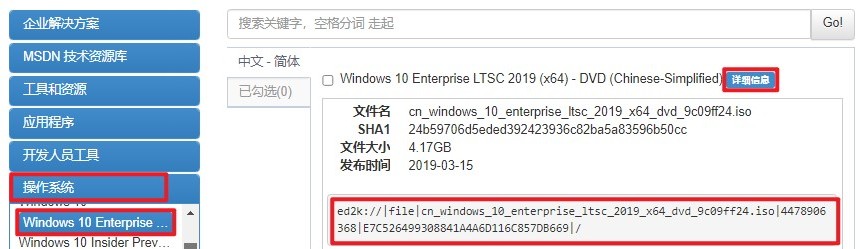
5、进入MSDN官网,下载对应版本的Windows 10系统ISO镜像文件。
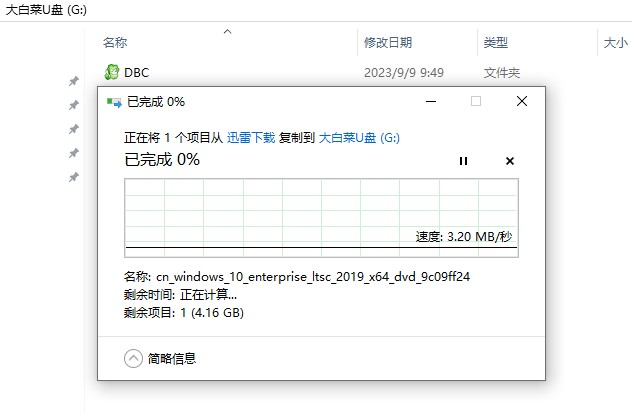
6、将下载好的Win10镜像文件复制到大白菜U盘中备用,并保持U盘连接状态。
7、查询自己电脑品牌对应的U盘启动快捷键,准备重启电脑。重启电脑时连续按下启动快捷键,进入启动设备选择菜单。

8、在启动列表中选择U盘启动项(一般显示USB或U盘名称),按回车确认。
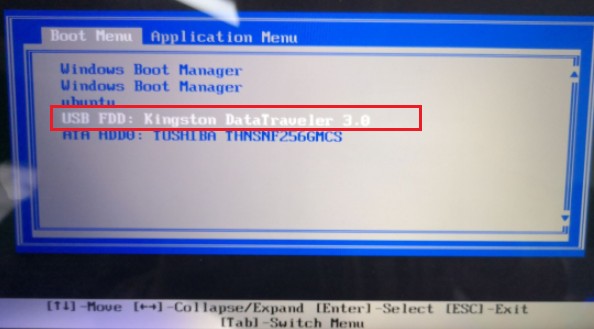
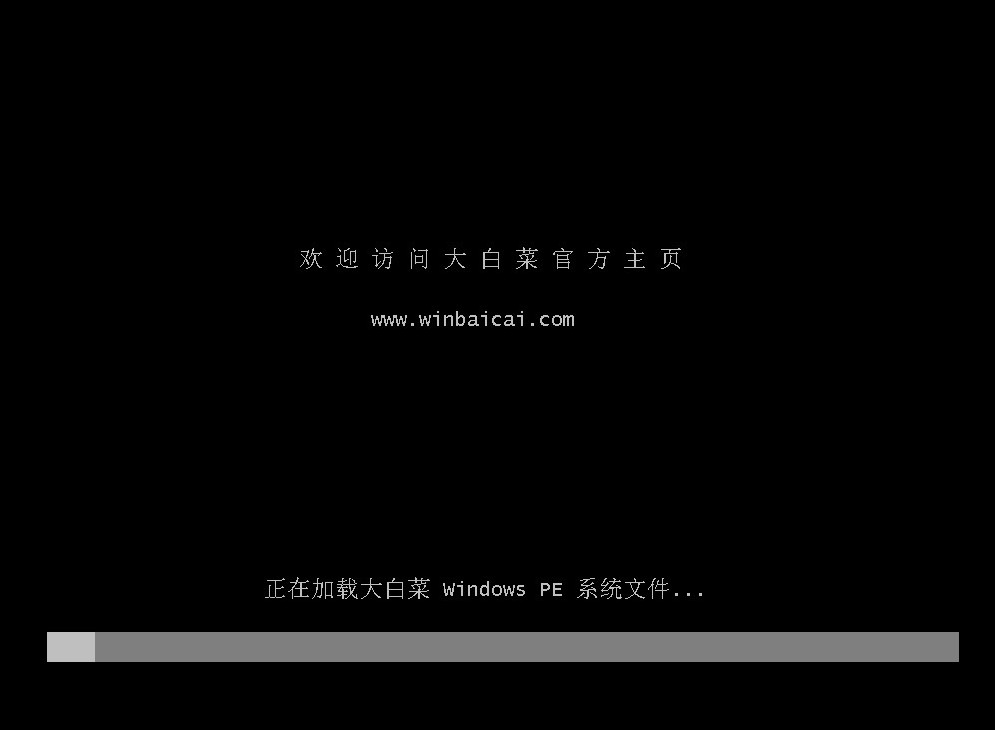
9、电脑会从U盘启动,并自动进入大白菜PE桌面环境。
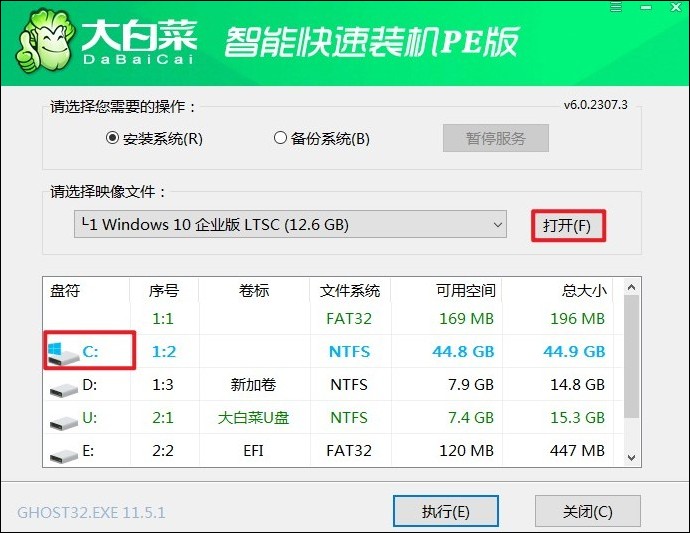
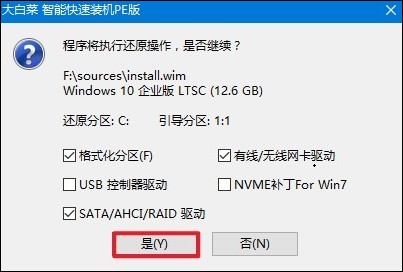
10、在PE系统中打开装机工具,选择U盘中的Win10镜像文件,同时选择C盘作为系统安装位置,点击【开始执行】。
11、系统开始自动解压并安装Win10文件。
12、安装过程中电脑会自动重启。
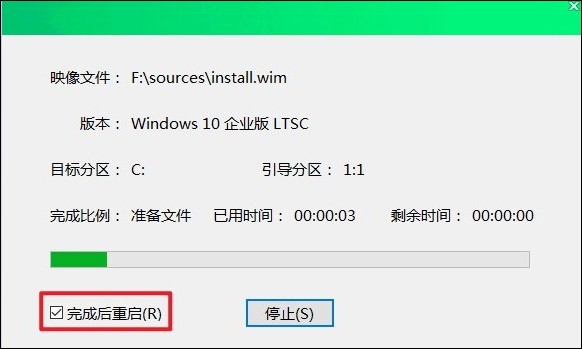
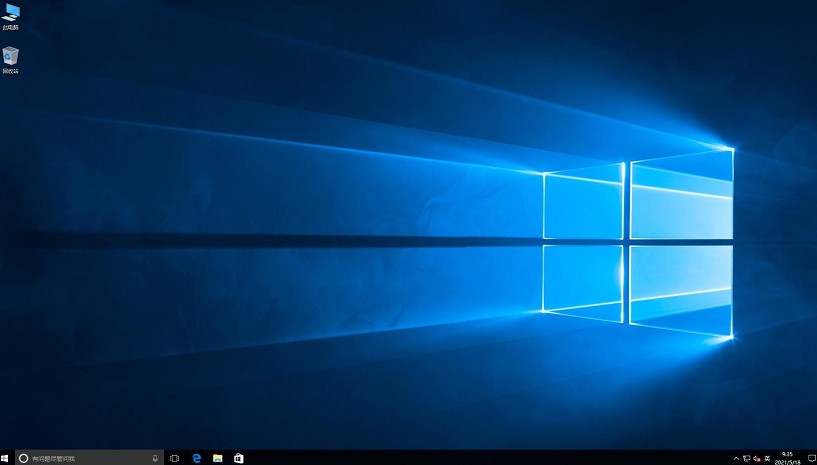
13、安装完成后拔出U盘,等待电脑自动进入全新的Windows 10桌面,系统重装完成。
以上教程讲解了,电脑如何u盘重装win10系统。在众多重装方式中,U盘重装Win10一直都是比较常见的方法。它适用范围广,即使电脑无法正常进入系统,也可以借助U盘启动盘完成安装,因此深受普通用户和电脑维修人员的青睐。