大白菜如何U盘装系统win10-大白菜U盘装系统win10教程
时间:2026-07-03阅读量:作者:大白菜
说到重装系统,不少人都会想到大白菜。它是一个比较有名的装机品牌,多年来一直深耕电脑装机领域,致力于打造简单易用的装机工具。大白菜的使用原理并不复杂,它会先把普通U盘制作成一个可以启动电脑的U盘启动盘,再配合Win10系统镜像完成安装。下面就带大家了解具体
大白菜如何U盘装系统win10
说到重装系统,不少人都会想到大白菜。它是一个比较有名的装机品牌,多年来一直深耕电脑装机领域,致力于打造简单易用的装机工具。大白菜的使用原理并不复杂,它会先把普通U盘制作成一个可以启动电脑的U盘启动盘,再配合Win10系统镜像完成安装。下面就带大家了解具体操作方法。

1、提前下载安装好大白菜U盘启动盘制作工具,后续制作启动盘和安装系统时都会用到。
2、准备一个容量在8GB以上的U盘,建议确认U盘状态正常,避免制作启动盘过程中出现异常。
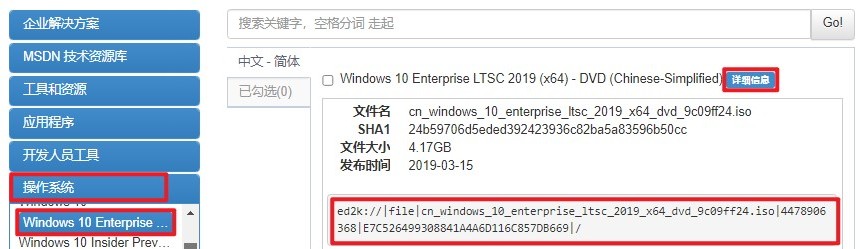
3、提前下载Windows 10的ISO镜像文件,推荐通过MSDN等正规渠道获取,确保系统镜像完整、纯净,安装后运行更加稳定。
二、注意事项
1、开始操作前,建议先将电脑和U盘中的重要资料备份到其他分区、移动硬盘或网盘中,防止重装过程中造成数据丢失。
2、制作启动盘期间,请保持U盘始终连接电脑,不要中途拔出,否则可能导致启动盘制作失败或无法正常启动。
3、待Windows 10安装完成并首次进入系统桌面后,再将U盘拔出,避免电脑下次开机再次进入PE环境,影响正常启动。
三、用U盘重装Win10系统的完整步骤
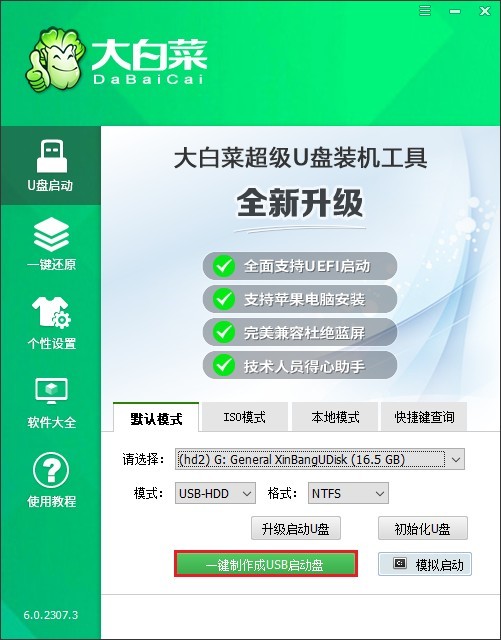
1、首先将U盘插入电脑,打开“大白菜”装机工具,选择对应U盘设备,点击【一键制作】完成启动盘制作。
2、打开浏览器进入MSDN官网,下载Windows 10系统的ISO镜像文件。
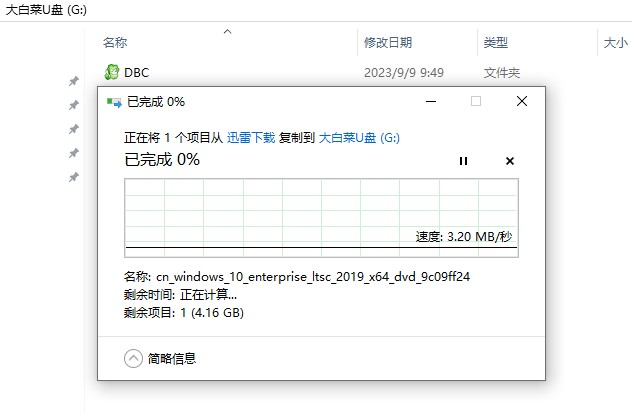
3、下载完成后,把Win10 ISO文件复制到已经制作好的U盘启动盘中备用。
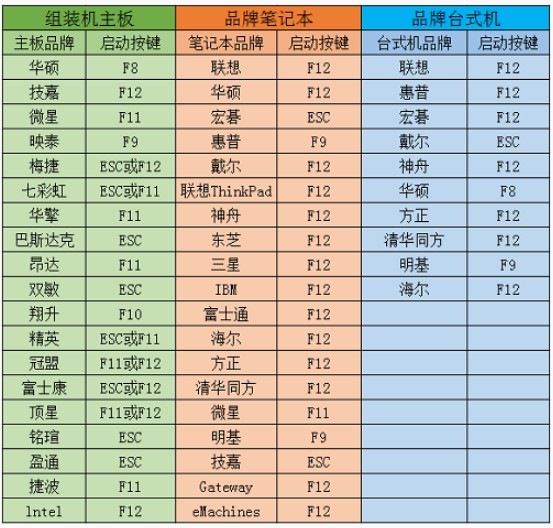
4、提前查询电脑对应的U盘启动快捷键,然后重启电脑,在开机时连续按下该快捷键进入启动菜单。
5、在启动菜单中选择U盘启动项,一般显示为USB或U盘名称选项。
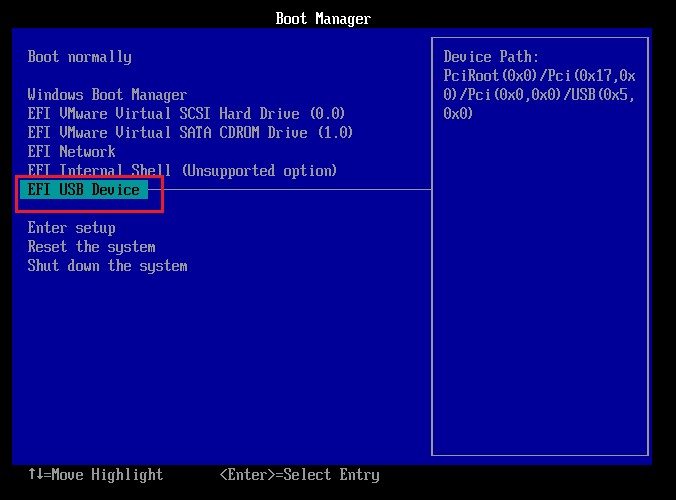
6、确认后电脑会自动重启,并开始从U盘读取启动文件。
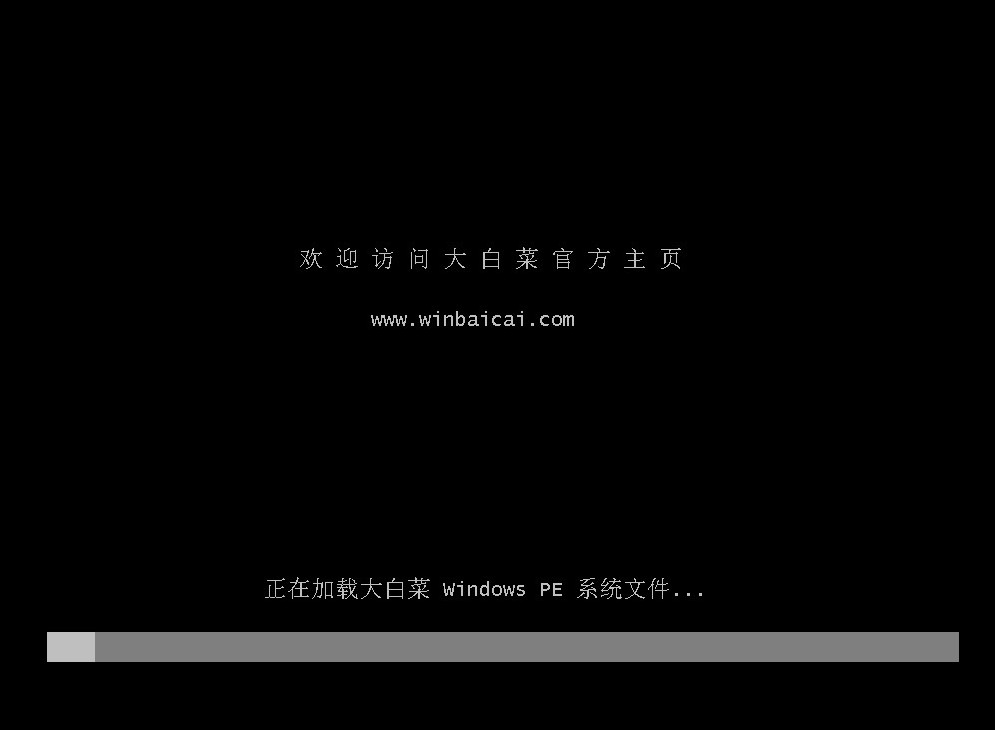
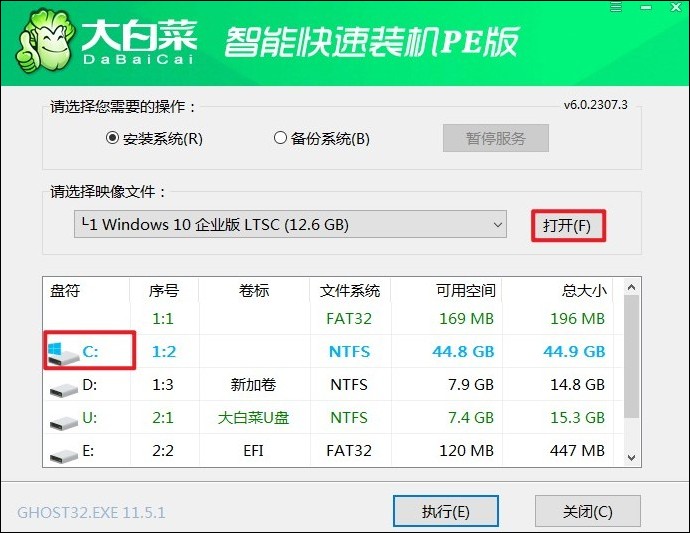
7、成功进入U盘启动后,会加载进入大白菜PE系统环境。在PE界面中打开装机工具,选择U盘中的Win10镜像文件,并指定系统安装盘(通常为C盘)。
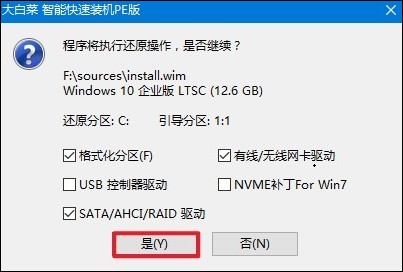
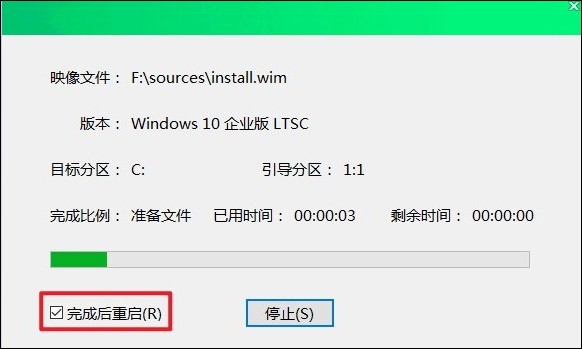
8、点击【是】,系统会自动进行解压和安装操作。
9、安装过程中不要拔出U盘,等待系统自动完成安装流程。在重启瞬间拔掉U盘,避免再次进入PE环境,随后电脑会自动进入全新的Windows 10桌面。
以上是,大白菜U盘装系统win10教程。在开始重装之前,建议提前备份电脑里的重要资料,同时准备好容量足够的U盘和对应版本的Win10系统镜像,这样整个安装过程会更加顺利。对于第一次重装系统的新手,按照这篇教程操作一般都能顺利搞定。