怎么U盘重装系统-U盘如何U盘重装系统
时间:2026-07-03阅读量:作者:大白菜
大家用的普通U盘,不但具有存储作用,如果经过专门的工具制作,它还能变成一个U盘启动盘。有什么作用呢?最常见是用来重装系统。当电脑出现系统崩溃、蓝屏、无法正常开机等问题时,就可以借助U盘启动盘重新安装Windows系统。系统安装下来后,电脑重新开机即进入全新且
怎么U盘重装系统
大家用的普通U盘,不但具有存储作用,如果经过专门的工具制作,它还能变成一个U盘启动盘。有什么作用呢?最常见是用来重装系统。当电脑出现系统崩溃、蓝屏、无法正常开机等问题时,就可以借助U盘启动盘重新安装Windows系统。系统安装下来后,电脑重新开机即进入全新且流畅的环境。

1、提前下载好大白菜U盘启动盘制作工具,软件界面比较直观,即使是新手也能快速上手操作。
2、准备一个容量在8GB及以上的U盘,建议提前检查U盘状态,确保能够正常读写,用于制作启动盘。
3、自行准备Windows 7系统镜像文件,推荐通过MSDN等正规渠道下载,既能保证系统纯净,也能降低安装后出现异常问题的概率。
二、注意事项
1、制作启动盘会格式化U盘,因此开始操作前,请先将U盘中的重要资料转移到其他位置保存。
2、系统重装过程中可能会清空原系统分区的数据,建议提前备份桌面、文档以及其他重要文件,避免造成数据丢失。
3、安装期间电脑可能会自动重启,这是正常现象。在系统完全安装成功并进入桌面之前,不要提前拔出U盘,以免影响安装进度,甚至导致重装失败。
三、用U盘重装Win7系统的完整步骤
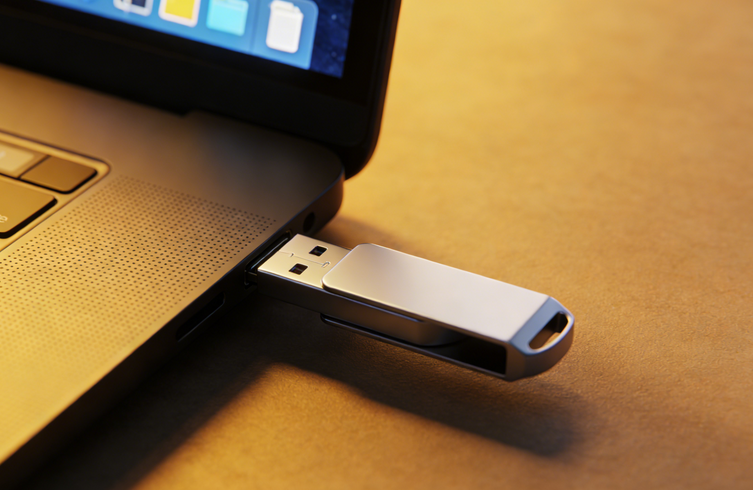
1、首先把提前准备好的U盘插入电脑USB接口。
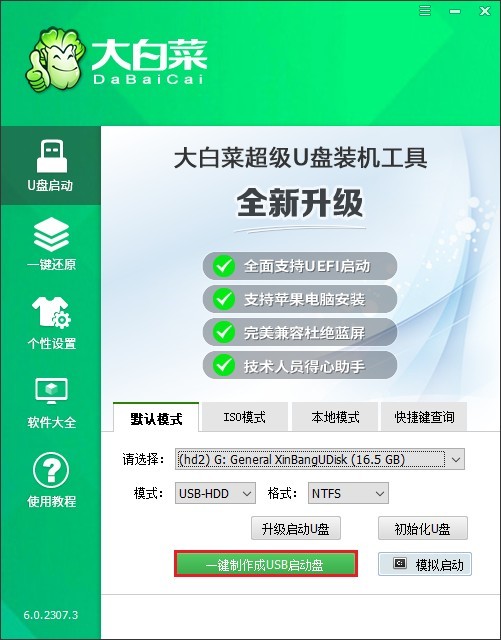
2、打开“大白菜”装机工具,在默认模式下点击【一键制作】按钮。
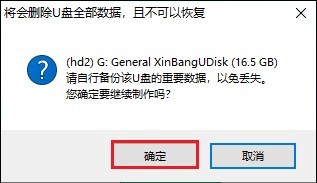
3、如果U盘里没有重要数据,直接确认即可,软件会自动格式化并制作启动盘。
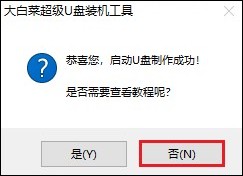
4、制作完成后会弹出提示窗口,这里选择“取消/否”,暂时不要拔出U盘。
5、接着去MSDN官网,下载纯净版的Windows 7 ISO系统镜像文件。
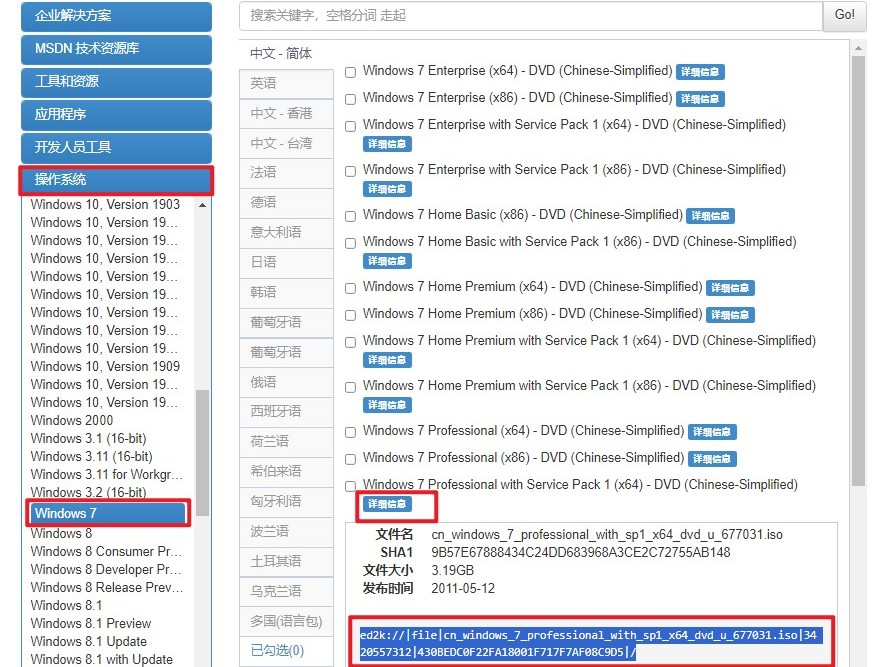
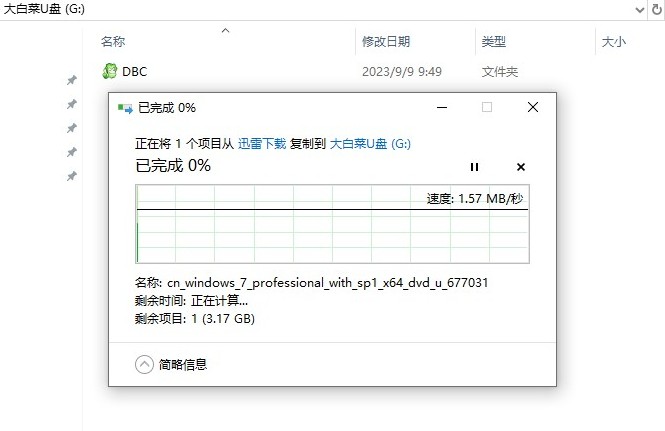
6、把下载好的Win7 ISO文件复制到刚刚制作好的U盘启动盘中备用。
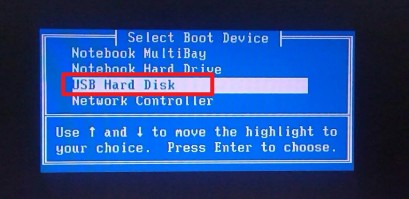
7、重启电脑,在开机画面出现时连续按U盘启动快捷键(不同品牌按键不同)。

8、进入启动菜单后,选择带有“USB”字样的U盘启动项。
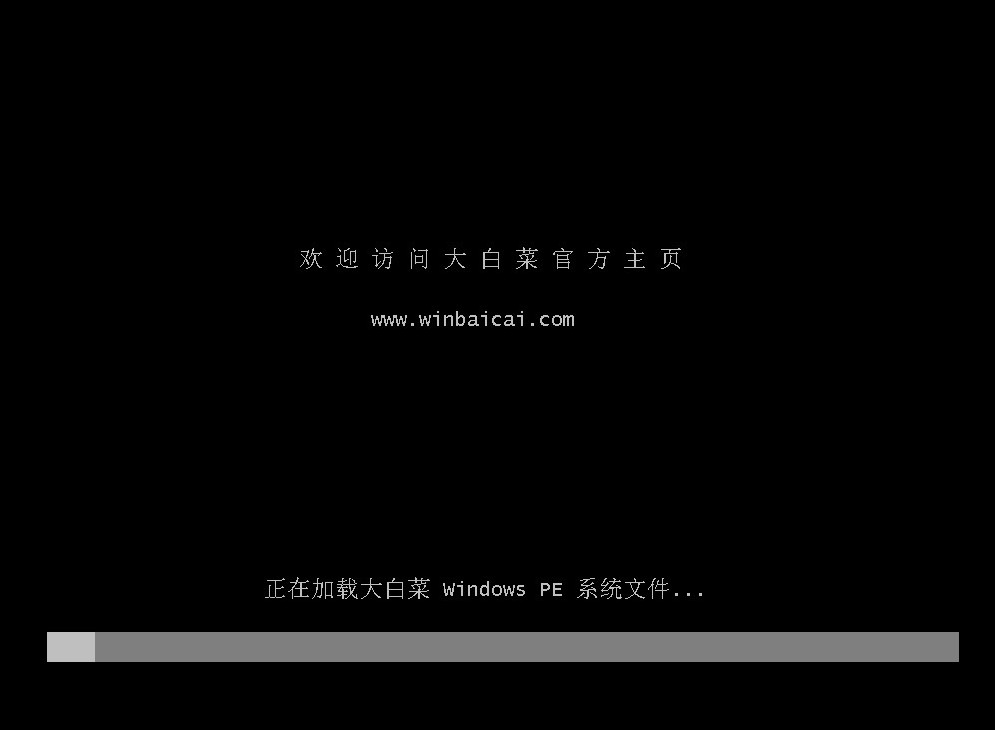
9、确认后电脑会从U盘启动,进入加载界面,说明启动盘已成功运行。
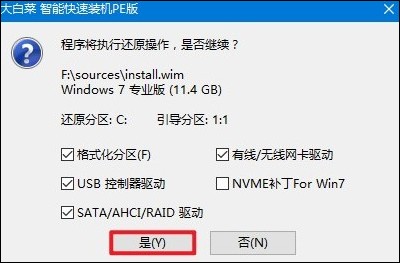
10、进入大白菜PE环境后,打开系统安装工具,选择U盘中的Win7镜像文件,点击【开始安装/执行】,工具会自动对系统盘进行格式化并安装系统。。
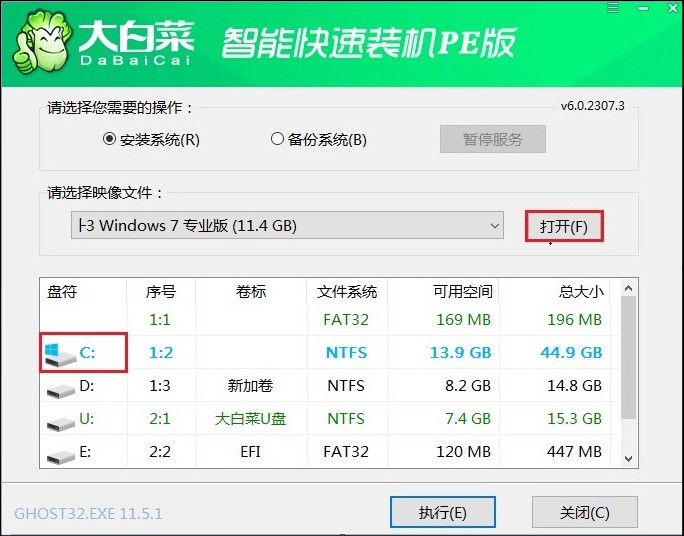
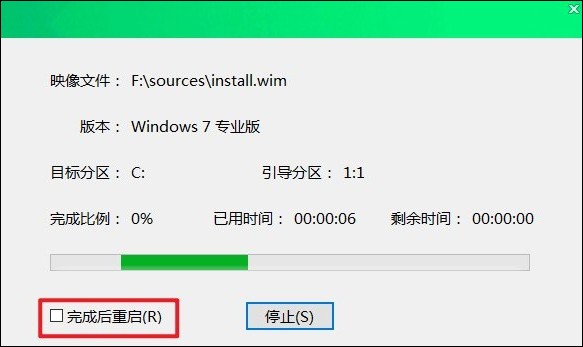
11、安装过程需要耐心等待,完成后根据提示点击重启电脑。
12、重启时及时拔掉U盘。
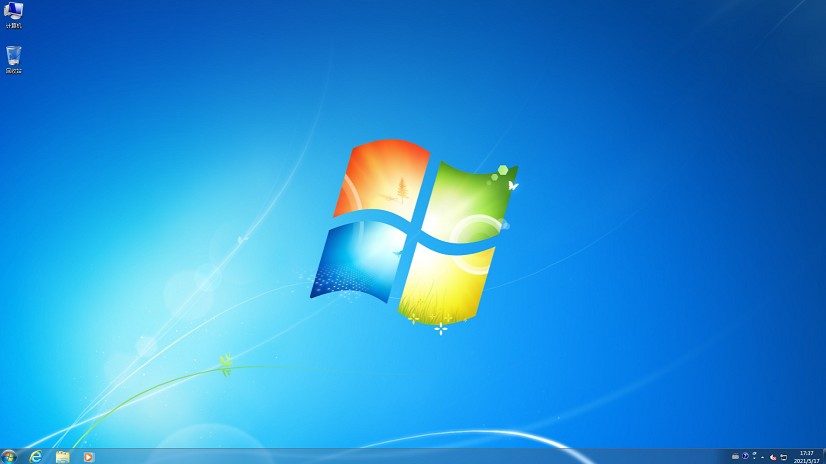
13、随后电脑会自动进入全新的Windows 7桌面,系统重装完成。
以上教程讲解了,U盘如何U盘重装系统。U盘重装已经成为解决电脑系统故障最常用的方法之一,适用范围广,操作也比较成熟。尤其是在电脑无法进入桌面、系统损坏严重或无法正常启动时,U盘启动盘可以绕过故障系统,直接进入PE环境进行重装。