大白菜制作启动U盘教程-大白菜制作启动U盘
时间:2026-06-22阅读量:作者:大白菜
大白菜U盘启动盘制作工具以操作简单、步骤清晰、成功率高而受到广泛使用,即使是电脑基础一般的用户,也能按照提示轻松完成制作过程。通过这个工具制作出来的启动U盘,不仅稳定可靠,还能用于安装系统。接下来将详细介绍如何使用大白菜工具制作启动U盘重装win7系
大白菜U盘启动盘制作工具以操作简单、步骤清晰、成功率高而受到广泛使用,即使是电脑基础一般的用户,也能按照提示轻松完成制作过程。通过这个工具制作出来的启动U盘,不仅稳定可靠,还能用于安装系统。接下来将详细介绍如何使用大白菜工具制作启动U盘重装win7系统。

1、提前下载大白菜U盘启动盘制作工具,用于制作可启动U盘,操作简单,适合新手使用。
2、准备一个容量不少于8GB的U盘,用来制作系统启动盘,建议使用空U盘或提前备份数据。
3、下载Windows 7系统镜像文件(ISO格式),推荐从MSDN等正规渠道获取,确保系统纯净稳定。
二、注意事项
1、制作启动盘前一定要确认U盘内无重要文件,因为制作过程会自动格式化U盘。
2、重装系统会清空C盘数据,桌面文件、软件安装记录等都会被删除,务必提前备份。
3、安装过程中电脑可能多次重启,不要提前拔出U盘,否则可能导致系统安装失败。
三、大白菜重装Win7教程
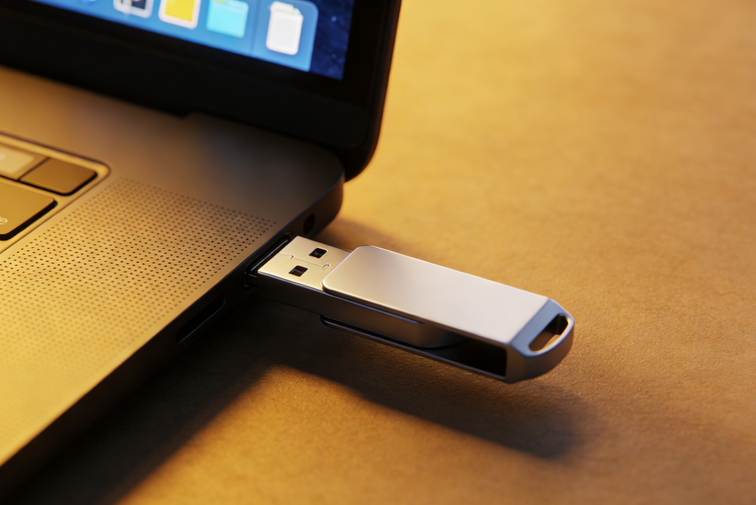
1、先将U盘插入电脑,打开大白菜启动盘制作工具。
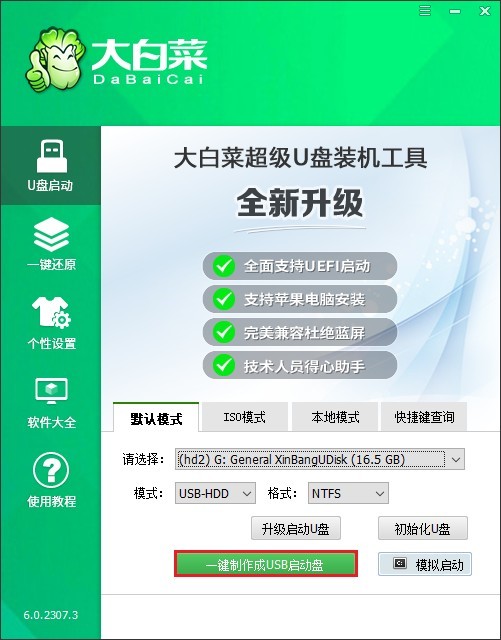
2、在软件中选中当前U盘,保持默认设置不变,点击“一键制作成USB启动盘”。
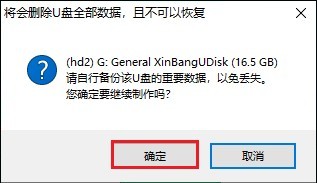
3、确认操作后,软件会自动开始制作启动盘。
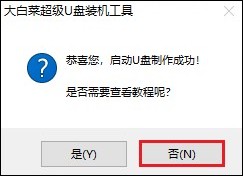
4、等待进度完成,出现“制作成功”提示即表示启动盘已做好。
5、随后进入MSDN官网,下载Windows 7 ISO系统镜像文件。
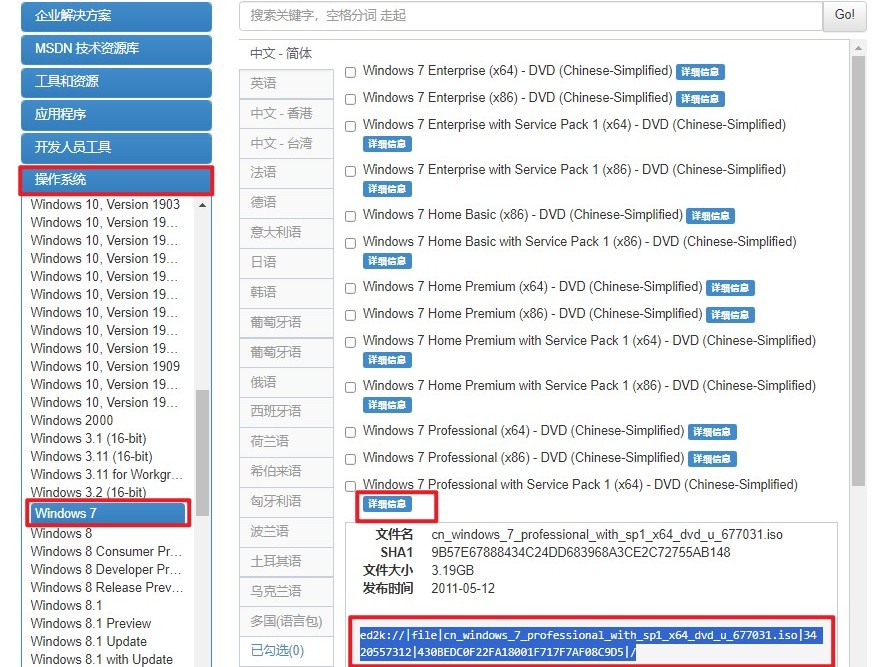
6、将下载好的镜像文件保存到U盘或便于查找的位置,并保持U盘连接状态。
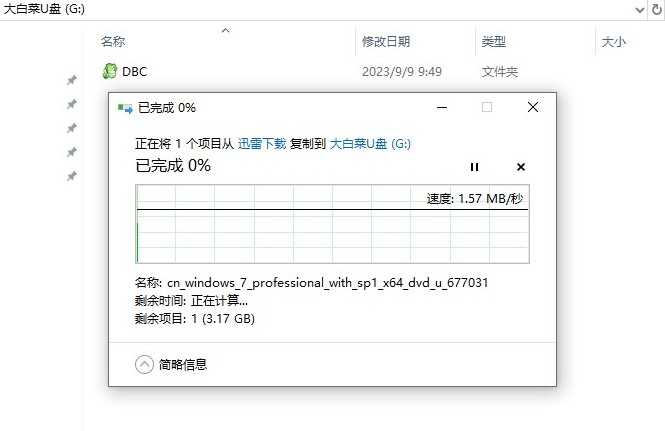
7、重启电脑,在开机画面出现时快速连续按下对应品牌的U盘启动快捷键。

8、在启动菜单中选择带USB标识或U盘名称的启动项,进入U盘启动模式。
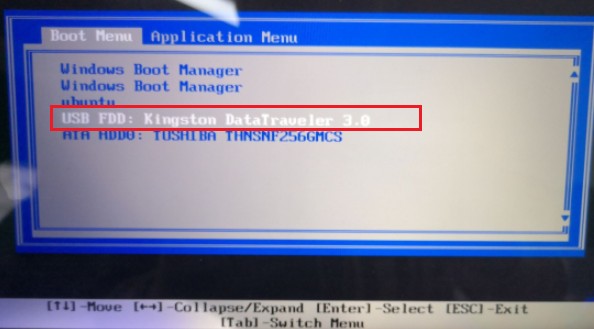
9、电脑会从U盘加载系统环境,进入WinPE桌面。
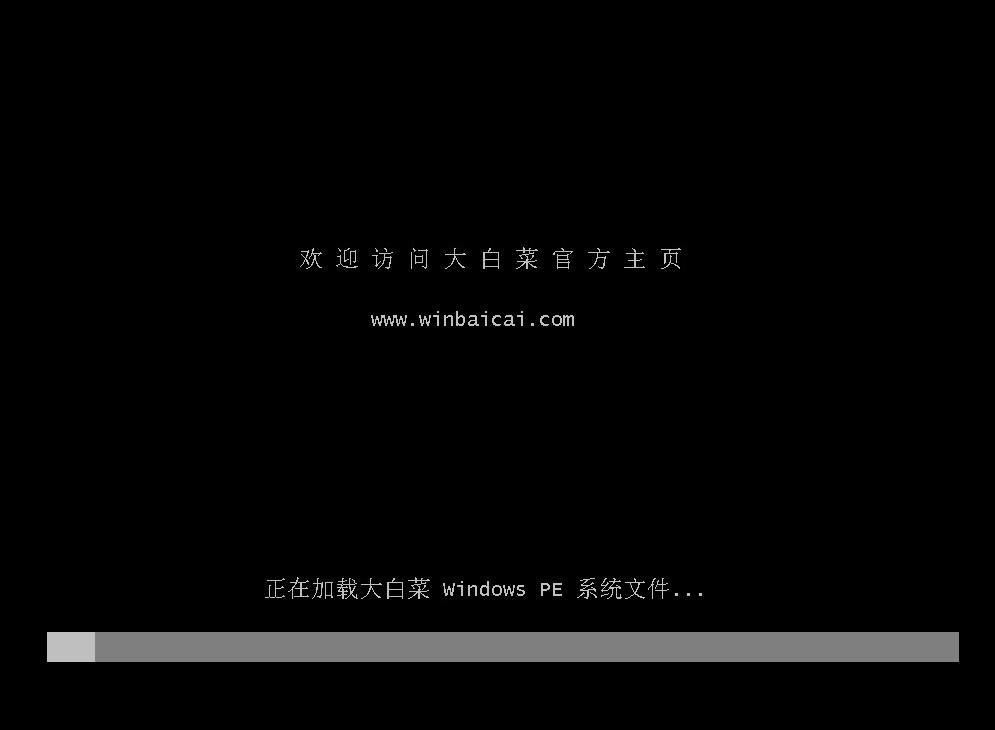
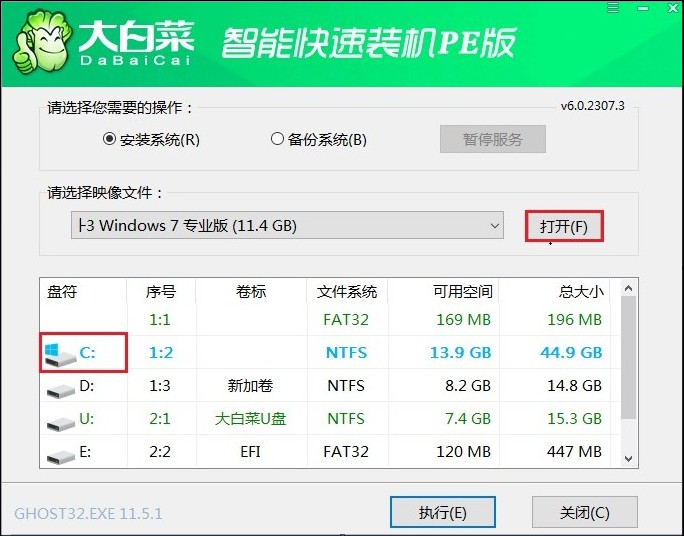
10、打开装机工具,选择Win7镜像文件,并指定C盘作为安装目标,点击“执行”。
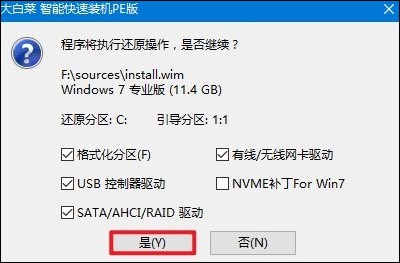
11、确认提示后点击“是”,开始正式安装系统。
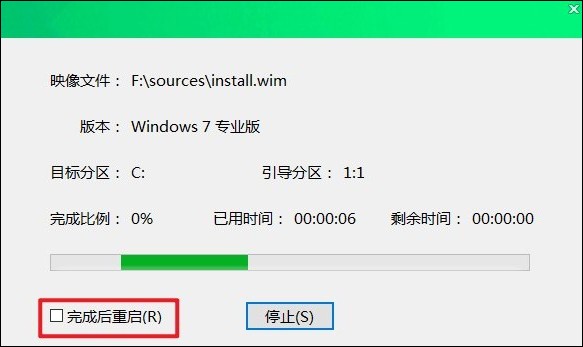
12、选择自动重启选项,等待安装完成,重启时拔出U盘。
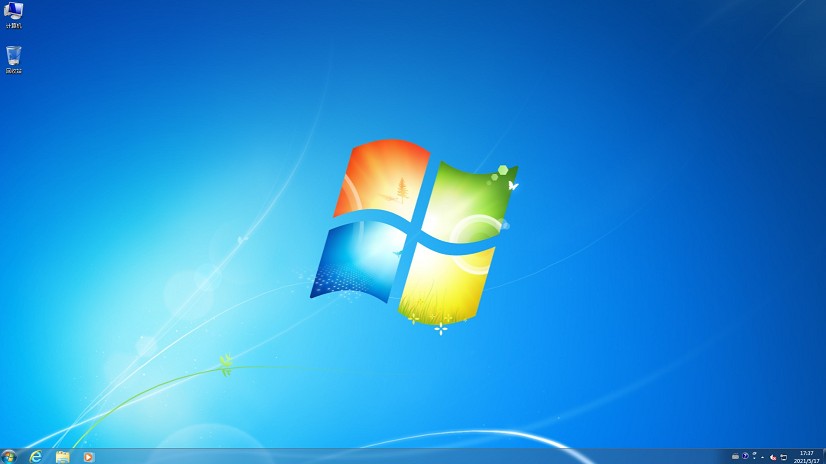
13、重启后进入全新的Windows 7桌面,系统安装完成。
以上教程讲解了,大白菜制作启动U盘。只需要准备好U盘、下载工具并按照步骤进行格式化与写入,就可以快速生成一个可用的启动盘。制作成功后,启动U盘可以帮助我们应对系统崩溃、无法开机等各种突发情况,让电脑恢复正常使用变得更加高效便捷。