怎么给笔记本U盘装系统-笔记本电脑怎么用u盘装系统
时间:2026-06-16阅读量:作者:大白菜
很多人觉得笔记本和台式机差别很大,重装系统是不是也不一样,步骤会不会更复杂、更容易出错?不管是笔记本电脑还是台式电脑,使用U盘进行系统重装的整体流程是一样的,核心都在于通过启动盘进入安装界面,再完成系统部署。只不过在启动按键

1、提前下载大白菜U盘启动盘制作工具,用于制作可启动U盘,操作简单,适合新手使用。
2、准备一个容量不少于8GB的U盘,用来制作系统启动盘,建议使用空U盘或提前备份数据。
3、下载Windows 7系统镜像文件(ISO格式),推荐从MSDN等正规渠道获取,确保系统纯净稳定。
二、注意事项
1、制作启动盘前一定要确认U盘内无重要文件,因为制作过程会自动格式化U盘。
2、重装系统会清空C盘数据,桌面文件、软件安装记录等都会被删除,务必提前备份。
3、安装过程中电脑可能多次重启,不要提前拔出U盘,否则可能导致系统安装失败。
三、U盘快速重装Win7教程
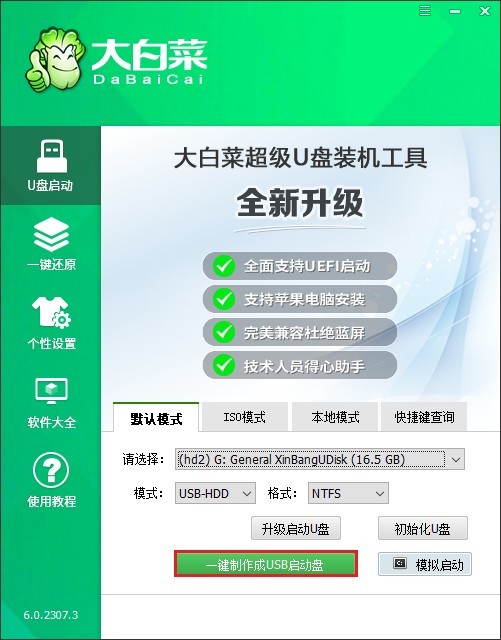
1、首先准备一个空U盘,将其插入电脑的USB接口,打开“大白菜”制作工具,在设备列表中选中该U盘后,点击“开始制作启动盘”。
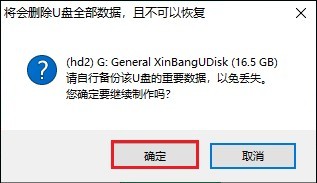
2、系统会弹出提示,说明U盘数据将被格式化清除,确认无重要资料后点击“确定”继续执行。
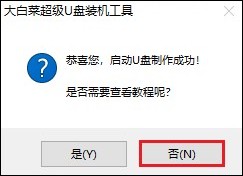
3、等待制作过程完成,一般几分钟后软件会提示启动盘制作成功。
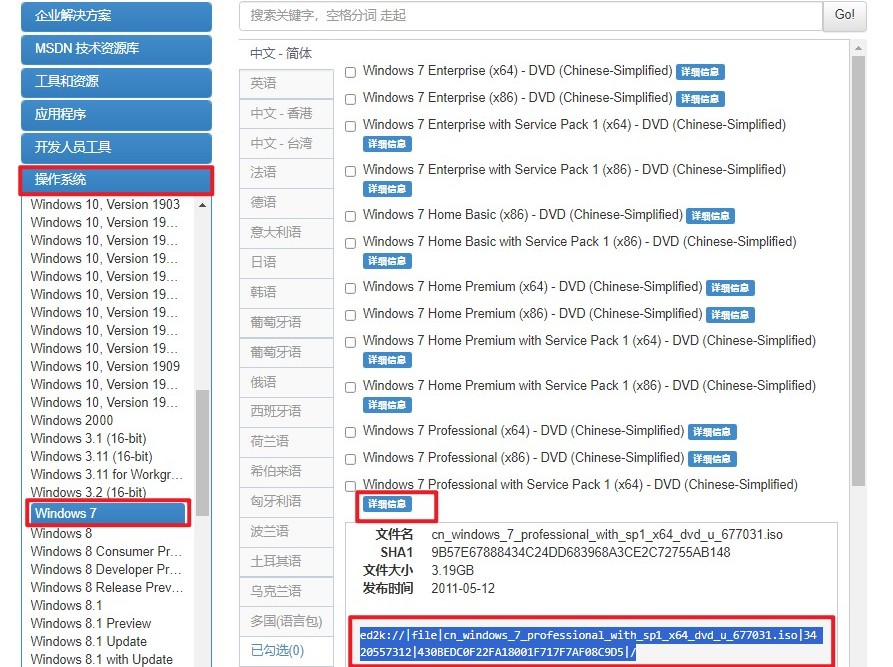
4、随后打开MSDN官方网站,根据需求下载Windows 7的ISO系统镜像文件。
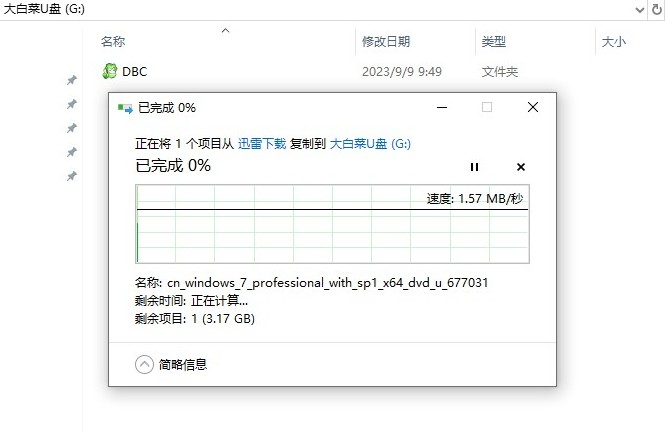
5、下载完成后,将Windows 7的ISO镜像复制到刚刚制作好的大白菜U盘中备用。
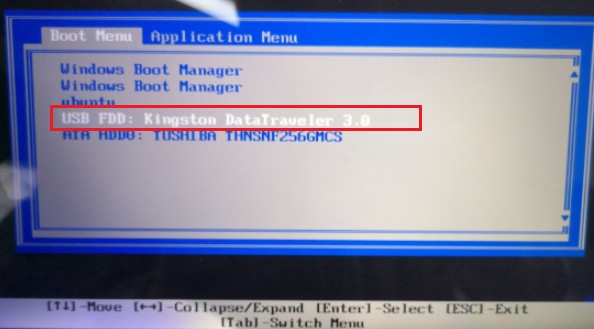
6、重启电脑,在开机画面出现时迅速按下对应主板的U盘启动快捷键,进入启动设备选择界面。

7、在启动菜单中选择显示为“USB”或对应U盘名称的选项,按回车键确认从U盘启动。
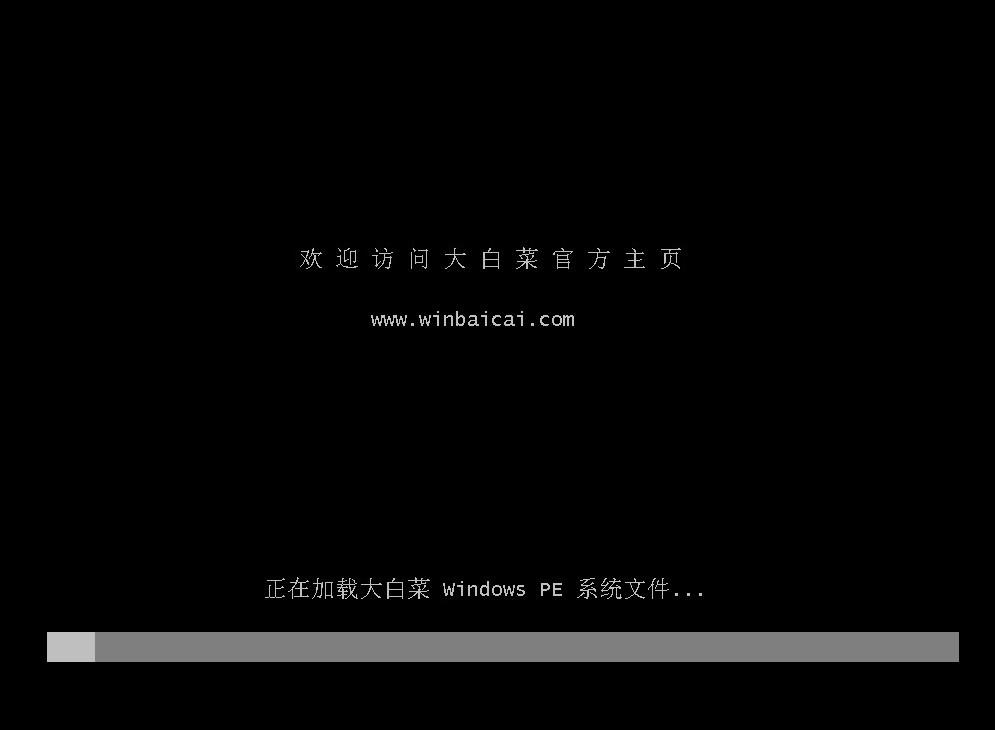
8、进入大白菜引导界面后,选择“大白菜PE系统”并按回车进入。
9、稍等片刻进入PE桌面环境后,打开“大白菜装机工具”,选择U盘中的Windows 7镜像文件,并将系统安装目标设置为C盘。
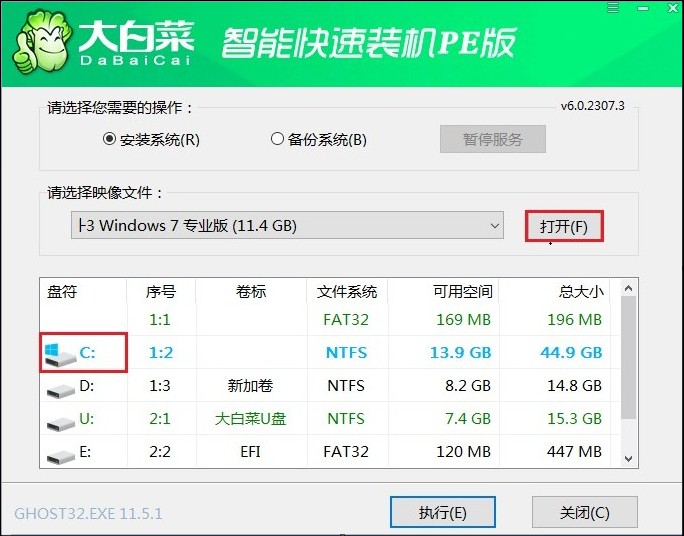
10、点击确认后开始安装,系统会自动进行文件解压、复制以及安装配置过程,无需额外操作。
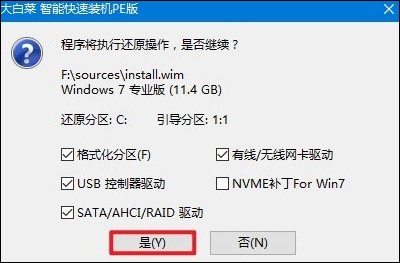
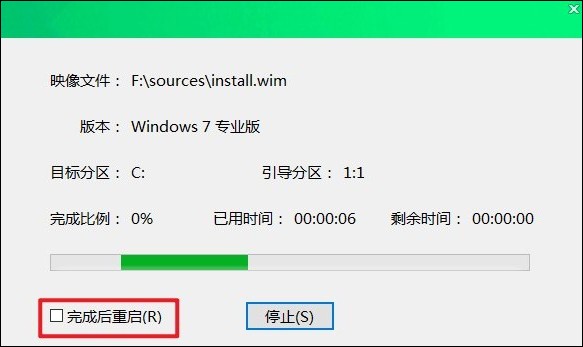
11、安装完成后系统会提示重启电脑,按照提示执行,并在首次重启前拔出U盘,避免再次进入PE环境。
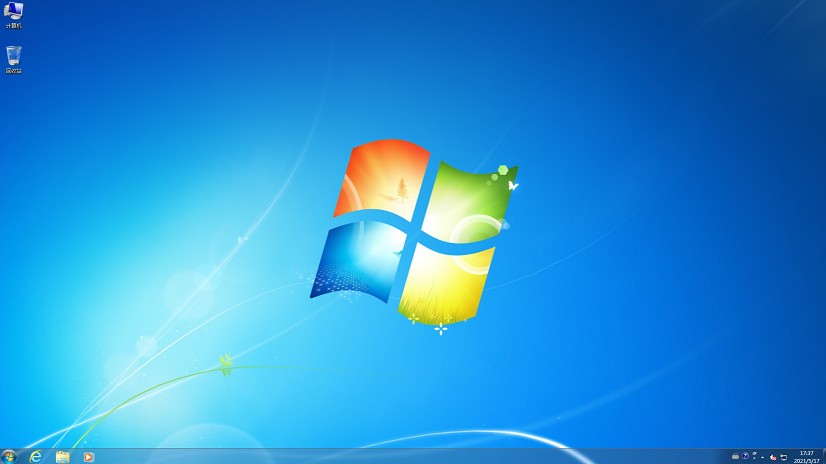
12、重启后电脑将自动进入全新安装的Windows 7系统桌面,整个重装过程完成。
以上教程讲解了,笔记本电脑怎么用u盘装系统。笔记本和台式机在U盘重装系统这件事上,本质没有太大区别,都是通过U盘启动进入系统安装环境。只要掌握了启动设置和安装步骤,无论是哪种电脑,都可以顺利完成系统重装。如果你已经学会了其中一台设备的操作,再迁移到另一种设备上也会很容易上手。