笔记本电脑系统重装教程-笔记本电脑系统重装方法
时间:2026-06-15阅读量:作者:大白菜
很多人一提到重装系统,就觉得肯定是电脑出大问题了,比如蓝屏了、开不了机了,或者系统彻底崩溃了才需要重装。真不是这样。比如有些用户新买了一台笔记本,结果发现预装的是Win11,用了一段时间总觉得不习惯,于是就想换回Win10
笔记本电脑系统重装教程
很多人一提到重装系统,就觉得肯定是电脑出大问题了,比如蓝屏了、开不了机了,或者系统彻底崩溃了才需要重装。真不是这样。比如有些用户新买了一台笔记本,结果发现预装的是Win11,用了一段时间总觉得不习惯,于是就想换回Win10,这时候重装系统就是个不错的方法。

1、软件:先下载并安装大白菜U盘启动盘制作工具,用于制作系统启动U盘。
2、U盘:准备一个容量不少于8GB的U盘,用于存放启动文件。
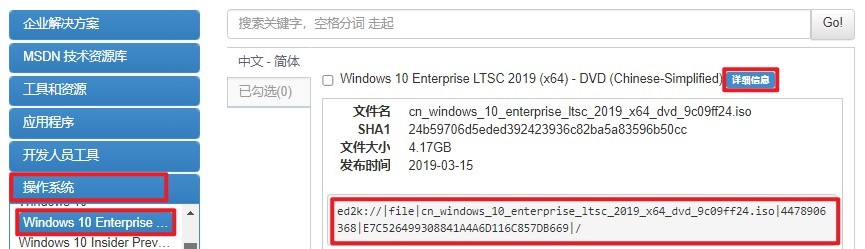
3、系统文件:通过MSDN官方网站下载Windows 10 ISO格式系统镜像文件,确保系统来源纯净可靠。
二、注意事项
1、在制作启动盘之前,请确认U盘内无重要数据,因为制作过程会进行格式化操作,数据将被全部清除。
2、重装系统会清空C盘及桌面文件,建议提前将重要资料转移至D盘或外接存储设备中。
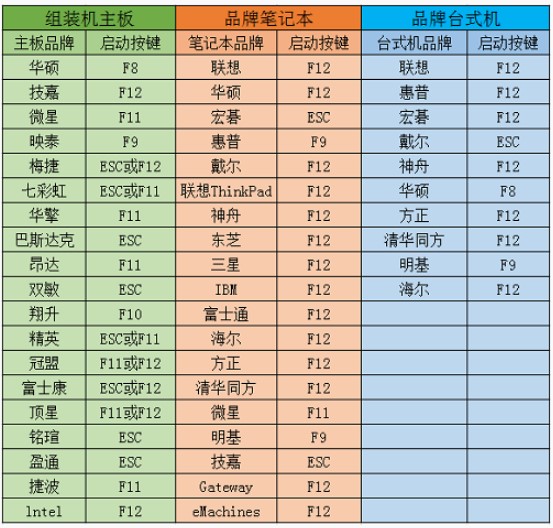
3、重启电脑时需通过U盘启动快捷键进入启动菜单,并正确选择U盘作为第一启动项,以确保系统能够正常进入安装环境。
三、大白菜重装Win10教程
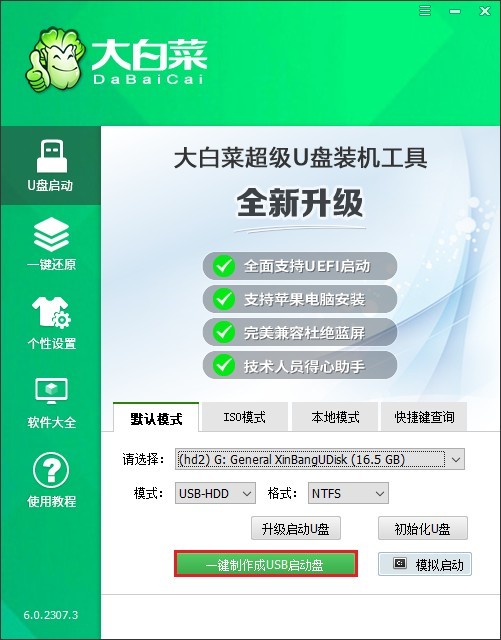
1、先将U盘插入电脑,打开大白菜装机工具,选中对应U盘后点击“制作”,按提示完成启动盘制作。
2、打开浏览器进入MSDN官网,下载Windows 10的ISO系统镜像文件。
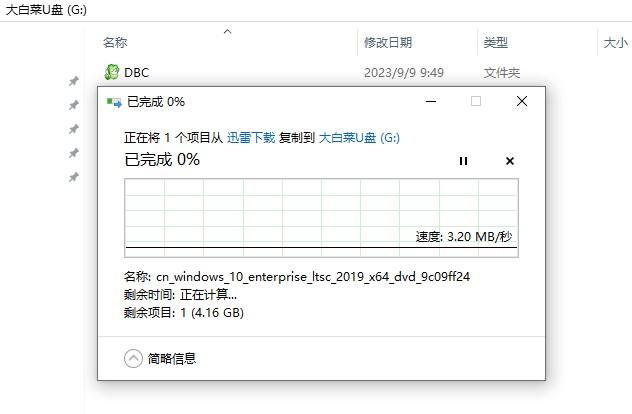
3、将下载好的ISO文件复制到已制作完成的大白菜U盘中备用。
4、查询电脑对应的U盘启动快捷键,重启电脑后连续按该快捷键进入启动菜单。
5、在启动列表中选择U盘启动项(一般显示USB或U盘名称)。
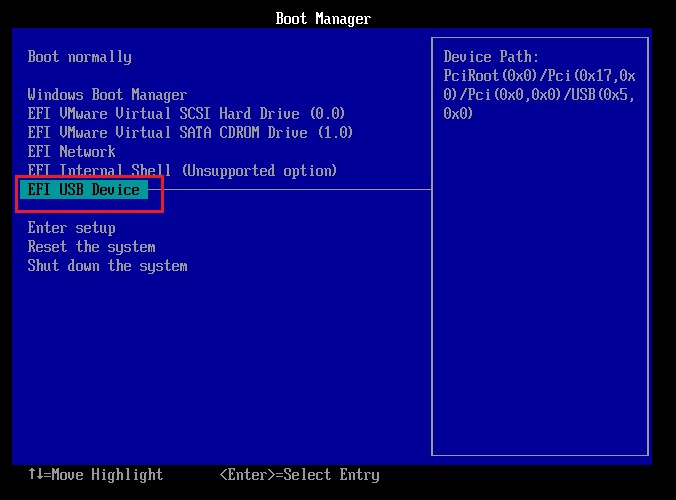
6、电脑随后会重启并自动进入U盘启动加载界面。
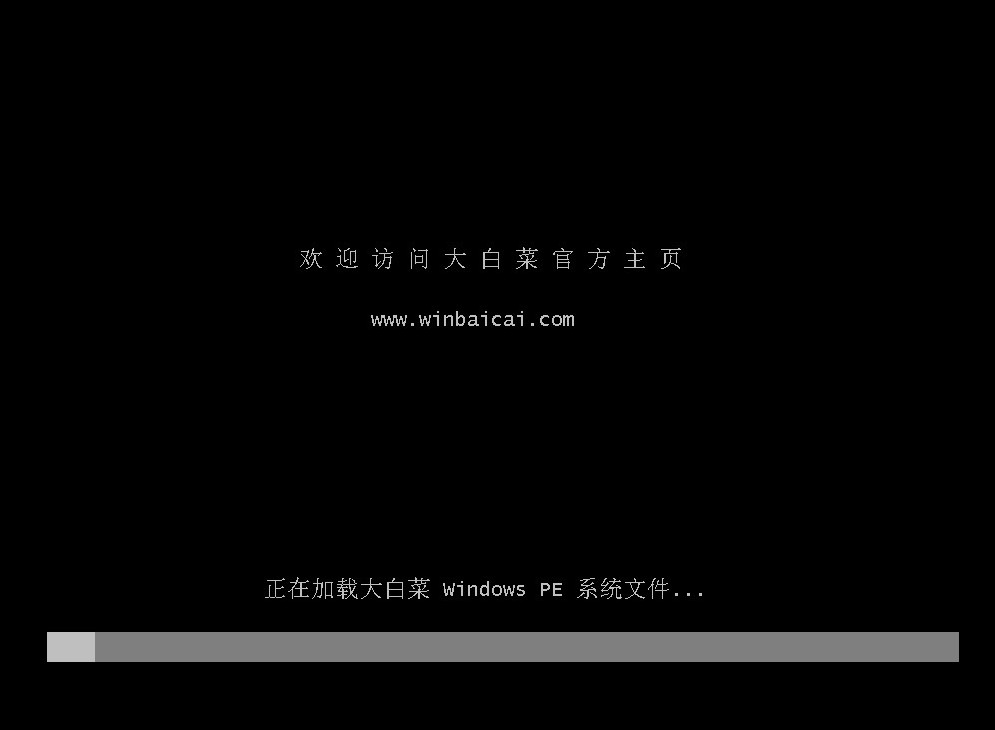
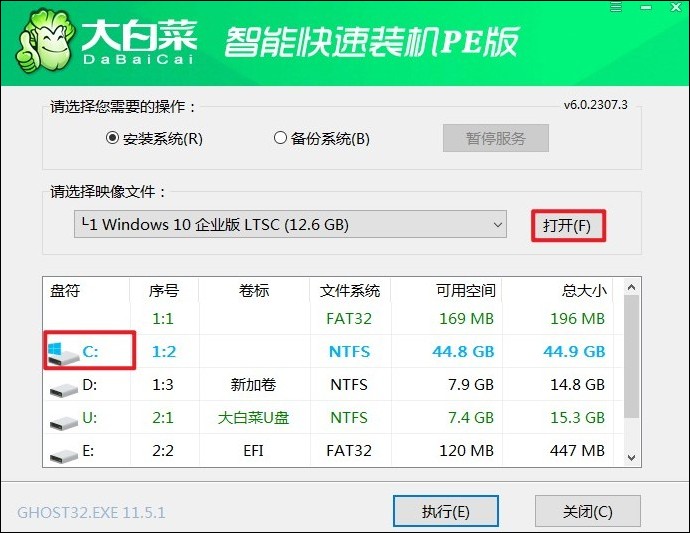
7、进入大白菜PE环境后,打开系统安装工具,选择U盘中的Windows 10镜像文件,并指定C盘作为安装位置,点击“执行”开始安装。
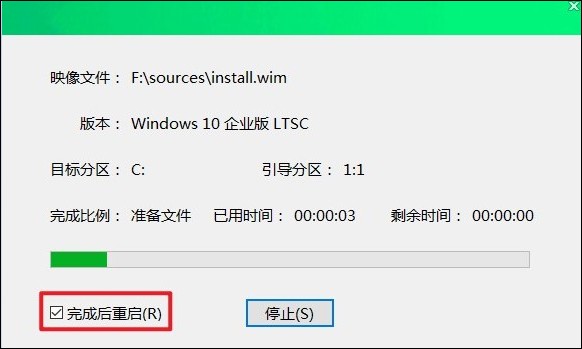
8、系统开始自动解压并安装Windows 10文件,等待安装完成并根据提示重启电脑。
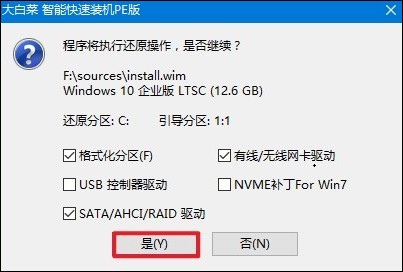
9、安装期间不要拔出U盘,重启时再移除即可,随后电脑将进入全新的Windows 10桌面系统。
以上是,笔记本电脑系统重装方法。重装系统不只是“救急”的办法,也是一种让电脑恢复流畅、更换喜欢系统版本的常用操作。除此之外,电脑卡顿,开机要等半天,这种情况下,与其忍着用,不如直接重装一个干净的系统,很多问题都能迎刃而解。