笔记本怎么样重装系统Windows10-笔记本重装Windows10系统步骤
时间:2026-06-12阅读量:作者:大白菜
提到Windows系统,Windows10绝对算得上是一个经典版本。自发布以来,凭借良好的兼容性、稳定的运行表现以及丰富的软件支持,受到了大量用户的青睐。如果准备给笔记本重装Windows10系统,在正式开始之前需要提前做好准备工作
提到Windows系统,Windows10绝对算得上是一个经典版本。自发布以来,凭借良好的兼容性、稳定的运行表现以及丰富的软件支持,受到了大量用户的青睐。如果准备给笔记本重装Windows10系统,在正式开始之前需要提前做好准备工作。接下来就详细介绍笔记本怎么样重装系统Windows10,帮助大家快速完成系统安装。

1、软件准备:提前下载并安装大白菜,用于制作PE启动环境。
2、U盘要求:准备一个至少8GB容量的U盘,建议使用空U盘以避免数据冲突。
3、系统镜像获取:下载Windows 10 ISO镜像文件,建议选择MSDN原版系统文件。
二、注意事项
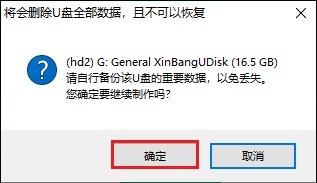
1、U盘在制作启动盘过程中会被完全格式化,请务必提前备份重要文件。
2、重装系统会覆盖系统盘内容,重要文件需提前备份至安全位置。
3、需要在开机时进入BIOS或启动菜单,将U盘设置为优先启动设备。
三、制作U重装Win10
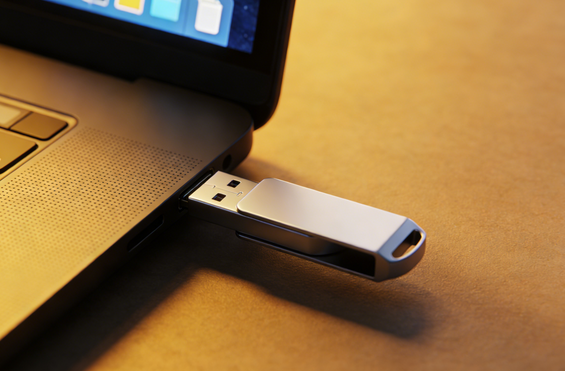
1、先将U盘插入电脑USB接口,确认U盘内没有重要文件,以免被清空。
2、打开大白菜装机工具,在界面中选中当前插入的U盘作为目标设备。
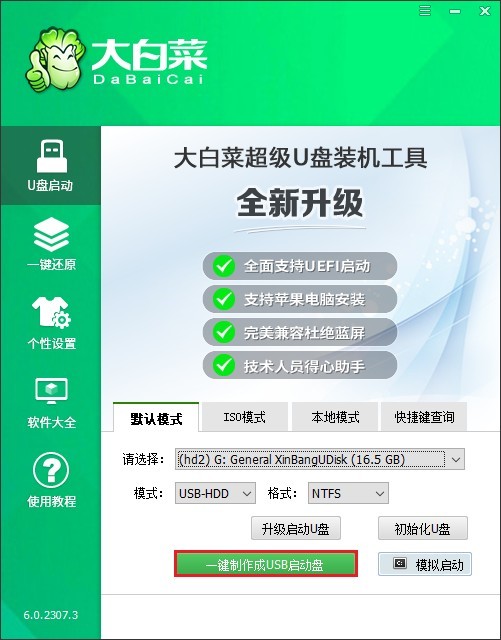
3、点击“制作”或“一键制作启动盘”,软件会自动格式化U盘并写入启动文件。
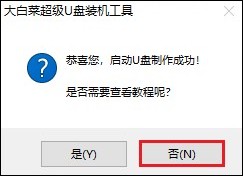
4、等待制作完成,出现成功提示后即可进入下一步操作。
5、前往MSDN官网,下载所需版本的Windows 10 ISO系统镜像文件。
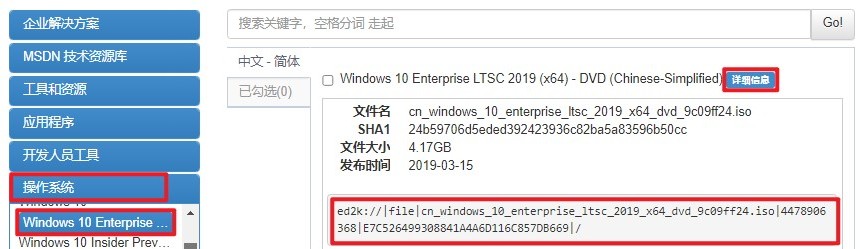
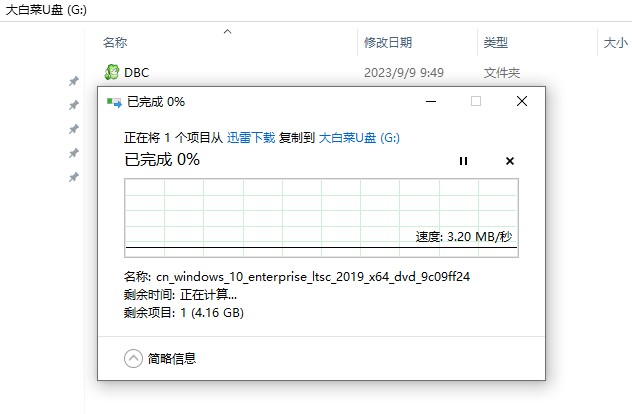
6、将下载好的ISO文件复制到大白菜U盘中,并保持U盘正常连接。
7、查询电脑对应的U盘启动快捷键,重启时快速连续按下进入启动菜单。

8、在启动项中选择U盘启动,一般显示为USB或U盘品牌名称。
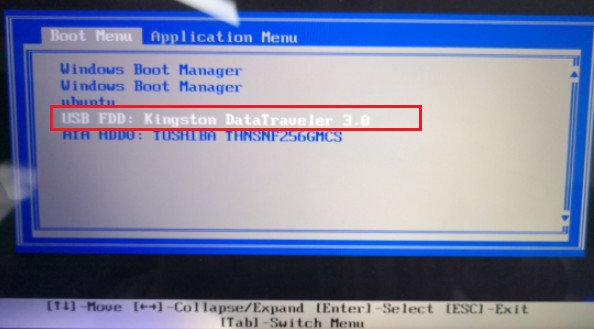
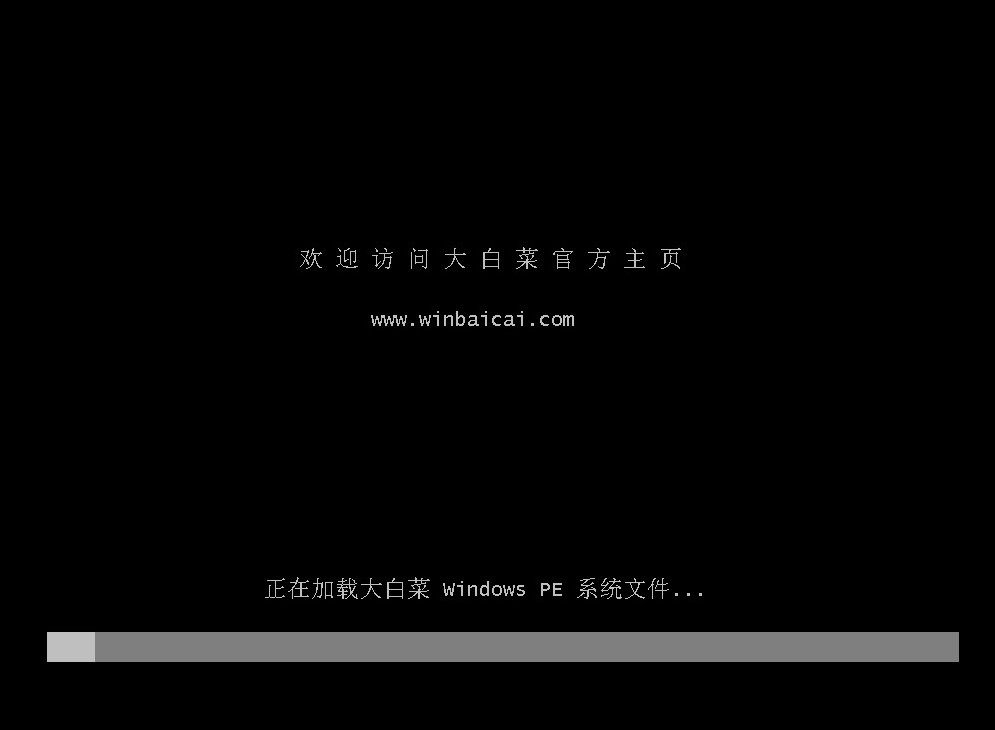
9、电脑会从U盘启动并进入大白菜PE桌面环境。
10、在PE系统中打开装机工具,选择U盘里的Windows 10 ISO文件,并指定C盘作为安装位置,点击“执行”。
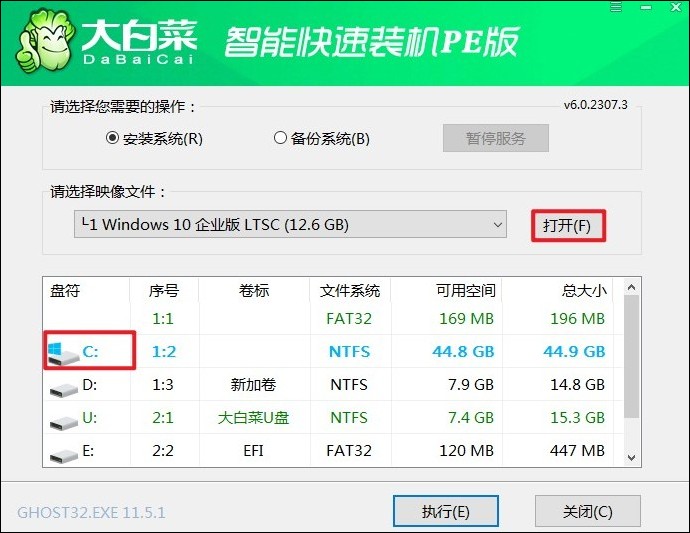
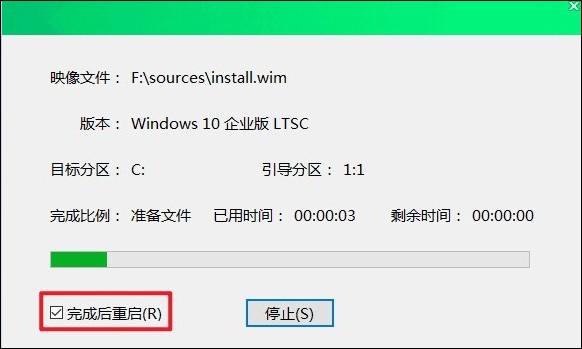
11、系统开始自动解压并安装Windows 10,过程中电脑会自动重启。
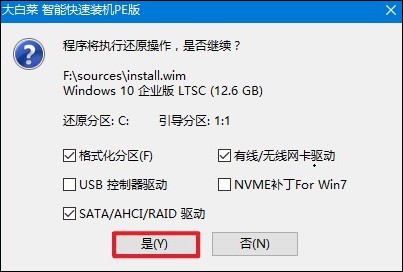
12、重启时拔出U盘,等待系统继续完成安装。
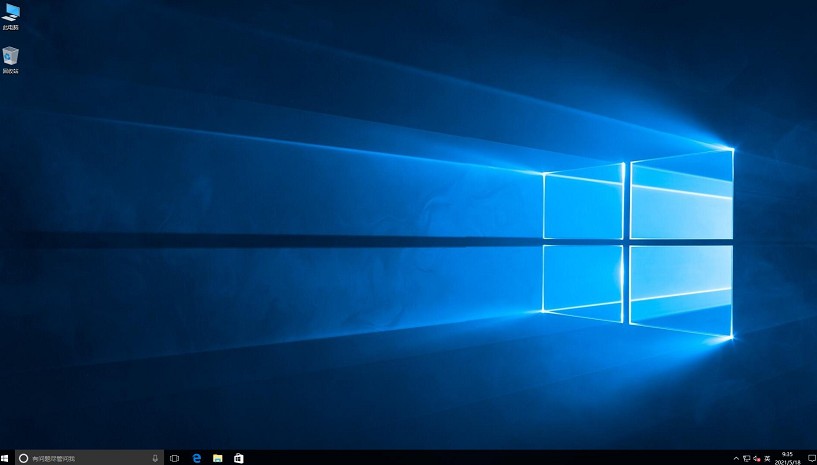
13、安装结束后电脑自动进入全新的Windows 10桌面系统。
以上是,笔记本重装Windows10系统步骤。在安装过程中,提前准备好Windows10系统镜像文件和启动U盘十分关键,这也是整个重装流程顺利进行的基础。完成系统安装后,建议及时安装驱动程序并进行系统更新,让电脑保持最佳运行状态。