华硕笔记本重装系统方法-华硕笔记本重装系统步骤
时间:2026-06-04阅读量:作者:大白菜
以前不少电脑还能通过光盘重装系统,但如今的笔记本越来越轻薄,很少还有自带光驱的机型了,想用光盘重装基本不太现实。相比之下,U盘重装系统更加方便,只需要准备一个启动U盘,就能完成系统安装。下面就为大家带来华硕笔记本U盘重装系统的方法,跟着步骤一步步
以前不少电脑还能通过光盘重装系统,但如今的笔记本越来越轻薄,很少还有自带光驱的机型了,想用光盘重装基本不太现实。相比之下,U盘重装系统更加方便,只需要准备一个启动U盘,就能完成系统安装。下面就为大家带来华硕笔记本U盘重装系统的方法,跟着步骤一步步操作即可。

1、提前下载并安装大白菜U盘启动盘制作工具,用于制作可启动U盘环境。
2、准备一个至少8GB容量的U盘,并保持无重要数据或已提前备份。
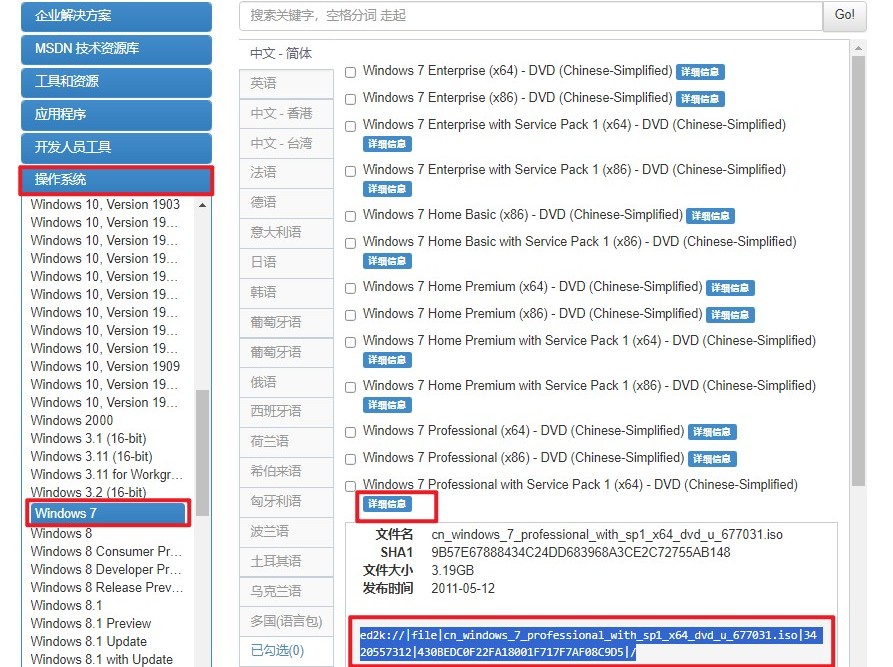
3、下载Windows 7系统镜像文件,建议选择稳定版本以保证安装成功率。
二、注意事项
1、制作启动U盘会清空全部数据,操作前务必确认U盘内容安全。
2、系统重装会格式化系统盘,所有个人文件和软件将被清除。
3、在安装 Windows 7 之前,一定要先确认电脑配置是否匹配,否则很容易出现“装不上、卡死、驱动不兼容”等问题。
三、大白菜重装Win7教程
1、先将U盘插入电脑,打开大白菜启动盘制作工具。
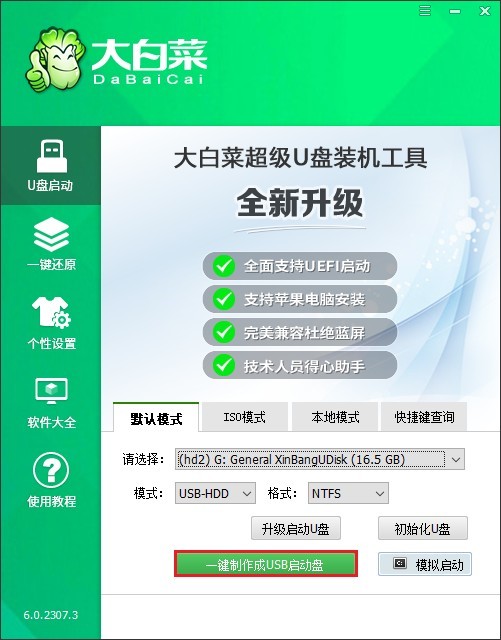
2、在软件中选中当前U盘,保持默认设置不变,点击“一键制作成USB启动盘”。
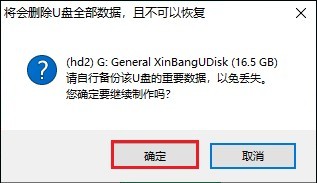
3、确认操作后,软件会自动开始制作启动盘。
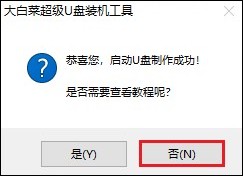
4、等待进度完成,出现“制作成功”提示即表示启动盘已做好。
5、随后进入MSDN官网,下载Windows 7 ISO系统镜像文件。
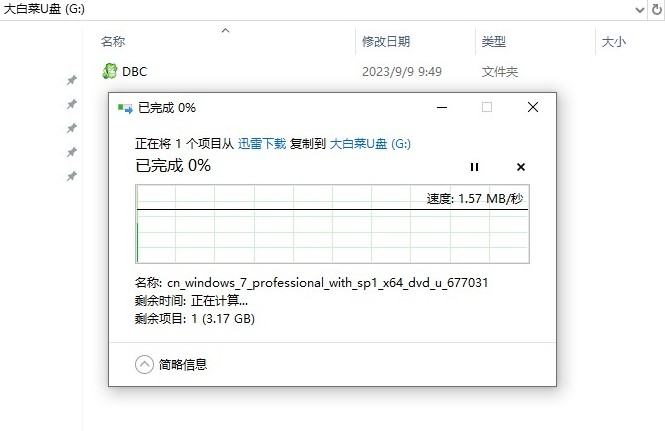
6、将下载好的镜像文件保存到U盘或便于查找的位置,并保持U盘连接状态。
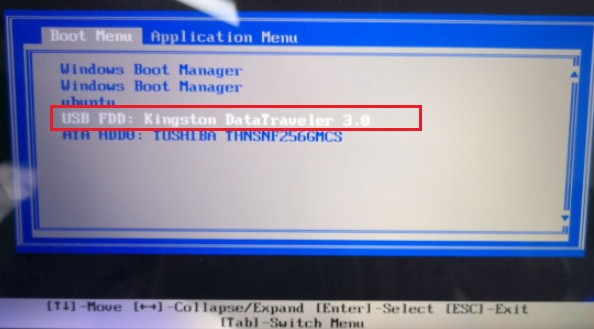
7、重启电脑,在开机画面出现时快速连续按下对应品牌的U盘启动快捷键。

8、在启动菜单中选择带USB标识或U盘名称的启动项,进入U盘启动模式。
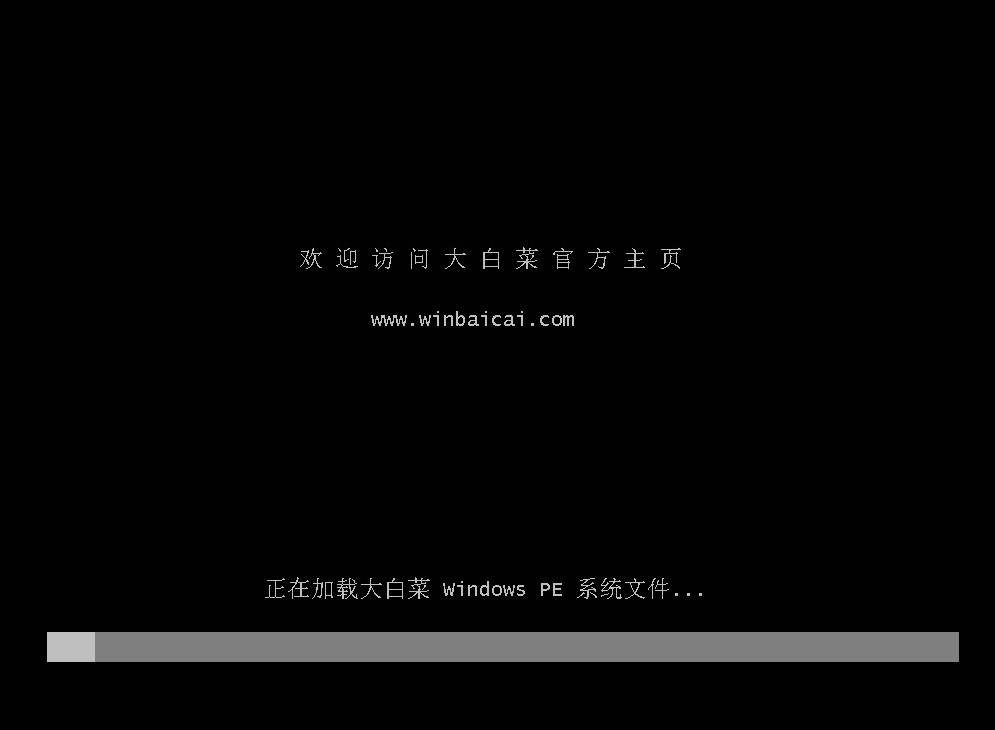
9、电脑会从U盘加载系统环境,进入WinPE桌面。
10、打开装机工具,选择Win7镜像文件,并指定C盘作为安装目标,点击“执行”。
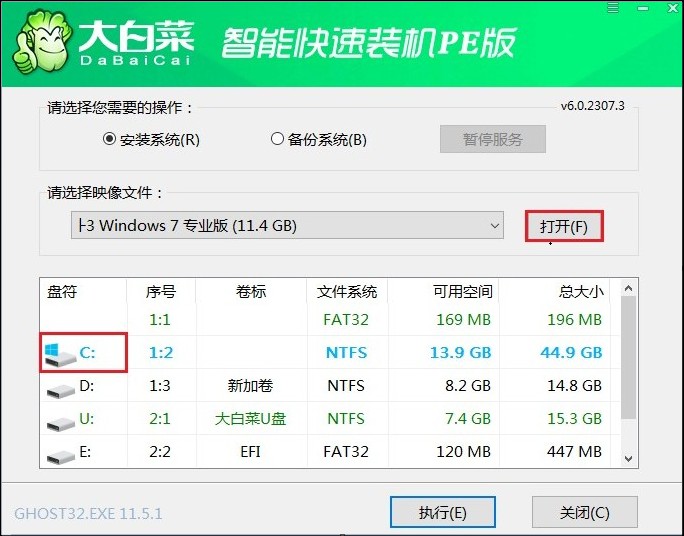
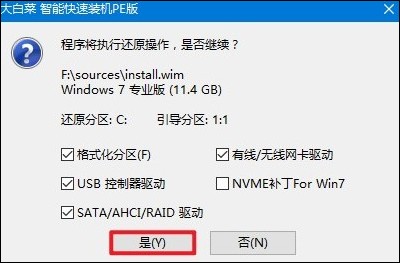
11、确认提示后点击“是”,开始正式安装系统。
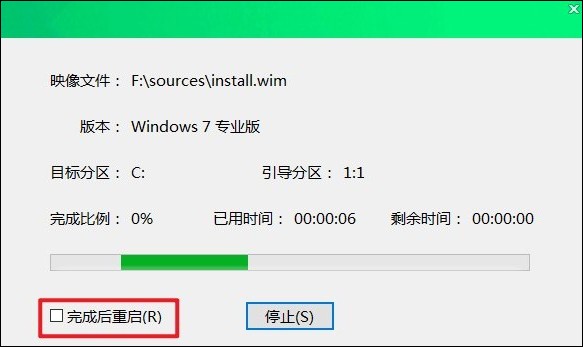
12、选择自动重启选项,等待安装完成,重启时拔出U盘。
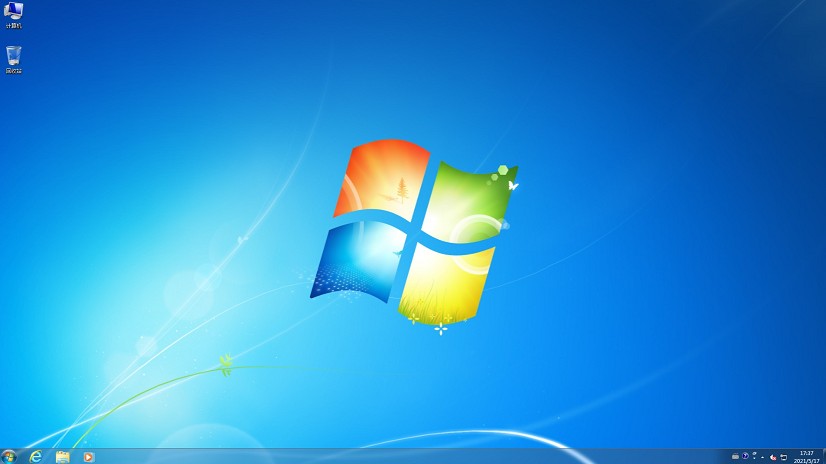
13、重启后进入全新的Windows 7桌面,系统安装完成。
以上是,华硕笔记本重装系统步骤。由于现在绝大多数笔记本已经取消了光驱设计,U盘重装系统已经逐渐成为主流方式。操作过程中记得提前备份重要文件,并按照教程步骤进行设置和安装,一般都能顺利完成。希望这篇教程可以帮助到各位。