戴尔1510怎么给笔记本重装系统-戴尔笔记本如何装系统
时间:2026-06-01阅读量:作者:大白菜
用U盘重装系统是目前比较流行的方法之一,操作灵活、适用性强,不需要光驱,基本上大多数电脑都能用。不过,虽然方法流行,但不少人第一次操作时并不熟悉步骤,结果导致重装系统失败。其实这些问题只要理清步骤,就能很容易解决。这里给大家带来一份图文详解式的U盘重
戴尔1510怎么给笔记本重装系统
用U盘重装系统是目前比较流行的方法之一,操作灵活、适用性强,不需要光驱,基本上大多数电脑都能用。不过,虽然方法流行,但不少人第一次操作时并不熟悉步骤,结果导致重装系统失败。其实这些问题只要理清步骤,就能很容易解决。这里给大家带来一份图文详解式的U盘重装系统教程。

1、下载并安装大白菜U盘启动盘制作工具,用于制作启动盘。
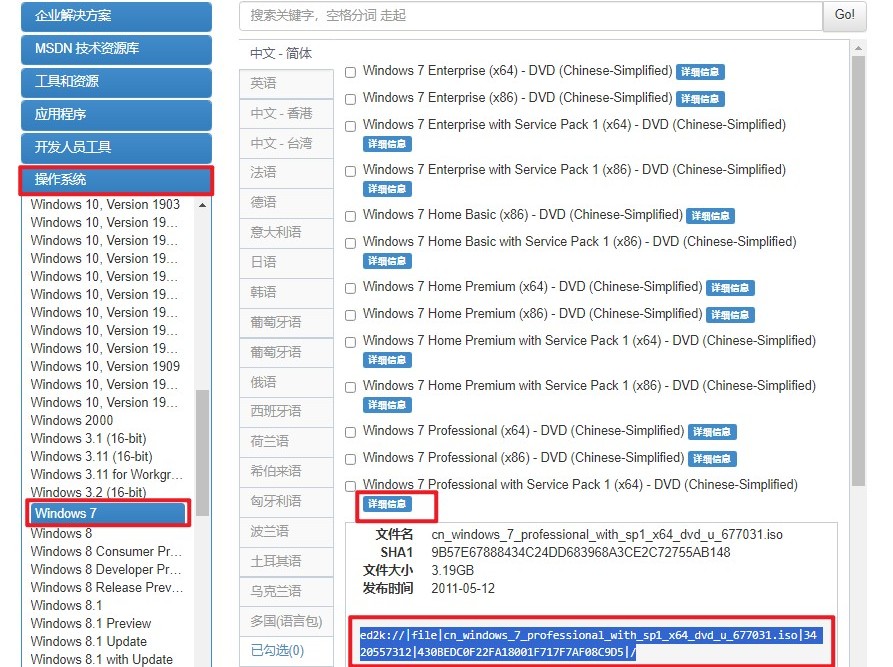
2、去MSDN官网下载Windows 7的ISO镜像文件。
3、准备一个8GB以上的U盘,用来制作启动盘和安装系统。
二、注意事项
1、安装前先确认电脑配置够不够跑Windows 7,配置太低的话,即使装上也可能卡顿或不稳定。
2、最好用空U盘制作启动盘,不要存重要文件,因为制作过程中U盘会被格式化。
3、重装系统前,一定要把C盘的重要文件备份好,可以存到D盘、E盘或者移动硬盘上,避免格式化后丢失。
三、用U盘重装Win7的步骤
1、先把U盘插入电脑的USB口,打开大白菜工具,选择检测到的U盘作为目标,然后点击“开始制作”。
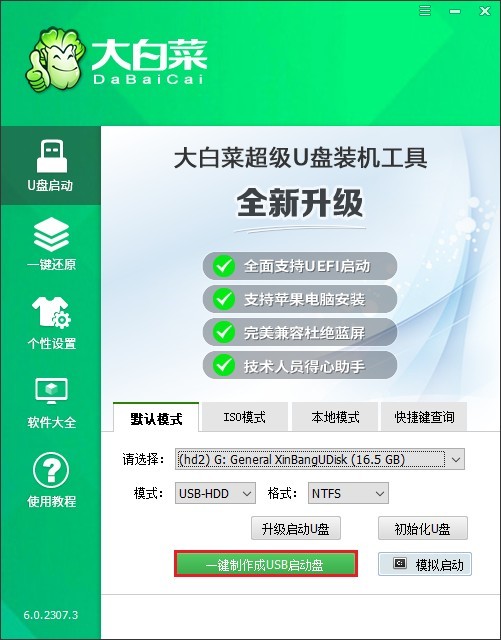
2、制作前确认U盘里没有重要文件,再点击“确定”,启动盘制作过程会清空U盘数据。
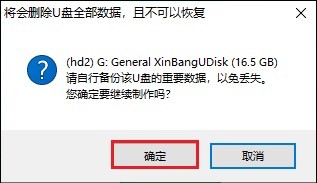
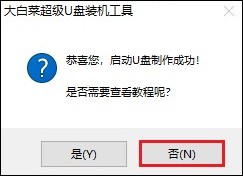
3、等几分钟,让工具完成启动盘制作。
4、打开MSDN网站,按步骤下载需要的Windows 7 ISO镜像文件。
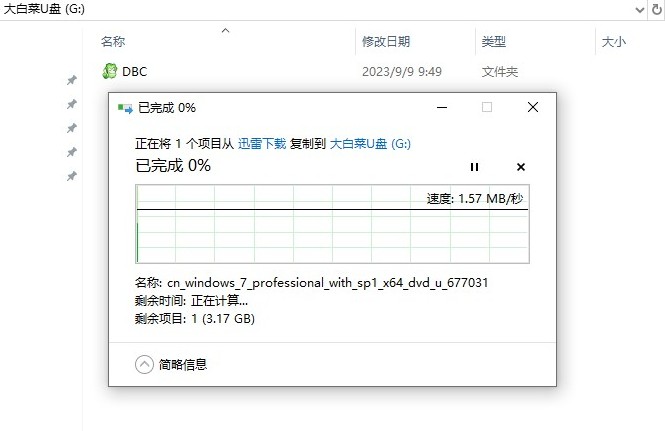
5、下载完成后,把ISO文件复制到已经制作好的U盘里。
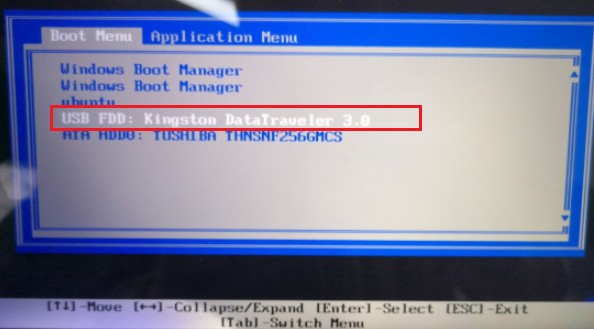
6、重启电脑,开机时快速按下主板对应的U盘启动快捷键。

7、在启动菜单里选择U盘选项(一般显示USB字样或U盘名称),回车确认。
8、进入大白菜的引导菜单后,选择“大白菜PE”,按回车。
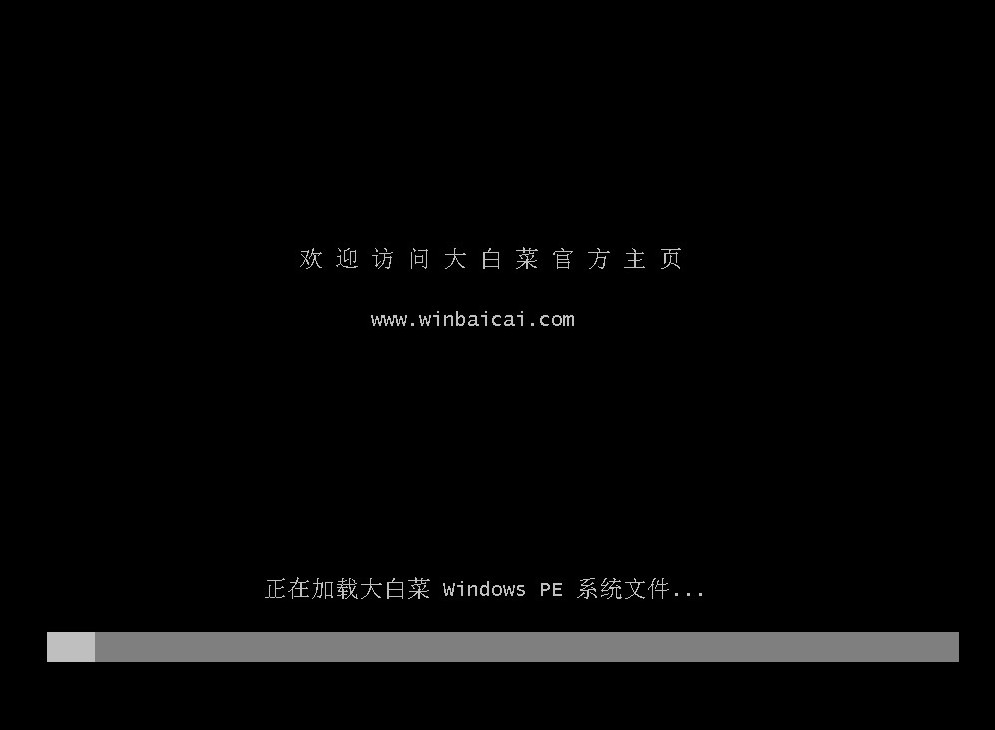
9、等待大白菜系统加载完成,打开装机工具,选择U盘里的Windows 7镜像文件,并指定安装分区(通常是C盘)。
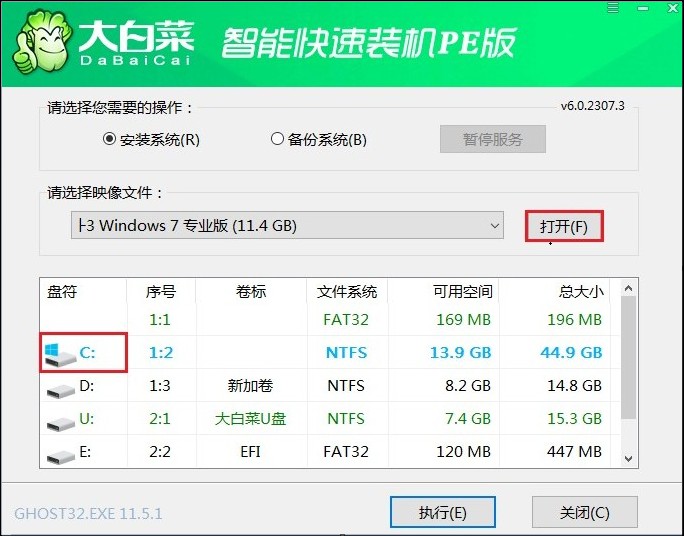
10、点击“是”,开始安装系统。
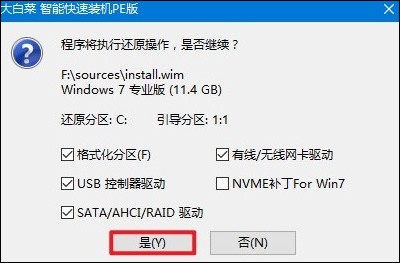
11、安装完成后,按照提示重启电脑,重启时记得拔掉U盘。
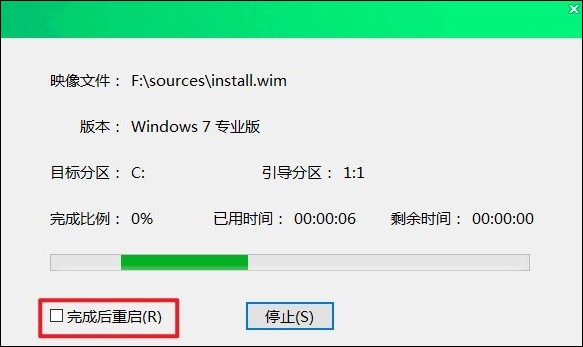
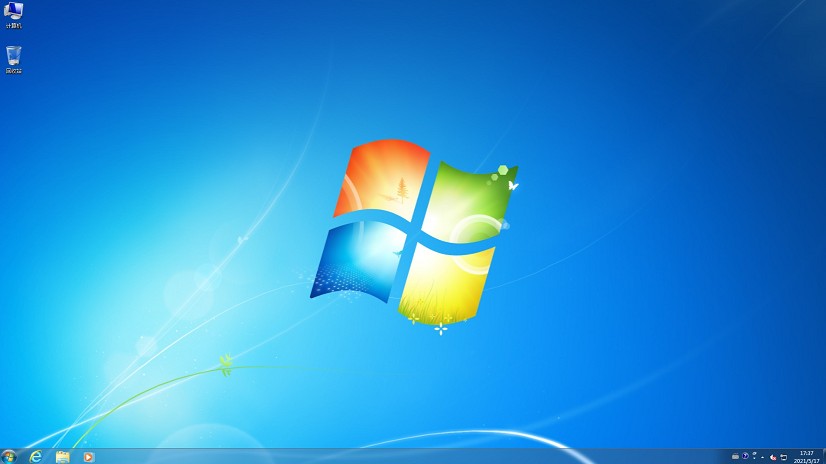
12、重启后,你就会进入全新的Windows 7桌面,系统安装完成。
以上教程讲解了,戴尔笔记本如何装系统。整个过程看起来步骤不少,但只要按照顺序操作,基本不会太复杂,关键是提前准备好启动U盘,并正确进入启动菜单。希望这份图文教程能帮你顺利完成系统重装,让笔记本恢复正常使用状态。