开不了机怎么U盘重装系统-系统坏了开不了机怎么u盘装系统
时间:2026-05-29阅读量:作者:大白菜
有时候电脑用着用着,最怕的不是变慢,而是突然“彻底不动了”。比如有的人早上准备开机工作,按下电源键之后,屏幕一片黑,风扇在转,但就是进不了系统。这种情况很多人第一反应就是慌了,不用着急,多半只是系统出错,比如文件损坏或启动异常,重装系统往往是
有时候电脑用着用着,最怕的不是变慢,而是突然“彻底不动了”。比如有的人早上准备开机工作,按下电源键之后,屏幕一片黑,风扇在转,但就是进不了系统。这种情况很多人第一反应就是慌了,不用着急,多半只是系统出错,比如文件损坏或启动异常,重装系统往往是比较直接的解决办法。

1、进入大白菜官方网站,下载并完成“大白菜 U 盘启动盘制作工具”的安装。
2、准备一个容量在 8GB 及以上的 U 盘,用于制作系统启动介质。
3、从 MSDN 或其他信誉较好的网站下载 Windows 10 系统镜像文件,确保系统文件来源安全、完整。
二、注意事项
1、制作启动盘的过程中会对 U 盘进行格式化处理,里面的所有数据都会被清除,请提前做好备份。
2、重装系统会清空系统分区(一般为 C 盘)中的所有数据,重要文件务必提前转移到其他存储设备中。
3、安装过程中需确保电脑电源稳定,避免突然断电,否则可能导致安装失败,甚至损坏已安装的系统文件,影响正常使用。
三、用U盘重装Win10的详细步骤
1、把U盘插进电脑,打开大白菜软件,点击“一键制作成USB启动盘”。

2、确保U盘里没有重要文件,或者已经备份好。制作过程中U盘会被清空,耐心等它完成。

3、打开MSDN网站,找到合适的Windows 10版本下载ISO镜像文件。
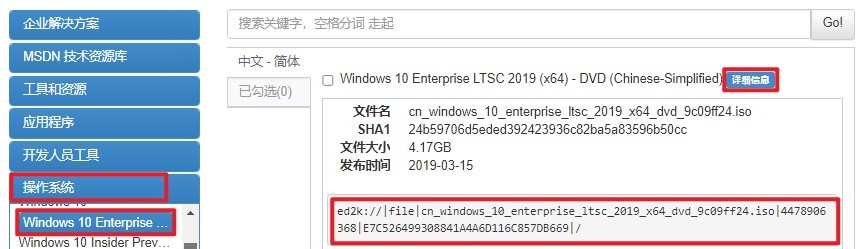
4、下载完成后,把ISO文件放到刚制作好的大白菜U盘里,或者存到除了C盘之外的其他硬盘分区也可以。
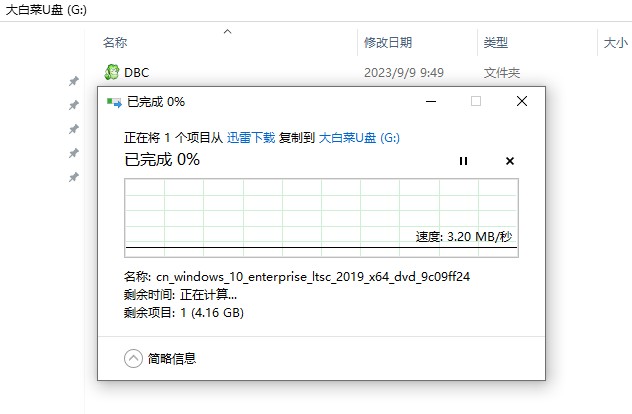
5、关机重启,开机时按下电脑对应的U盘启动快捷键。

6、进入启动选项菜单,找到U盘选项(可能显示U盘名称或带USB字样),选择它并回车。
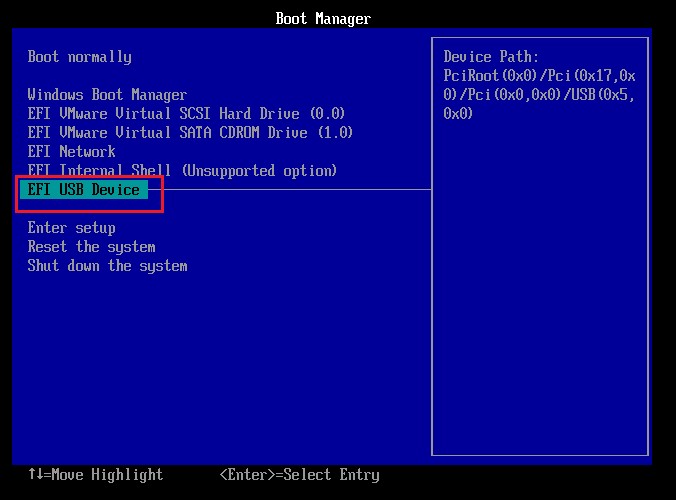
7、电脑会检测到U盘,然后从U盘启动。
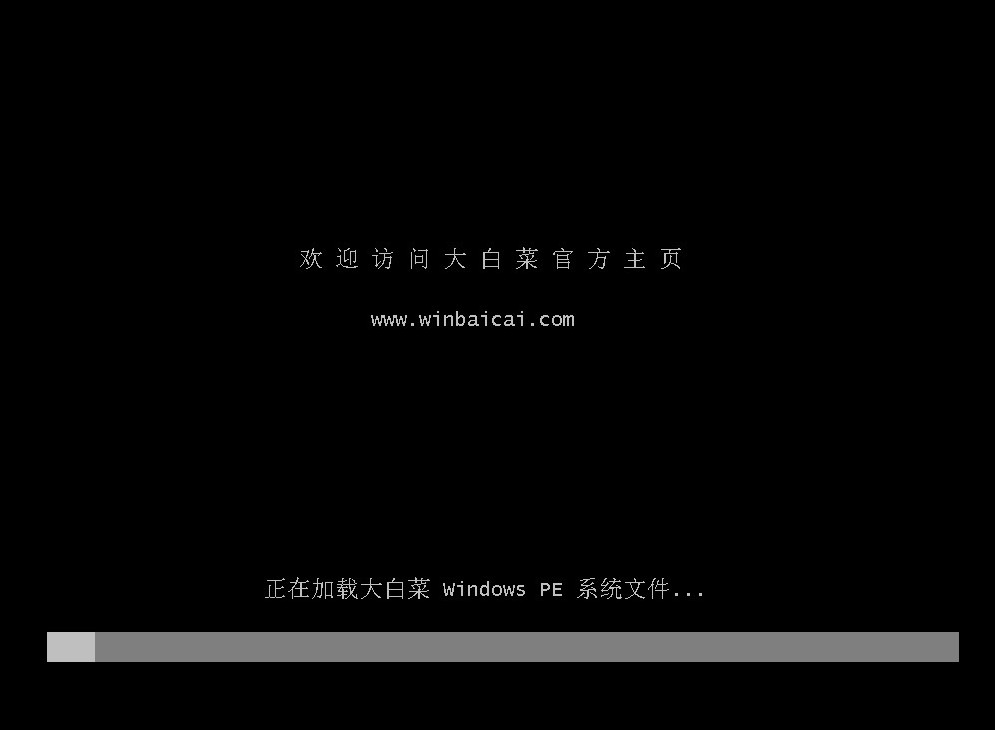
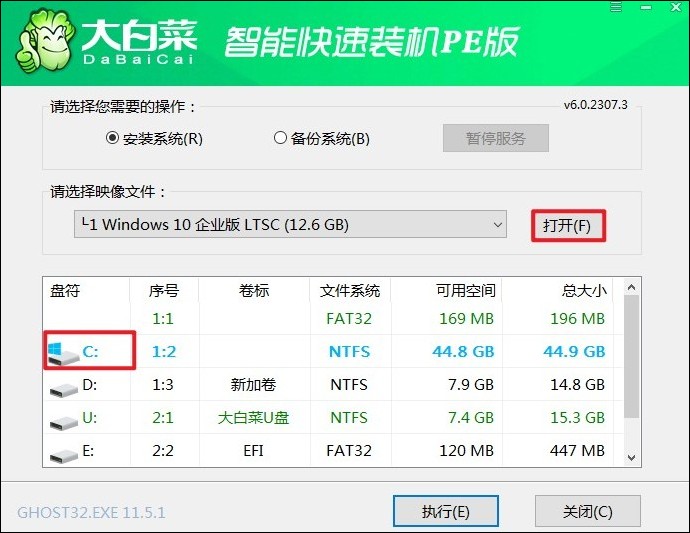
8、进入大白菜的WinPE环境后,打开“大白菜装机工具”,选择U盘里的ISO文件和目标安装分区(通常是C盘),然后点击“执行”。
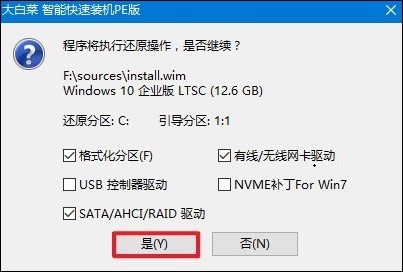
9、弹出的确认窗口里,点击“是”开始安装。
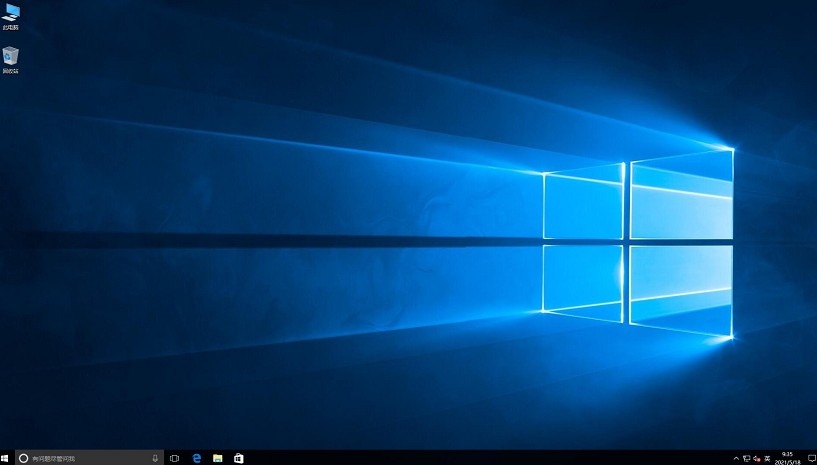
10、等待安装完成,安装结束时拔掉U盘,电脑会自动重启。电脑重启后,你就能进入全新的Windows 10系统桌面,安装成功。
以上教程讲解了,系统坏了开不了机怎么u盘装系统的方法。电脑系统坏了开不了机,并不等于电脑就没救了。大多数情况下,只要有一个提前准备好的U盘启动盘,就可以通过U盘启动进入修复或重装界面,把系统重新恢复正常。