开机U盘装系统教程-开机怎么u盘重装系统
时间:2026-05-29阅读量:作者:大白菜
说到重装系统,很多人还停留在以前那种用光盘的方式,但现在早就不一样了,基本都是用U盘来操作,也就是U盘重装系统。不过很多人卡在第一步,不是U盘不会做,而是电脑开机时进不去启动界面。因为U盘装系统有个关键点,就是必须在开机那一瞬间按下正确的启动热
说到重装系统,很多人还停留在以前那种用光盘的方式,但现在早就不一样了,基本都是用U盘来操作,也就是U盘重装系统。不过很多人卡在第一步,不是U盘不会做,而是电脑开机时进不去启动界面。因为U盘装系统有个关键点,就是必须在开机那一瞬间按下正确的启动热。下面,我们带来看看具体操作步骤。

1、准备大白菜U盘启动盘制作工具。
2、准备一个至少8GB的U盘,最好是空的,没有重要数据。
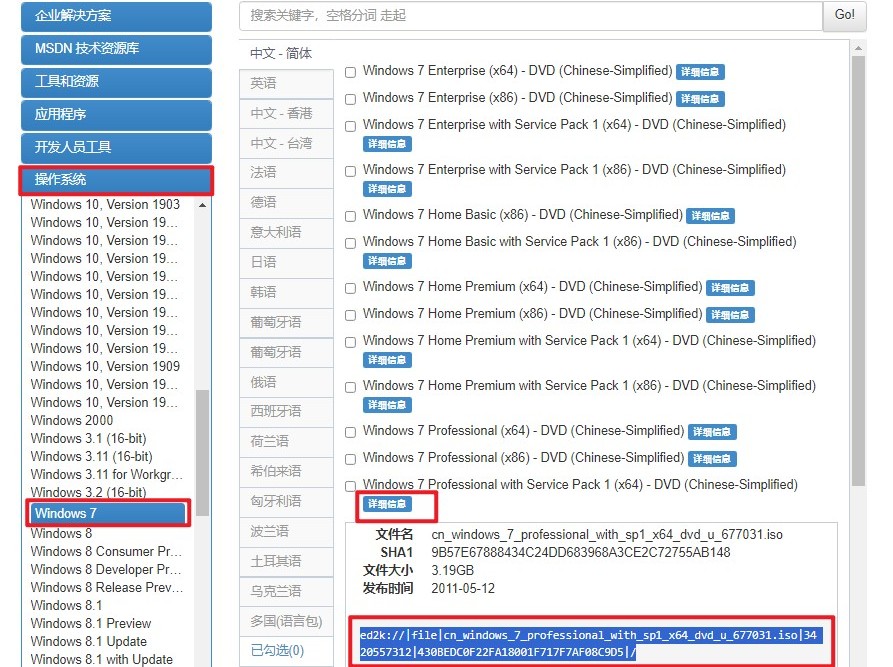
3、从MSDN或其他可靠网站下载Windows 7的镜像文件。
二、注意事项
2、重装系统会清空C盘,先把重要文件存好,防止丢失。
3、查询正确的U盘启动热键,确保电脑顺利从U盘启动。
三、用U盘重装Win7的步骤
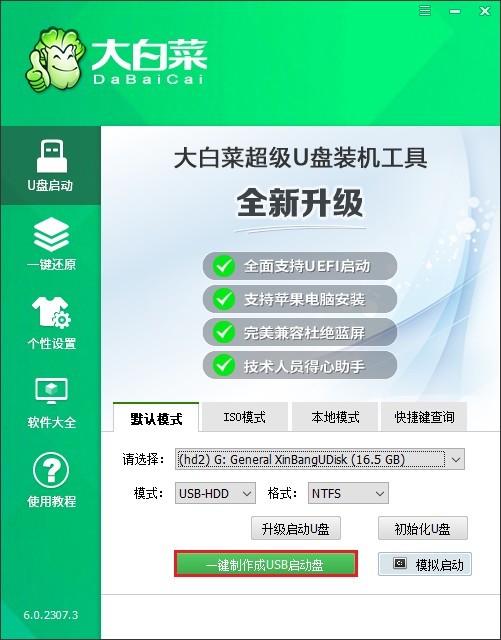
1、先把U盘插入电脑的USB口,打开大白菜工具,选择检测到的U盘作为目标,然后点击“开始制作”。
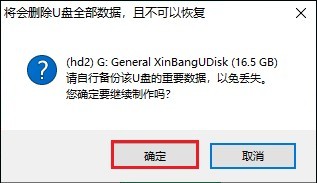
2、制作前确认U盘里没有重要文件,再点击“确定”,启动盘制作过程会清空U盘数据。
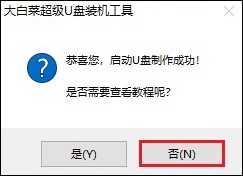
3、等几分钟,让工具完成启动盘制作。
4、打开MSDN网站,按步骤下载需要的Windows 7 ISO镜像文件。
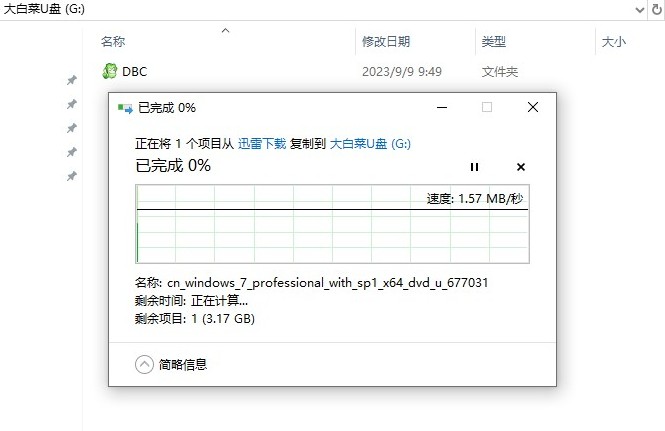
5、下载完成后,把ISO文件复制到已经制作好的U盘里。
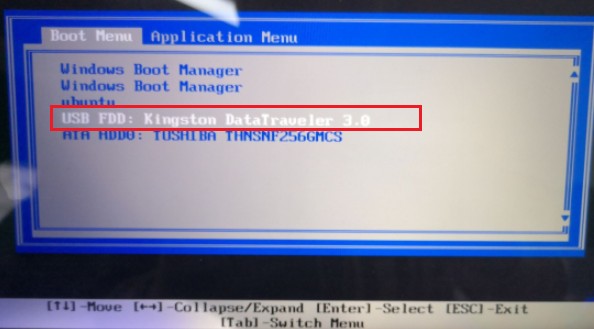
6、重启电脑,开机时快速按下主板对应的U盘启动快捷键。

7、在启动菜单里选择U盘选项(一般显示USB字样或U盘名称),回车确认。
8、进入大白菜的引导菜单后,选择“大白菜PE”,按回车。
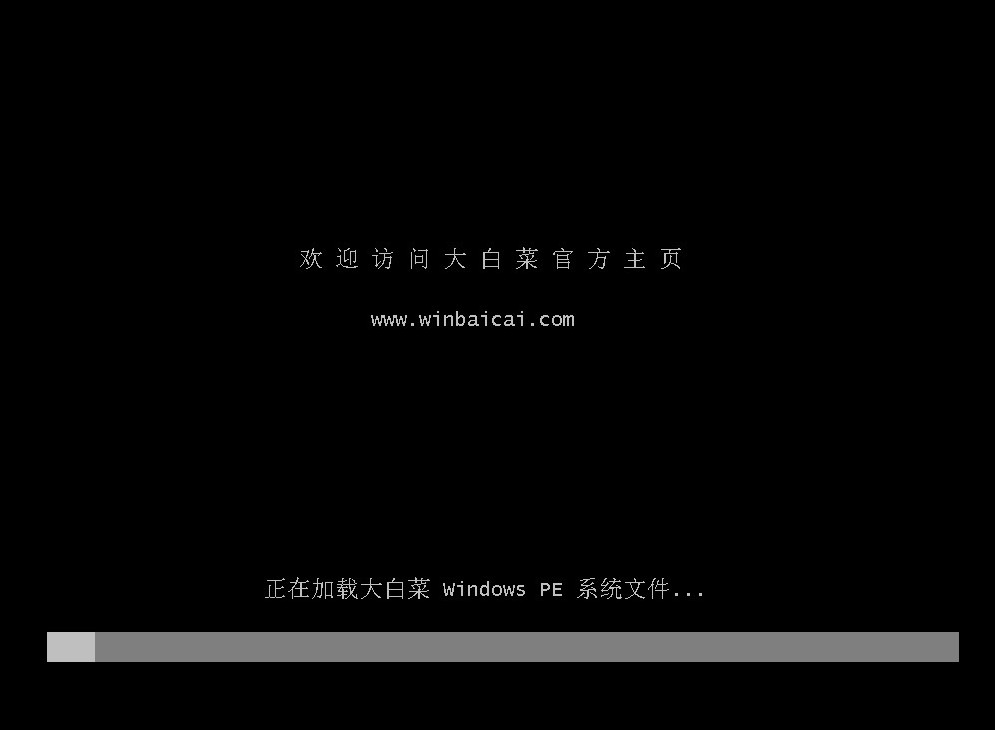
9、等待大白菜系统加载完成,打开装机工具,选择U盘里的Windows 7镜像文件,并指定安装分区(通常是C盘)。
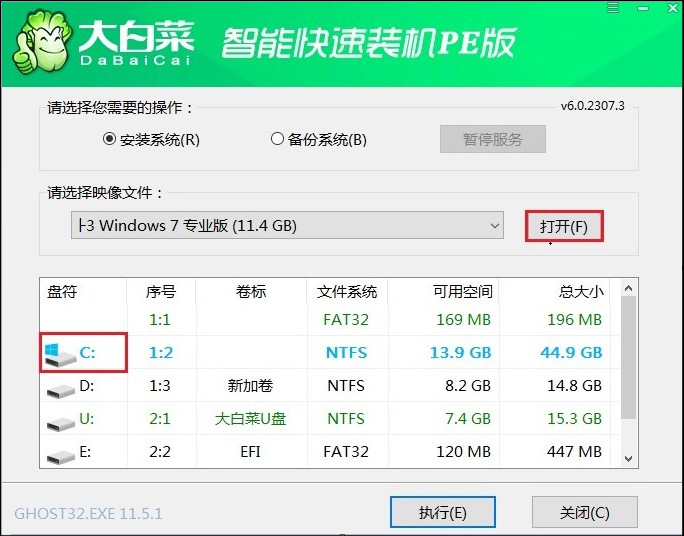
10、点击“是”,开始安装系统。
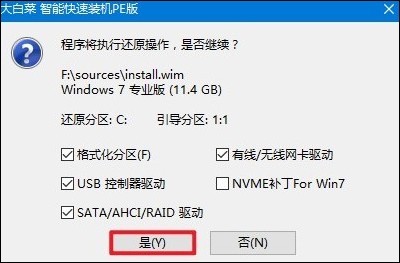
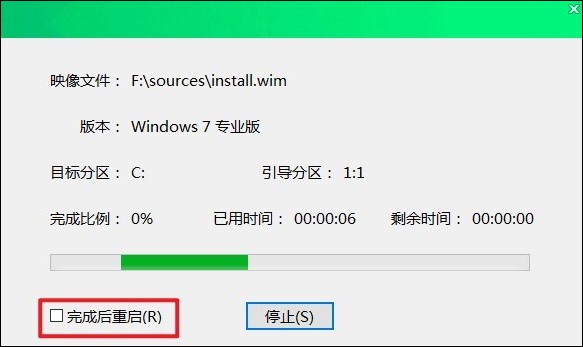
11、安装完成后,按照提示重启电脑,重启时记得拔掉U盘。
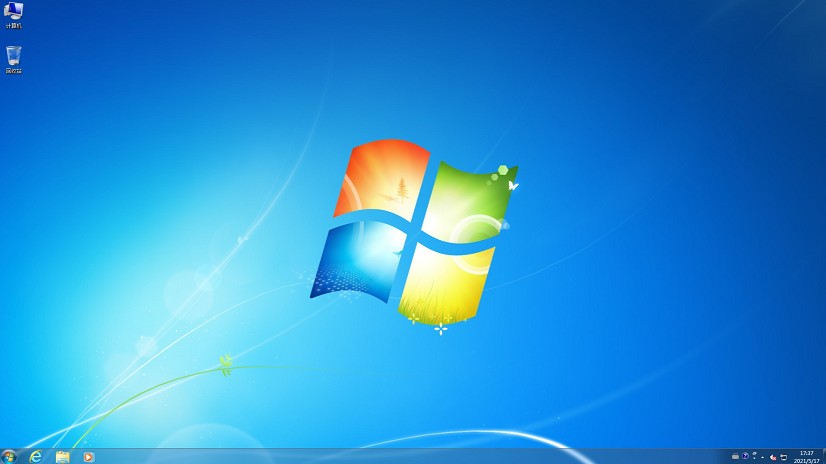
12、重启后,你就会进入全新的Windows 7桌面,系统安装完成。