如何把U盘做成pe启动盘-如何把u盘做成pe启动盘指南
时间:2026-05-29阅读量:作者:大白菜
有的人抽屉里还放着以前买手机送的U盘,平时可能只是拿来存照片、复制文件。其实只要容量够用,一般8G以上,就可以拿来制作PE启动盘。比如电脑突然蓝屏、系统进不去,又或者开机一直卡在Logo界面,这时候就可以尝试通过PE启动盘直接重装系统,很多问题往往都能快
有的人抽屉里还放着以前买手机送的U盘,平时可能只是拿来存照片、复制文件。其实只要容量够用,一般8G以上,就可以拿来制作PE启动盘。比如电脑突然蓝屏、系统进不去,又或者开机一直卡在Logo界面,这时候就可以尝试通过PE启动盘直接重装系统,很多问题往往都能快速解决。

1、下载并安装大白菜U盘启动盘制作工具。
2、准备一个8GB或更大容量的U盘,用来制作启动盘。
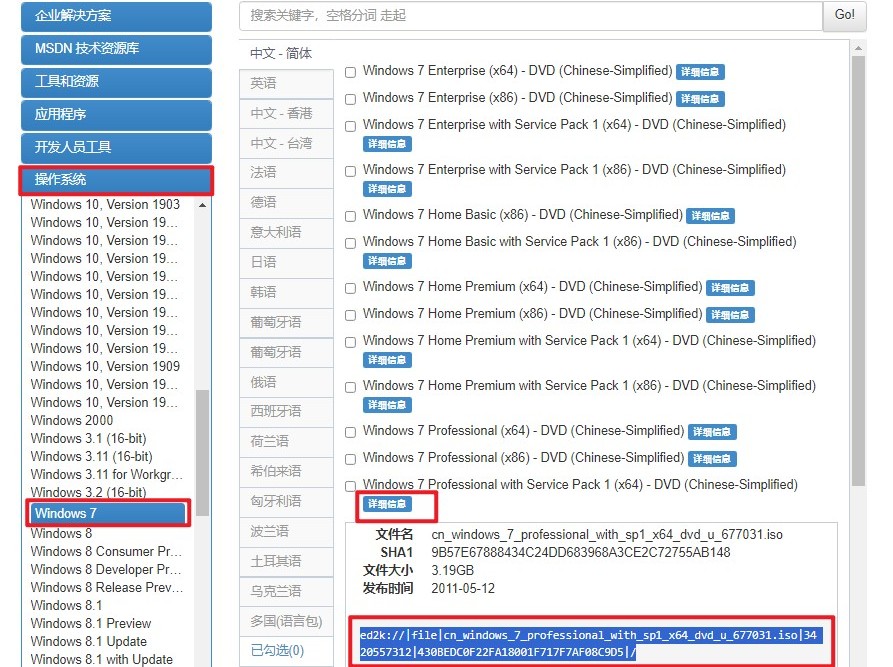
3、准备Windows 7的ISO镜像文件,建议从正规渠道如MSDN下载,保证干净安全。
二、注意事项
1、在制作启动盘前,把杀毒软件和安全防护软件暂时关闭,避免冲突。
2、制作U盘启动盘会清空U盘里的数据,重装系统也会清空硬盘,所以一定要提前把重要文件备份到安全地方。
3、安装系统时,电脑可能会多次重启,切记不要拔掉U盘,直到安装完成。
三、用U盘重装Win7系统的步骤
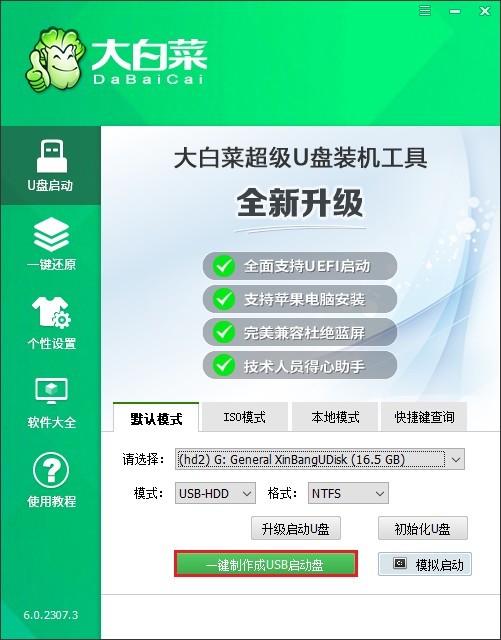
1、先把U盘插进电脑的USB口。打开大白菜软件,选择你的U盘作为目标盘,然后点击“开始制作”。这个过程会清空U盘里的所有数据,如果有重要文件请提前备份。
2、打开MSDN网站,按指引下载原版Windows 7的ISO镜像文件。
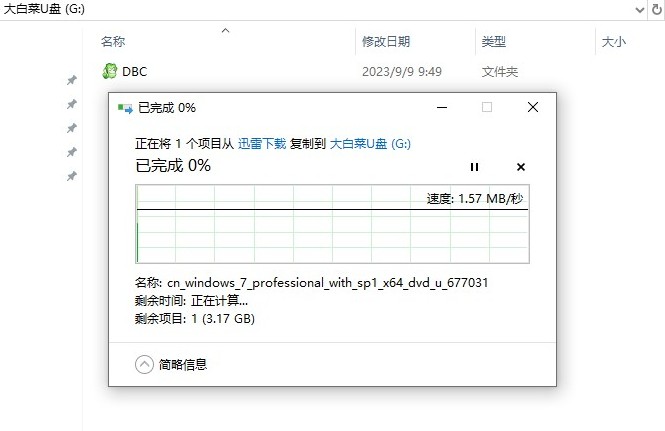
3、下载好后,把ISO文件复制到刚制作好的大白菜U盘里。
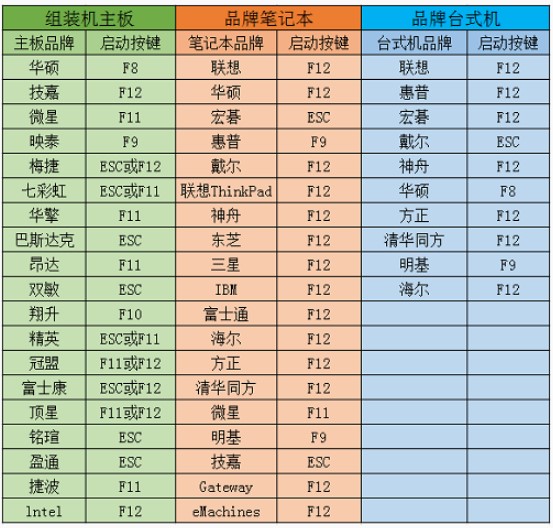
4、关机重启,开机时立即按下U盘启动快捷键,进入BIOS/UEFI设置界面。
5、在BIOS/UEFI里调整启动顺序,把U盘设为第一启动项,选择显示USB或U盘名字的选项,然后保存退出。
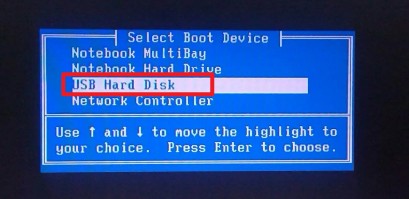
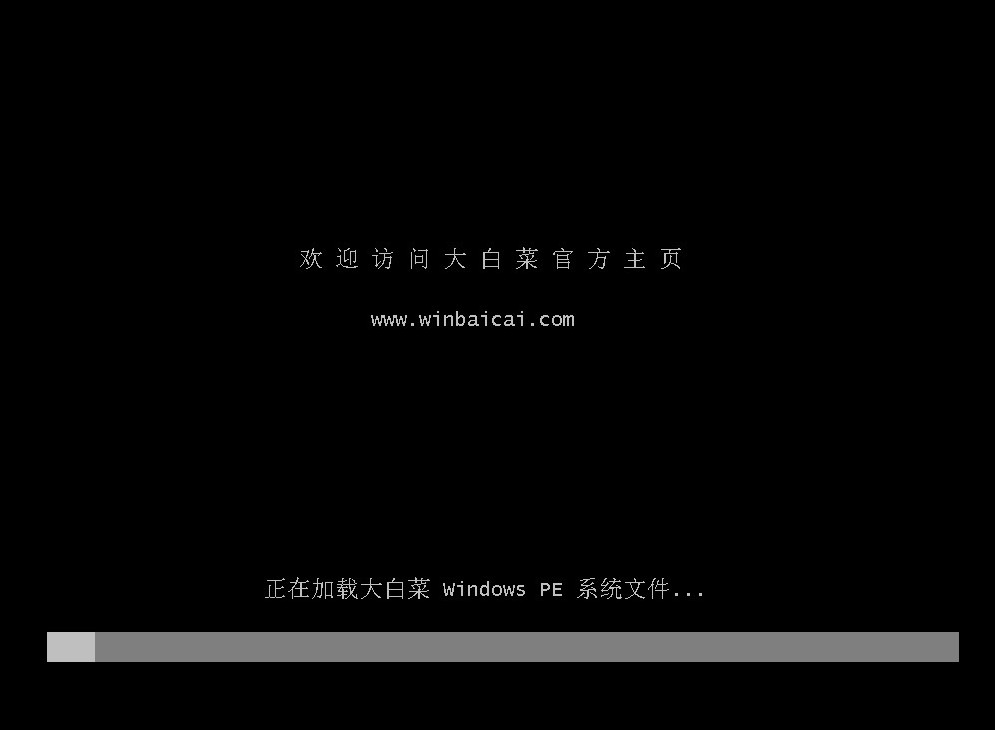
6、电脑重启后会从U盘启动,你会看到一些加载信息,之后进入大白菜的WinPE环境。
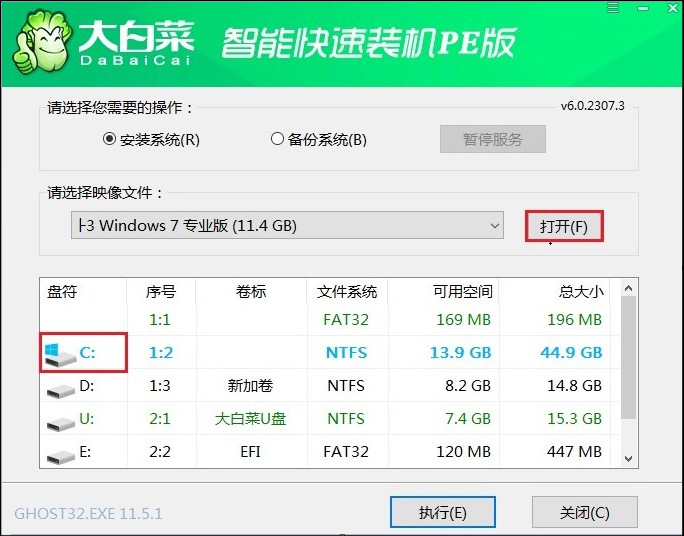
7、在WinPE里打开“大白菜装机工具”,选择U盘里的Windows 7 ISO文件,指定安装的硬盘分区(一般是C盘)。
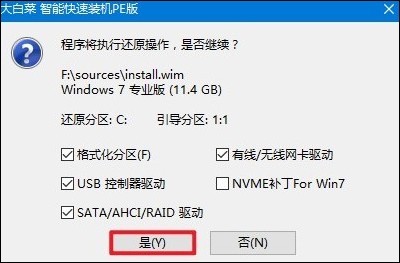
8、点击“是”,开始解压和安装Windows 7到指定分区。
9、安装快完成时,勾选“完成后重启”,或者等系统提示重启。
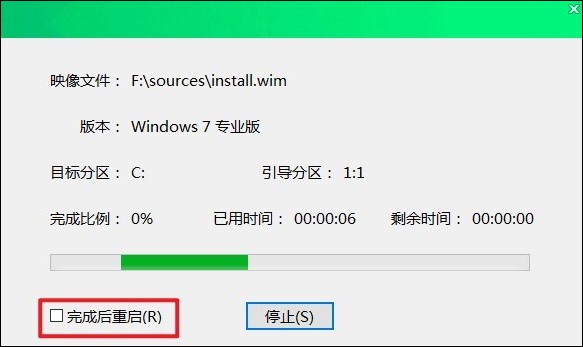
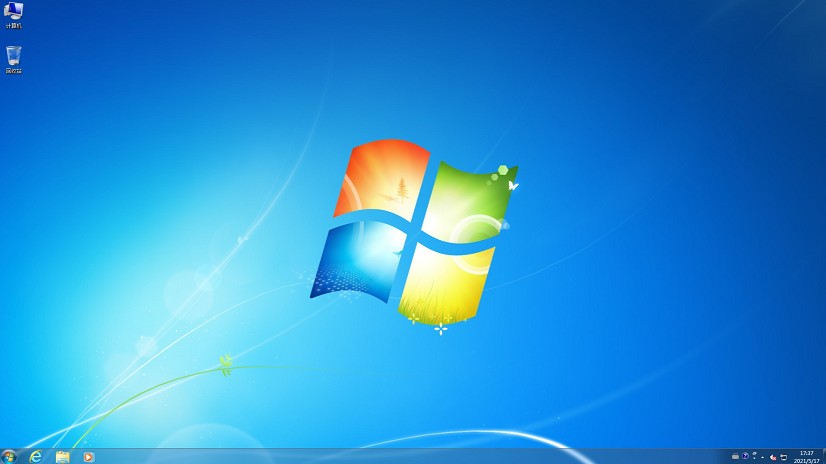
10、重启过程中记得拔掉U盘,电脑启动后就会进入Windows 7登录界面,安装完成。
以上教程讲解了,如何把u盘做成pe启动盘指南。制作PE启动盘本质上就是把一个普通U盘做成一个“应急工具”。当电脑出问题时,不用慌,按步骤用PE进入系统进行修复,必要时还能直接重装系统,大多数问题都能快速解决。