联想电脑开不了机怎么U盘装系统-联想电脑开不了机u盘装系统
时间:2026-05-27阅读量:作者:大白菜
晚上关电脑的时候还好好的,第二天一开机,突然就傻眼了,怎么黑屏还不了机了?前几天有个用联想电脑的朋友就碰到了这个问题。那天他准备赶一份工作文件,按下开机键后,电脑风扇转了一下,屏幕却一直黑着。一开始他很慌,后来查了方法说重装系统可以解决
联想电脑开不了机怎么U盘装系统
晚上关电脑的时候还好好的,第二天一开机,突然就傻眼了,怎么黑屏还不了机了?前几天有个用联想电脑的朋友就碰到了这个问题。那天他准备赶一份工作文件,按下开机键后,电脑风扇转了一下,屏幕却一直黑着。一开始他很慌,后来查了方法说重装系统可以解决,然后动手试了一下。

1、准备大白菜U盘启动盘制作工具。
2、准备一个至少8GB的U盘,最好是空的,没有重要数据。
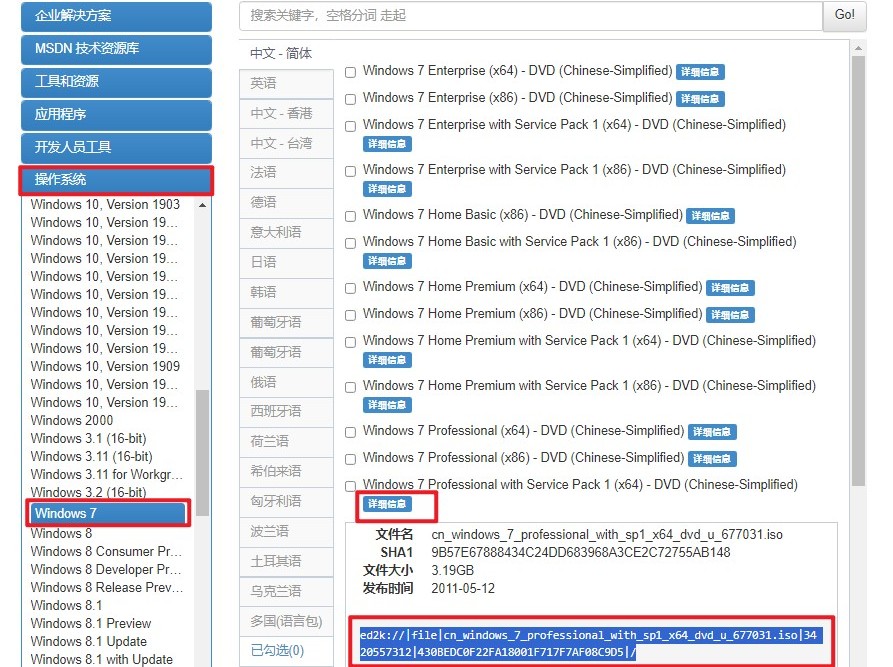
3、从MSDN或其他可靠网站下载Windows 7的镜像文件。
二、注意事项
2、重装系统会清空C盘,先把重要文件存好,防止丢失。
3、查询正确的U盘启动热键,确保电脑顺利从U盘启动。
三、用U盘重装Win7的操作流程
1、先把准备好的U盘插进电脑,打开大白菜U盘启动盘制作工具。
2、在工具里选择你插的U盘作为目标盘,用默认模式和文件系统,然后点击“一键制作成USB启动盘”。
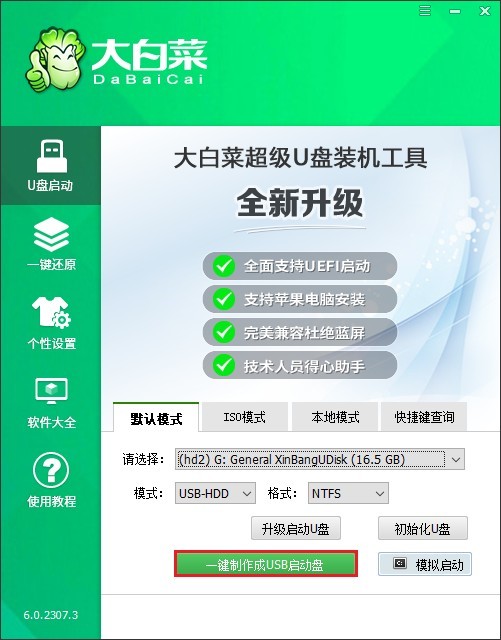
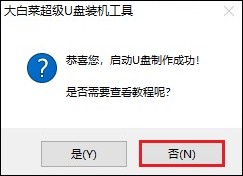
3、等待工具完成制作,看到提示完成就行。
4、制作好后,打开MSDN官网,下载原版Windows 7的ISO镜像文件。
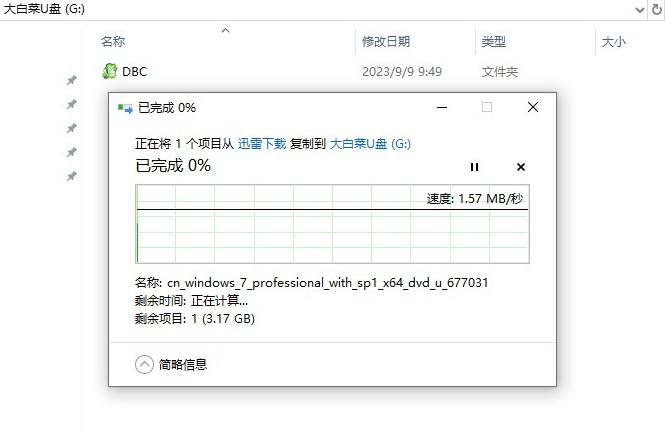
5、把下载好的ISO文件保存到一个方便找到的位置,比如直接放在U盘里。保存好后,保持U盘插着,重启电脑。
6、电脑开机时,看到画面就立刻按下你电脑品牌对应的U盘启动快捷键。

7、在启动项列表里,选择显示“USB”或你U盘品牌的选项,让电脑从U盘启动。
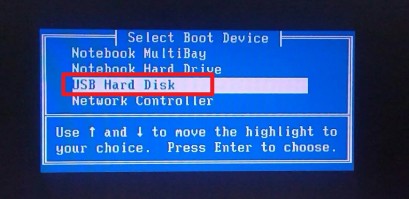
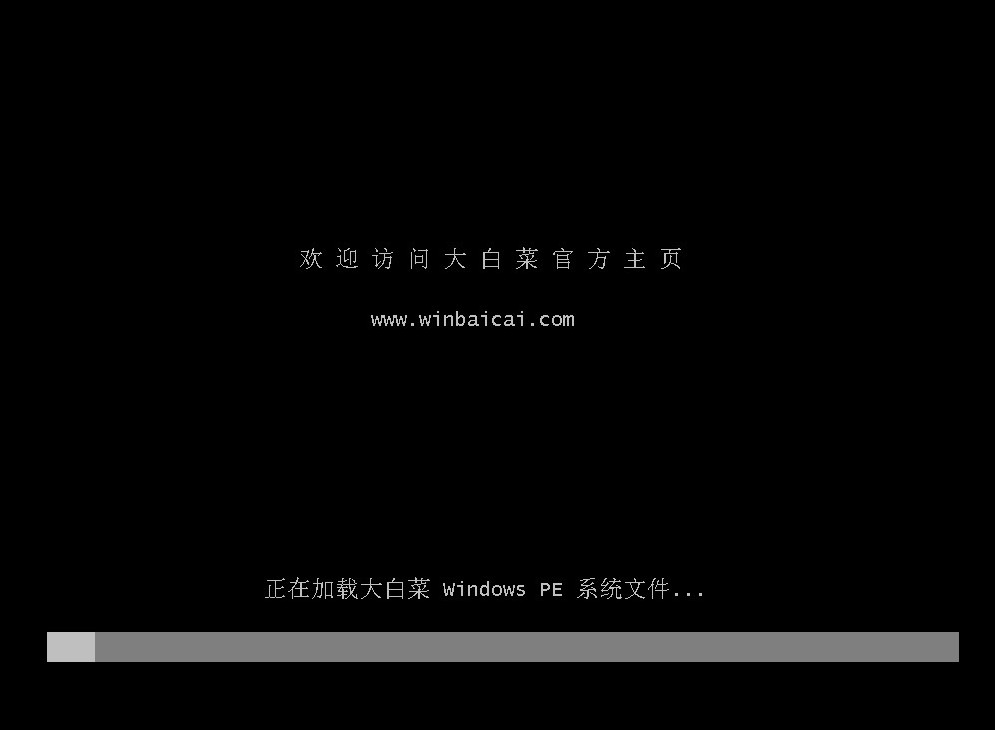
8、系统开始从U盘加载,你会进入WinPE桌面。
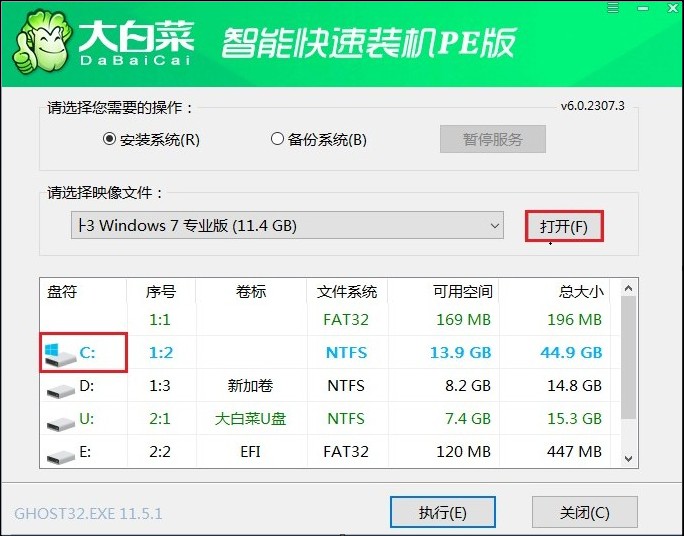
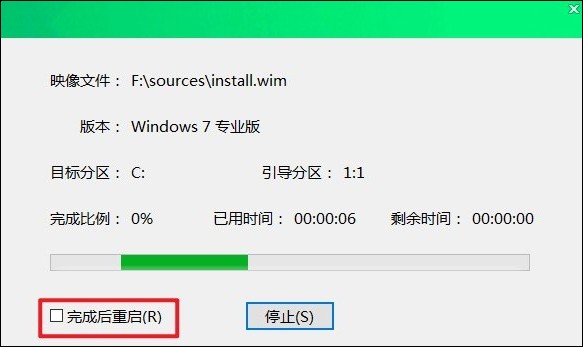
9、打开安装工具,选择刚才下载的Win7系统文件,指定安装位置(一般是C盘),然后点击“执行”。
10、出现确认窗口时,点“是”开始安装。
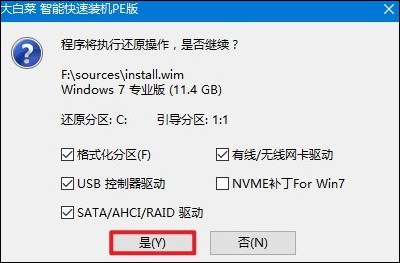
11、选择“安装完成后重启”,等待安装结束,期间电脑会自动重启,记得重启时拔掉U盘。
12、电脑重启后,就会进入全新的Windows 7桌面,表示安装成功。
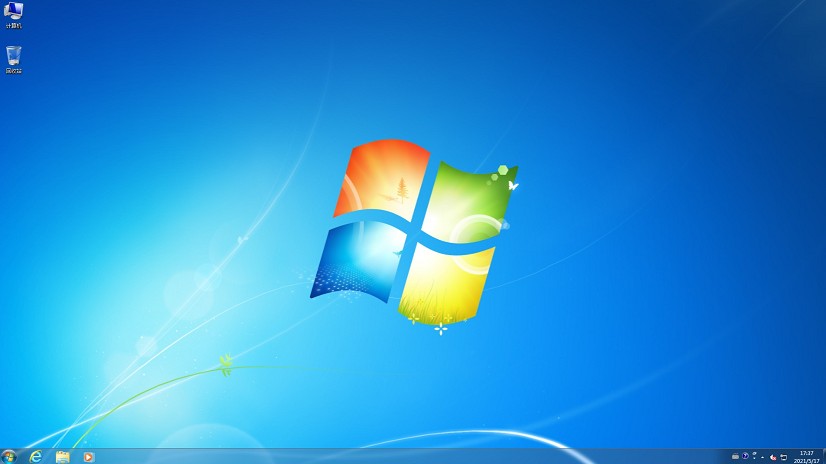
以上教程讲解了,联想电脑开不了机u盘装系统的步骤。整个过程虽然花了点时间,但并没有想象中那么难。最明显的是,当系统重新安装完成后,电脑再次开机的一瞬间,他自己都愣了一下。原本一直黑屏的电脑,居然正常进入桌面了。