U盘如何装系统win10安装教程-U盘装系统win10安装教程
时间:2026-05-25阅读量:作者:大白菜
很多人平时把U盘当作普通的存储工具,用来拷贝文件、保存资料,但其实一旦把它制作成U盘启动盘,作用就完全不一样了,它可以用来重装系统。一位用户电脑升级Win10失败,系统卡在启动界面,他后来用U盘重装系统成功“救场”。下面就来看看U盘如何安装系统Win10
U盘如何装系统win10安装教程
很多人平时把U盘当作普通的存储工具,用来拷贝文件、保存资料,但其实一旦把它制作成U盘启动盘,作用就完全不一样了,它可以用来重装系统。一位用户电脑升级Win10失败,系统卡在启动界面,他后来用U盘重装系统成功“救场”。下面就来看看U盘如何安装系统Win10的详细教程。

1、进入大白菜官方网站,下载并完成“大白菜 U 盘启动盘制作工具”的安装。
2、准备一个容量在 8GB 及以上的 U 盘,用于制作系统启动介质。
3、从 MSDN 或其他信誉较好的网站下载 Windows 10 系统镜像文件,确保系统文件来源安全、完整。
二、注意事项
1、制作启动盘的过程中会对 U 盘进行格式化处理,里面的所有数据都会被清除,请提前做好备份。
2、重装系统会清空系统分区(一般为 C 盘)中的所有数据,重要文件务必提前转移到其他存储设备中。
3、安装过程中需确保电脑电源稳定,避免突然断电,否则可能导致安装失败,甚至损坏已安装的系统文件,影响正常使用。
三、用U盘安装Win10的步骤
1、先把U盘插入电脑。
2、打开大白菜U盘启动盘制作工具,选择你的U盘,然后开始制作启动盘。
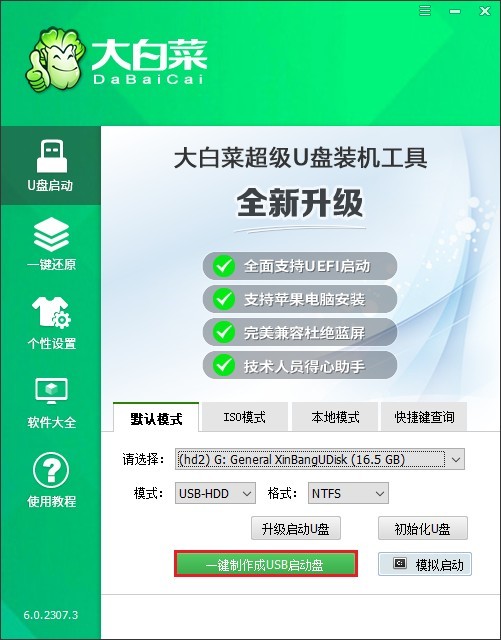
3、注意:这个过程会清空U盘里的所有数据,如果有重要文件记得先备份。
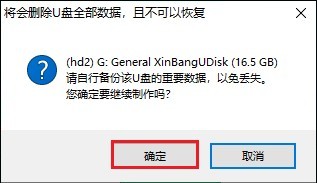
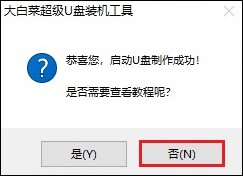
4、关掉窗口。制作完成后,不要拔掉U盘。
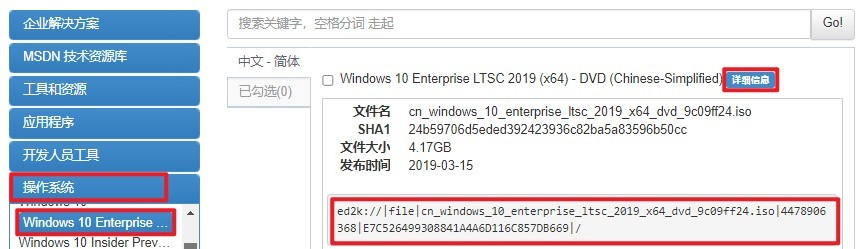
5、打开MSDN网站,找到合适的Windows 10 ISO镜像文件下载,也可以用ed2k链接下载。
6、下载完成后,把ISO文件放到U盘里,或者放到C盘以外的其他位置,方便后续操作。
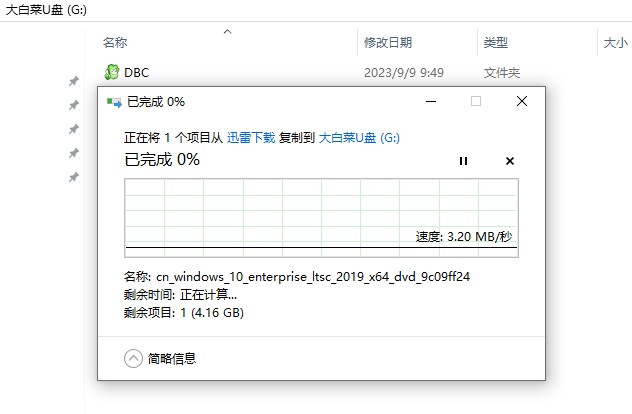
7、关机重启,开机时不停按U盘启动快捷键调出启动菜单。

8、在启动菜单里,把U盘设置为首选启动项,通常显示U盘名字或带“USB”的选项,选中后回车确认。
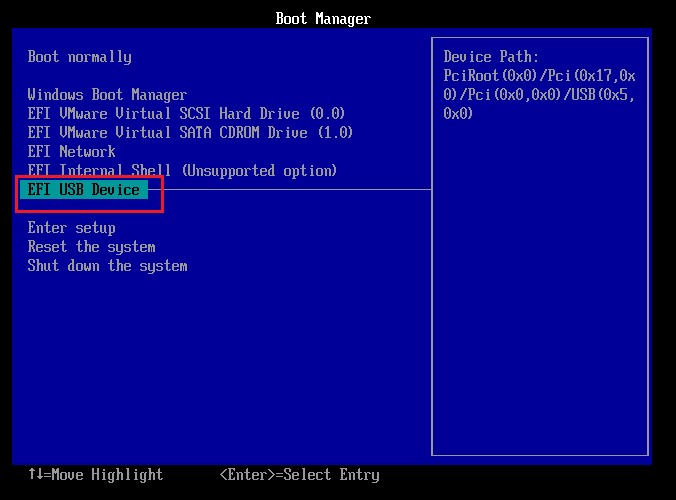
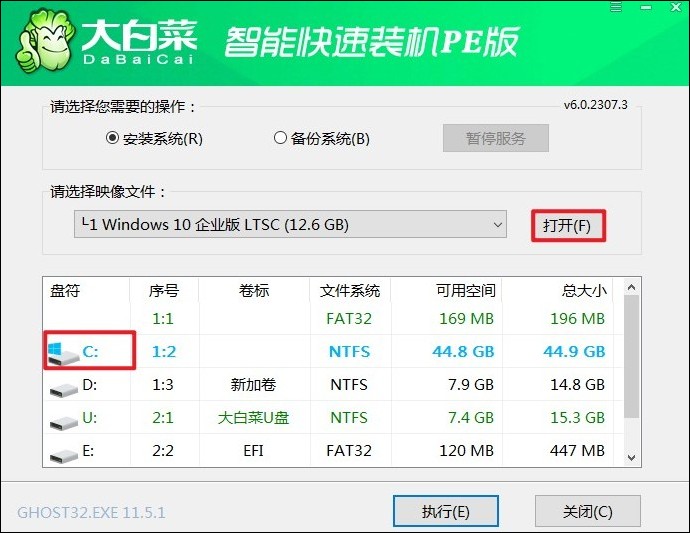
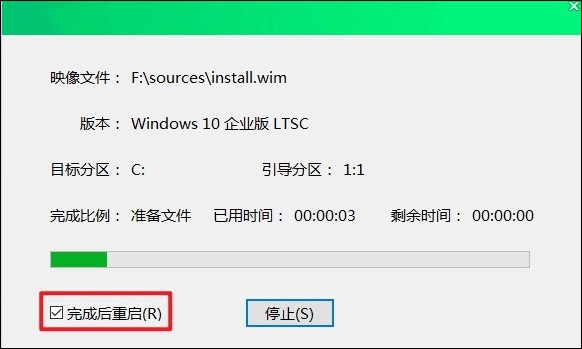
9、电脑会从U盘启动,自动进入大白菜界面。此时,打开安装工具,选择U盘里的Windows 10文件,指定安装到C盘,然后点击“执行”。
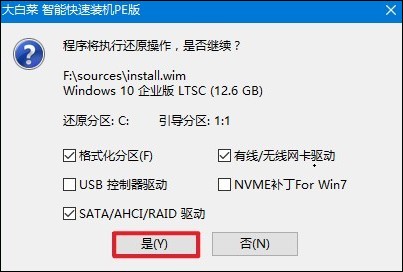
10、弹出的确认窗口里,点击“是”开始安装。
11、安装完成后,系统会提示你重启,这时拔掉U盘,然后按要求重启电脑。
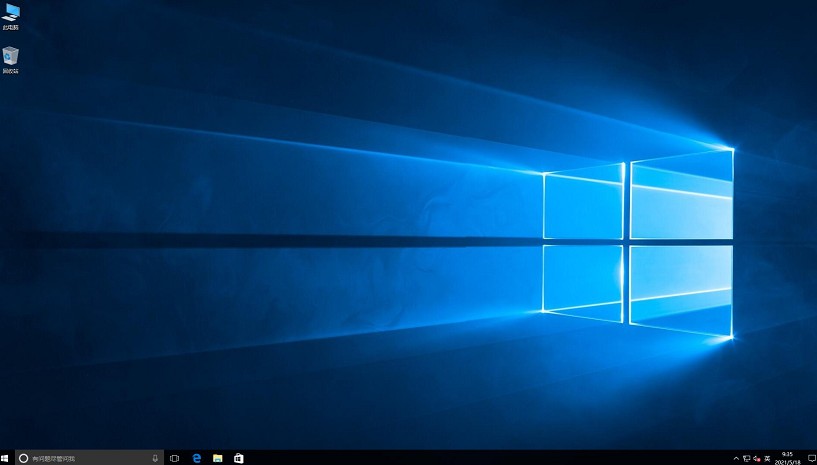
12、重启后,你就会看到全新的Windows 10桌面,安装完成。
以上是,U盘装系统win10安装教程。整理步骤可以概括为,制作U盘、设置U盘启动到最后的系统安装。U盘从单纯的存储工具变成系统安装工具后,在电脑出现卡顿、系统损坏或无法启动时,就能发挥很大作用。学会这一方法,以后重装系统就可以自己动手完成。