怎么制作U盘pe启动盘-U盘pe启动盘制作步骤
时间:2026-05-21阅读量:作者:大白菜
有用户刚买了一个U盘,按照网上教程一步一步制作了PE启动盘,本以为电脑出问题时可以直接用来重装系统,结果真遇到电脑蓝屏、进不了系统的时候,却发现自己根本不知道这个U盘该怎么用,开机后怎么选启动项,一下子有点懵了。不用担心,下面一步步带大家了

2、准备一个至少8GB容量的U盘。
3、准备Windows 7系统镜像文件,建议从MSDN等正规渠道下载,这样系统干净、安全。
二、重装前要注意的事项
1、确保U盘里没有重要文件,因为制作启动盘会把U盘里的数据全部清掉。
2、重装系统会清空硬盘上的所有数据,所以一定要提前备份好重要文件到其他安全地方,防止丢失。
3、安装系统时保持电源稳定,不要中途断电,否则可能导致安装失败。
三、用U盘重装Win7系统的步骤
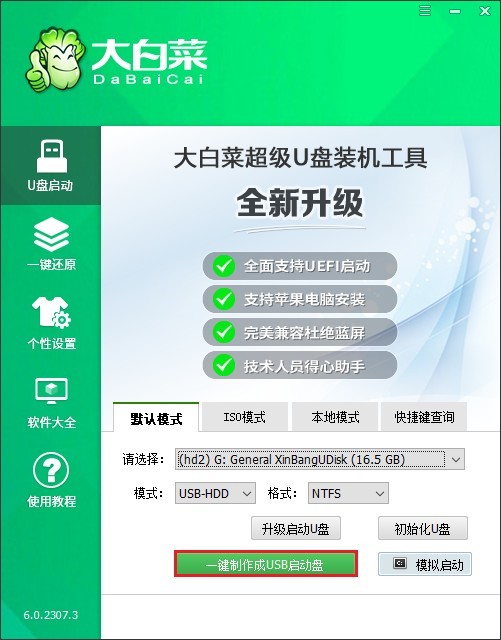
1、先把U盘插进电脑的USB口。打开大白菜软件,选择你的U盘作为目标盘,然后点击“开始制作”。这个过程会清空U盘里的所有数据,如果有重要文件请提前备份。
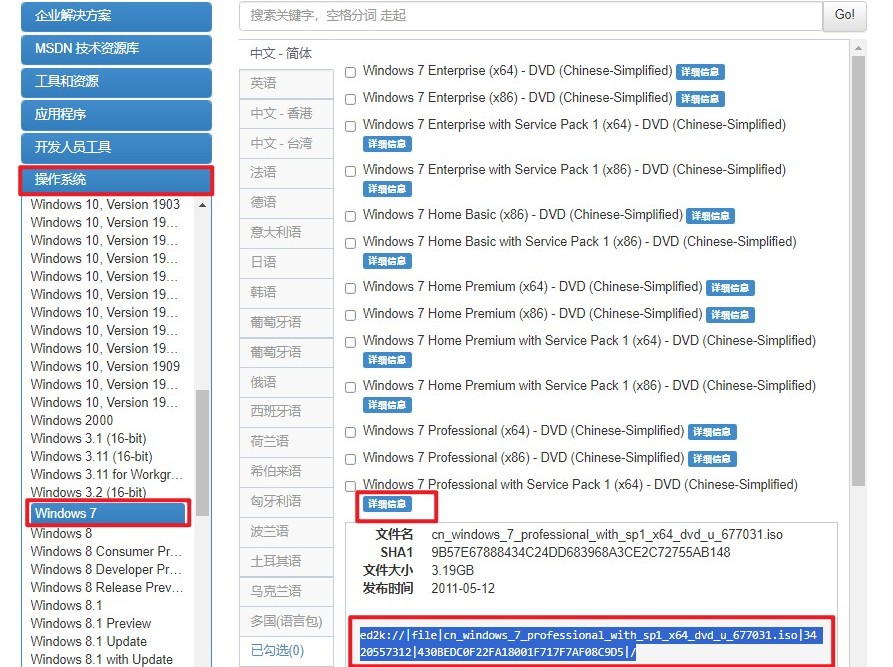
2、打开MSDN网站,按指引下载原版Windows 7的ISO镜像文件。
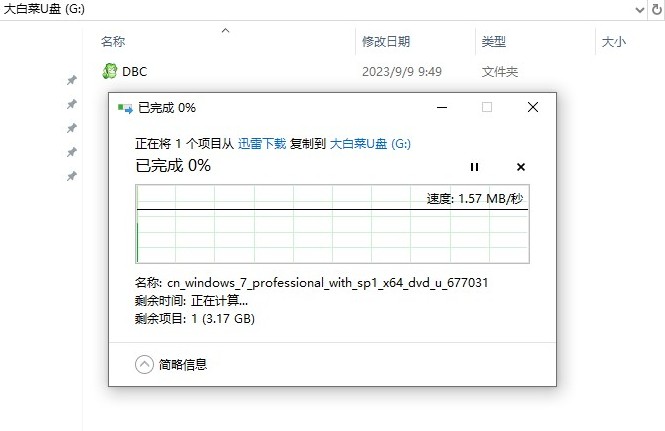
3、下载好后,把ISO文件复制到刚制作好的大白菜U盘里。
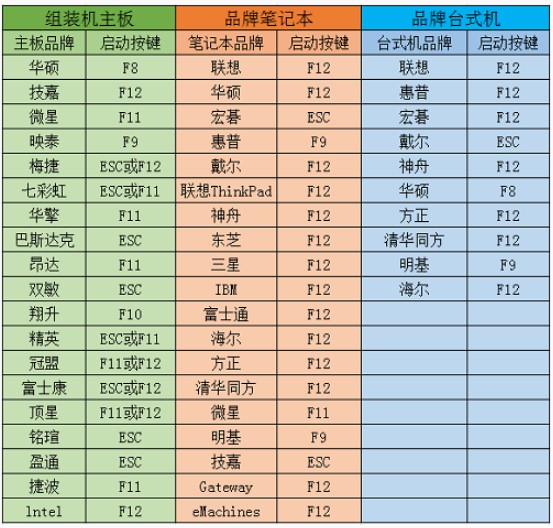
4、关机重启,开机时立即按下U盘启动快捷键,进入BIOS/UEFI设置界面。
5、在BIOS/UEFI里调整启动顺序,把U盘设为第一启动项,选择显示USB或U盘名字的选项,然后保存退出。
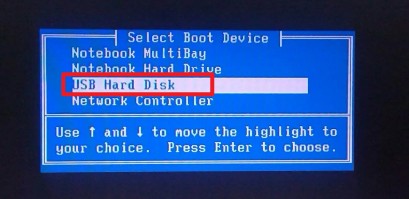
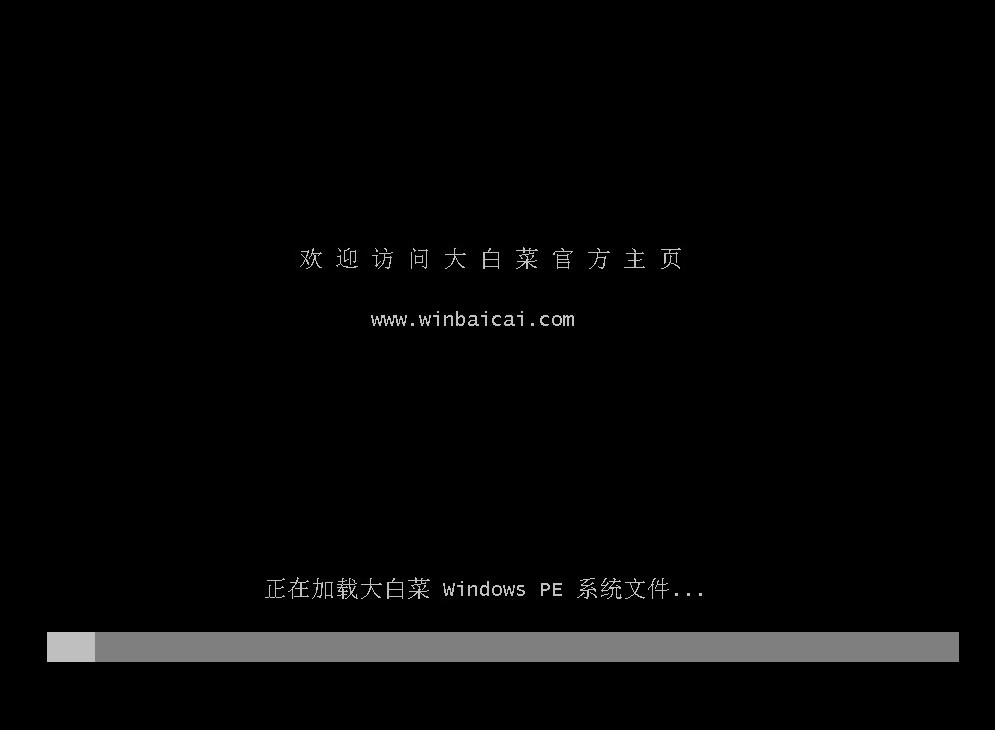
6、电脑重启后会从U盘启动,你会看到一些加载信息,之后进入大白菜的WinPE环境。
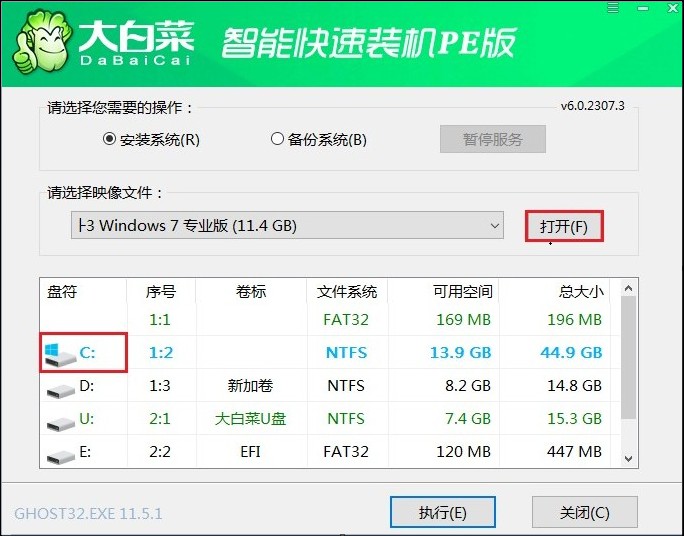
7、在WinPE里打开“大白菜装机工具”,选择U盘里的Windows 7 ISO文件,指定安装的硬盘分区(一般是C盘)。
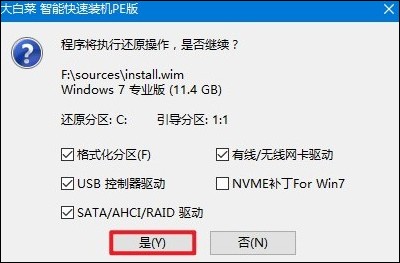
8、点击“是”,开始解压和安装Windows 7到指定分区。
9、安装快完成时,勾选“完成后重启”,或者等系统提示重启。
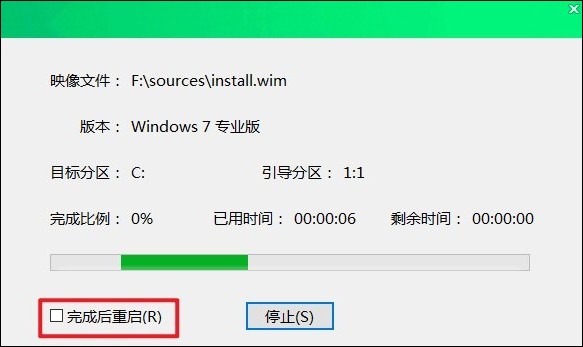
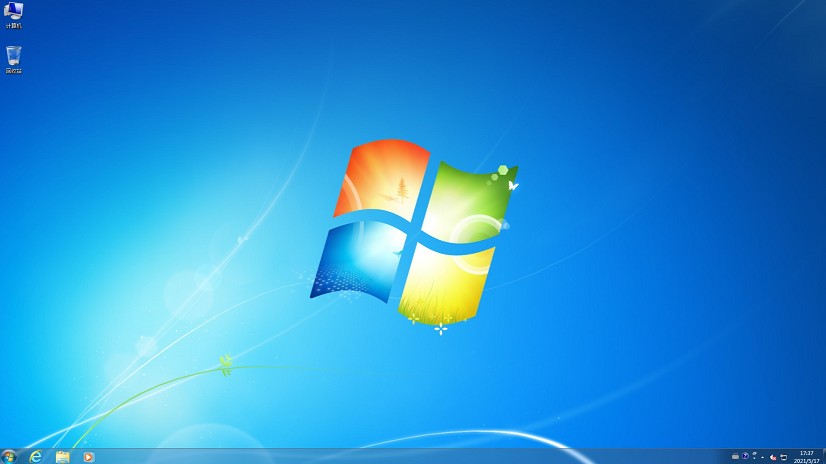
10、重启过程中记得拔掉U盘,电脑启动后就会进入Windows 7登录界面,安装完成。
以上是,U盘pe启动盘制作步骤。很多人第一次使用PE启动盘时,卡住的往往不是“制作”,而是“启动这一步”。其实不用担心,只要按照详细教程一步步操作,先进入BIOS设置启动项,将U盘设为第一启动设备,再成功进入PE环境,就可以顺利进行系统重装等相关操作了。