怎么U盘装win7系统-重装win7系统指南
时间:2026-05-20阅读量:作者:大白菜
有位用户家里的老电脑预装的就是Win7系统,一用就是很多年。最近,电脑开始变卡。她本来只是想简单清理一下垃圾,结果发现系统问题太多,干脆决定直接重装Win7,让电脑恢复流畅。不过问题来了,到底怎么重装win7呢?接下来,我们带来一篇教程,小白用户一看就懂
有位用户家里的老电脑预装的就是Win7系统,一用就是很多年。最近,电脑开始变卡。她本来只是想简单清理一下垃圾,结果发现系统问题太多,干脆决定直接重装Win7,让电脑恢复流畅。不过问题来了,到底怎么重装win7呢?接下来,我们带来一篇教程,小白用户一看就懂,赶紧试试吧。

1、下载并安装大白菜U盘启动盘制作工具。
2、准备一个8GB或更大容量的U盘,用来制作启动盘。
3、准备Windows 7的ISO镜像文件,建议从正规渠道如MSDN下载,保证干净安全。
二、注意事项
1、在制作启动盘前,把杀毒软件和安全防护软件暂时关闭,避免冲突。
2、制作U盘启动盘会清空U盘里的数据,重装系统也会清空硬盘,所以一定要提前把重要文件备份到安全地方。
3、安装系统时,电脑可能会多次重启,切记不要拔掉U盘,直到安装完成。
三、用U盘重装Win7系统的步骤
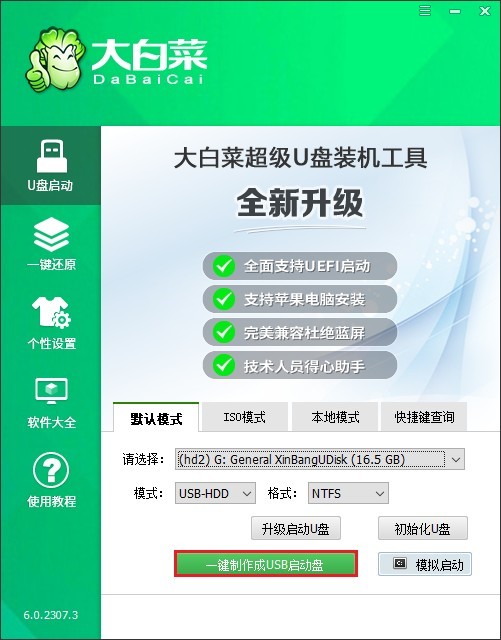
1、先把U盘插进电脑的USB口。打开大白菜软件,选择你的U盘作为目标盘,然后点击“开始制作”。这个过程会清空U盘里的所有数据,如果有重要文件请提前备份。
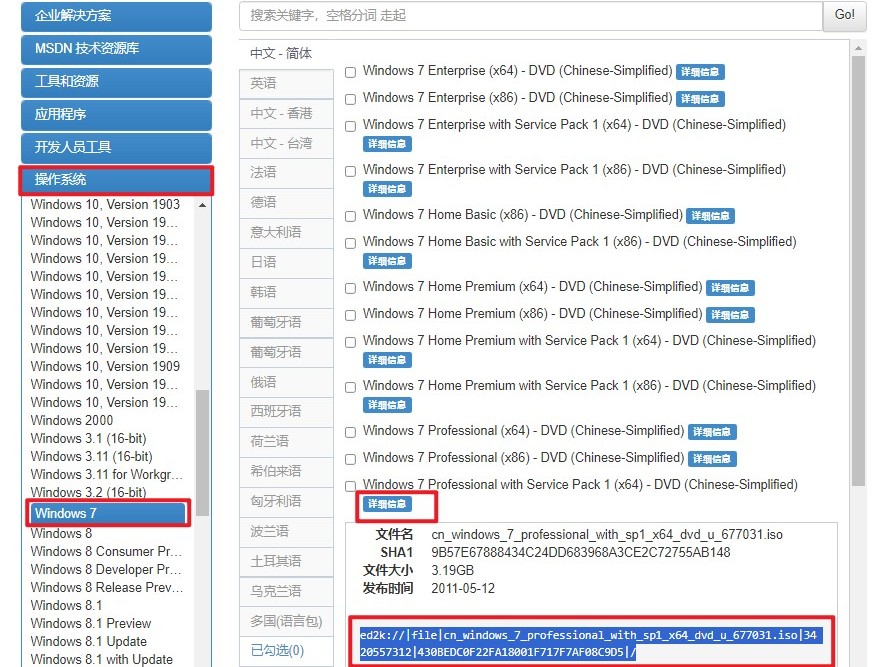
2、打开MSDN网站,按指引下载原版Windows 7的ISO镜像文件。
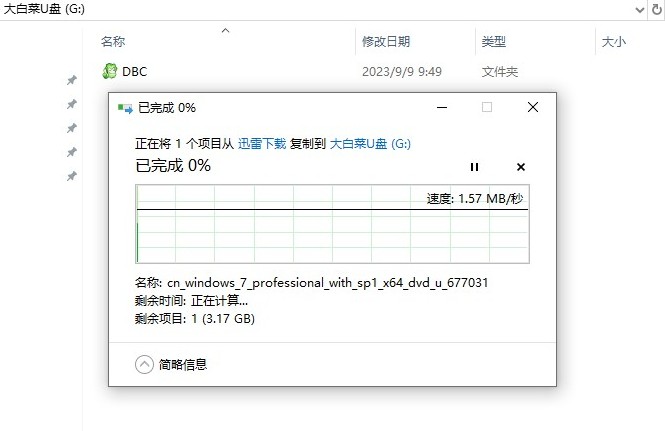
3、下载好后,把ISO文件复制到刚制作好的大白菜U盘里。
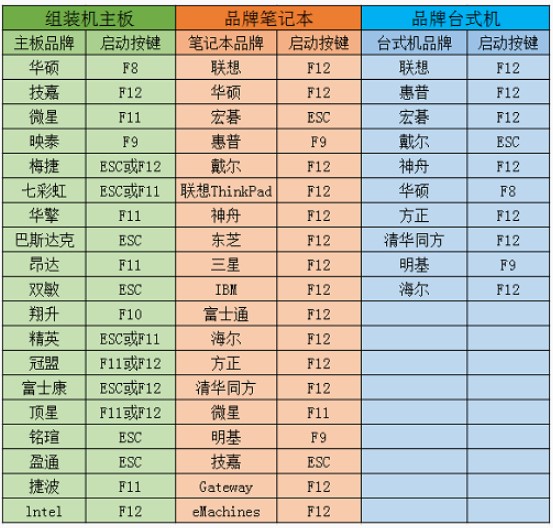
4、关机重启,开机时立即按下U盘启动快捷键,进入BIOS/UEFI设置界面。
5、在BIOS/UEFI里调整启动顺序,把U盘设为第一启动项,选择显示USB或U盘名字的选项,然后保存退出。
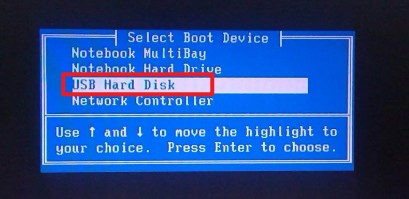
6、电脑重启后会从U盘启动,你会看到一些加载信息,之后进入大白菜的WinPE环境。
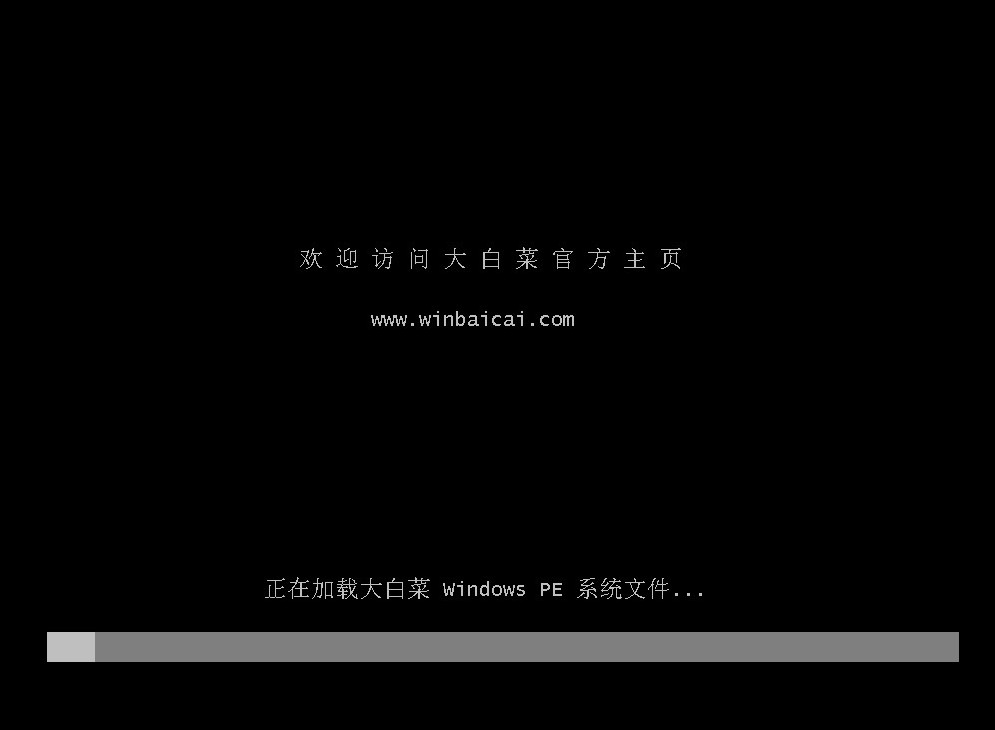
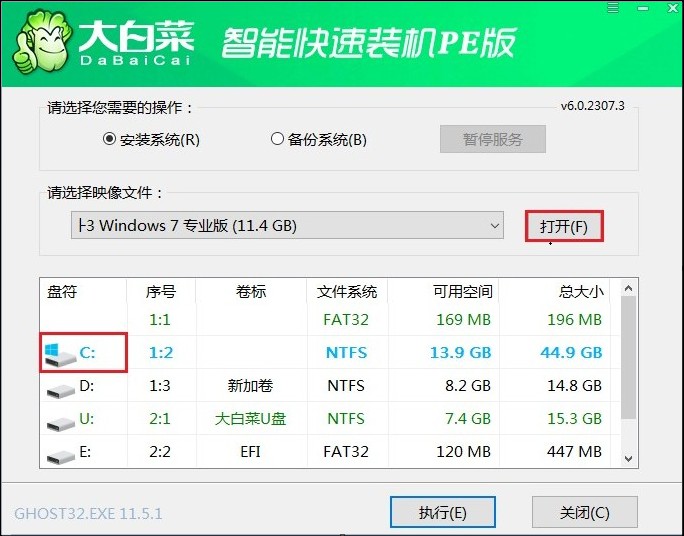
7、在WinPE里打开“大白菜装机工具”,选择U盘里的Windows 7 ISO文件,指定安装的硬盘分区(一般是C盘)。
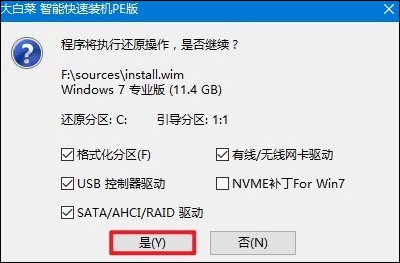
8、点击“是”,开始解压和安装Windows 7到指定分区。
9、安装快完成时,勾选“完成后重启”,或者等系统提示重启。
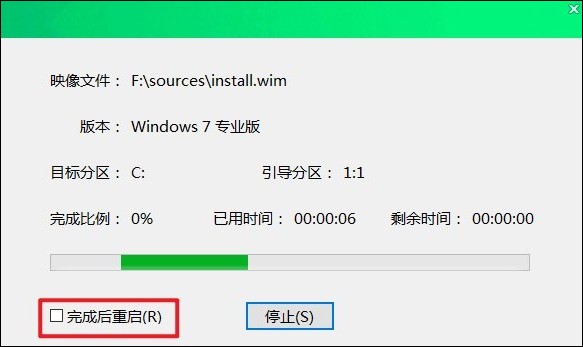
10、重启过程中记得拔掉U盘,电脑启动后就会进入Windows 7登录界面,安装完成。
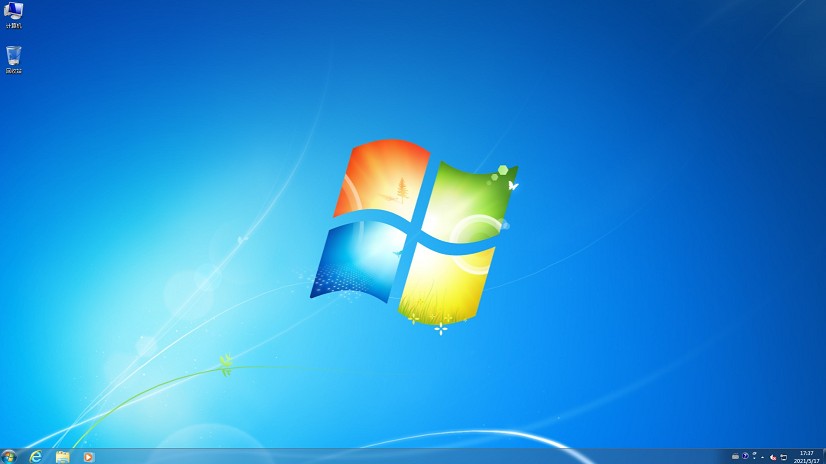
以上是,重装win7系统指南。相比电脑卡顿后不停清垃圾、修补系统,用U盘重装Win7往往会更彻底,系统也能重新恢复流畅。尤其是一些老电脑,本身配置不算差,只是系统用太久变慢了,重装之后体验会明显改善。建议大家操作前提前备份好重要资料,避免误删文件。