大白菜U盘启动装系统-大白菜U盘启动装系统步骤
时间:2026-05-18阅读量:作者:大白菜
需要重装系统时,很多人真正动手操作才发现,不知道该选什么工具更合适。有用户会推荐使用“大白菜”U盘启动工具,因为它操作相对简单,兼容性也比较好,很多新手用它来制作U盘启动盘和重装系统,整个过程比较顺手,也相对稳定可靠。下面就带大家看看大白

2、准备一个容量不少于 8GB 的 U 盘,用于存放启动盘文件及系统镜像。
3、从 MSDN 等正规渠道下载 Windows 10 系统镜像,确保文件来源可靠、稳定。
二、注意事项
1、在制作启动盘之前,建议暂时关闭杀毒软件或其他安全防护程序,避免干扰制作过程。
2、制作启动盘会对 U 盘进行格式化,所有数据将被清除,因此必须提前备份重要文件;同时,重装系统会清空系统盘数据(通常为 C 盘),重要资料也需提前转移到安全存储位置。
3、系统安装完成后,可根据个人使用习惯调整屏幕分辨率,使显示效果更加清晰、舒适。
三、用U盘安装Win10的步骤
1、先把U盘插入电脑。
2、打开大白菜U盘启动盘制作工具,选择你的U盘,然后开始制作启动盘。
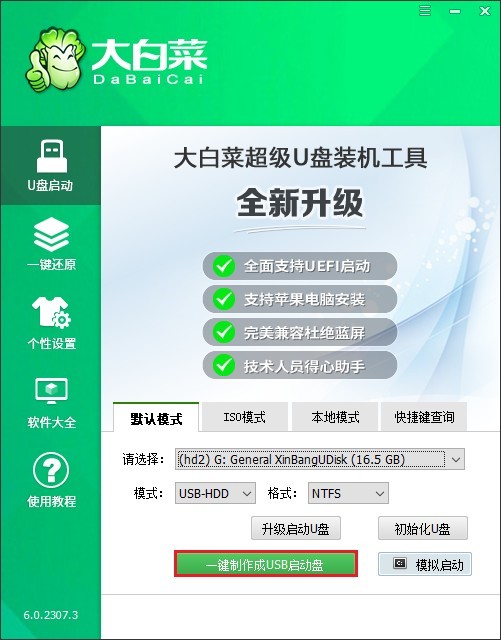
3、注意:这个过程会清空U盘里的所有数据,如果有重要文件记得先备份。
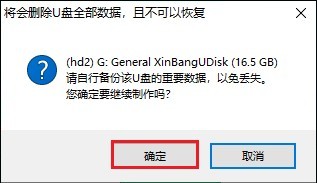
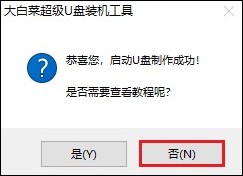
4、关掉窗口。制作完成后,不要拔掉U盘。
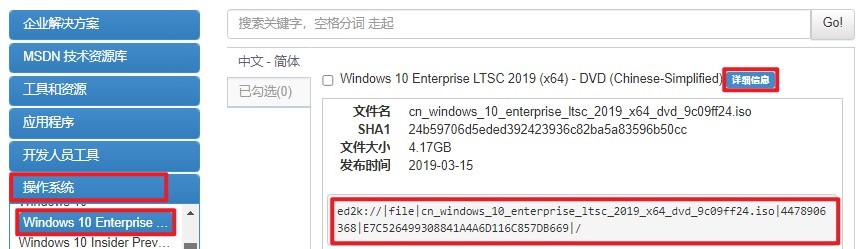
5、打开MSDN网站,找到合适的Windows 10 ISO镜像文件下载,也可以用ed2k链接下载。
6、下载完成后,把ISO文件放到U盘里,或者放到C盘以外的其他位置,方便后续操作。
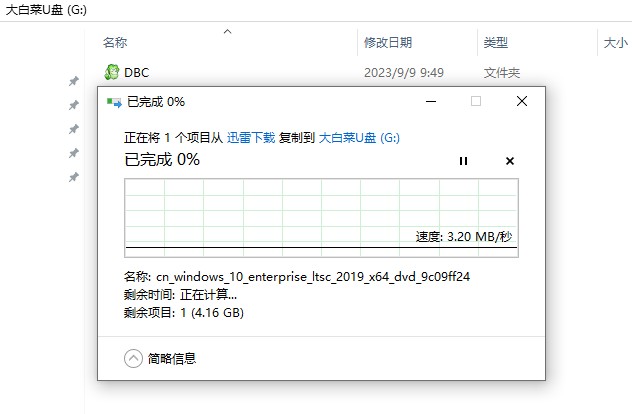
7、关机重启,开机时不停按U盘启动快捷键调出启动菜单。

8、在启动菜单里,把U盘设置为首选启动项,通常显示U盘名字或带“USB”的选项,选中后回车确认。
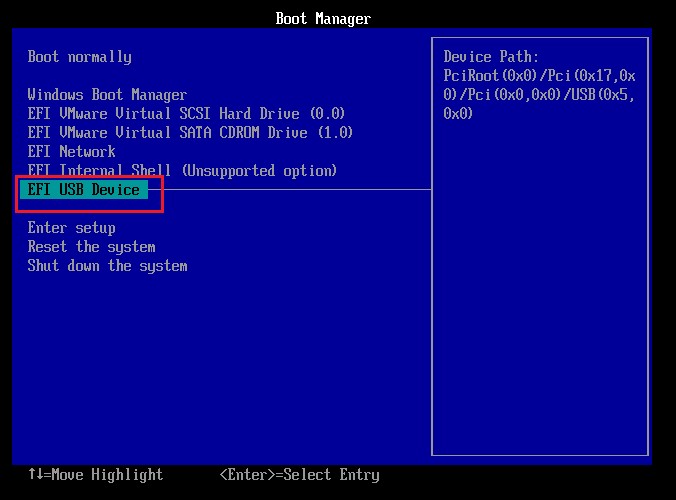
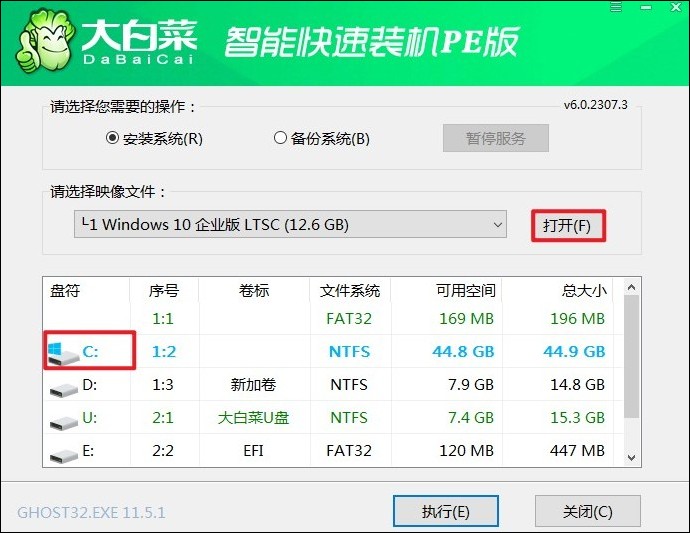
9、电脑会从U盘启动,自动进入大白菜界面。此时,打开安装工具,选择U盘里的Windows 10文件,指定安装到C盘,然后点击“执行”。
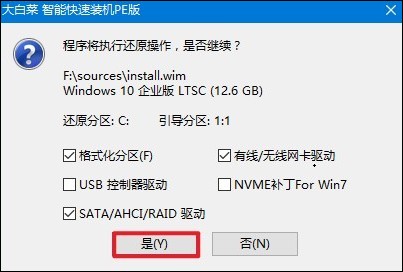
10、弹出的确认窗口里,点击“是”开始安装。
11、安装完成后,系统会提示你重启,这时拔掉U盘,然后按要求重启电脑。
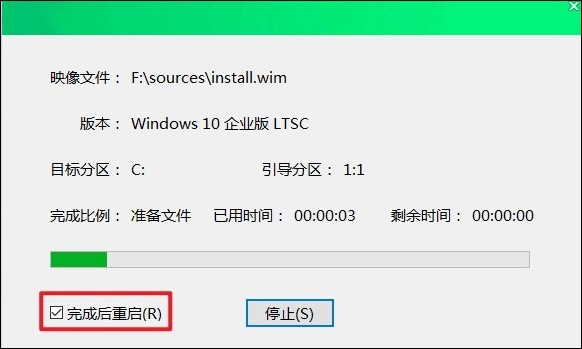
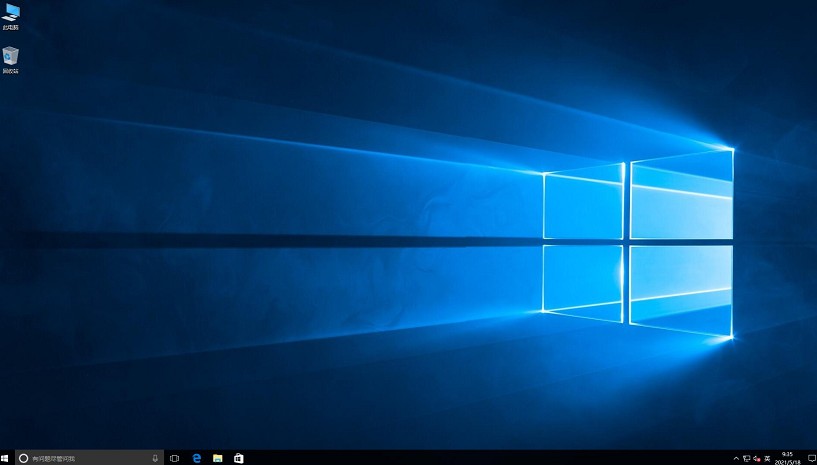
12、重启后,你就会看到全新的Windows 10桌面,安装完成。
以上是,大白菜U盘启动装系统步骤。其实现在重装系统的工具有很多,比如不同的PE工具、在线重装工具等,各有各的特点。而“大白菜”因为操作简单、兼容性不错,还是很多人常用的选择之一。以后电脑需要重装系统,可别忘记这种方法。