U盘装系统教程和步骤-U盘装系统方法
时间:2026-05-12阅读量:作者:大白菜
有用户的电脑特别卡,开机能等好几分钟,有时候还会突然蓝屏。他本来准备送去维修店,但是一问价格,重装系统还挺贵。所以他决定自己学着用U盘装系统。大白菜跟他讲解了U盘装系统的步骤,首先要准备好普通U盘、制作工具和一台电脑,接下来再按照以下教程
U盘装系统教程和步骤
有用户的电脑特别卡,开机能等好几分钟,有时候还会突然蓝屏。他本来准备送去维修店,但是一问价格,重装系统还挺贵。所以他决定自己学着用U盘装系统。大白菜跟他讲解了U盘装系统的步骤,首先要准备好普通U盘、制作工具和一台电脑,接下来再按照以下教程操作。

2、准备一个容量不少于 8GB 的 U 盘,用于存放启动盘文件及系统镜像。
3、从 MSDN 等正规渠道下载 Windows 10 系统镜像,确保文件来源可靠、稳定。
二、注意事项
1、在制作启动盘之前,建议暂时关闭杀毒软件或其他安全防护程序,避免干扰制作过程。
2、制作启动盘会对 U 盘进行格式化,所有数据将被清除,因此必须提前备份重要文件;同时,重装系统会清空系统盘数据(通常为 C 盘),重要资料也需提前转移到安全存储位置。
3、系统安装完成后,可根据个人使用习惯调整屏幕分辨率,使显示效果更加清晰、舒适。
三、用U盘重装Win10的操作流程
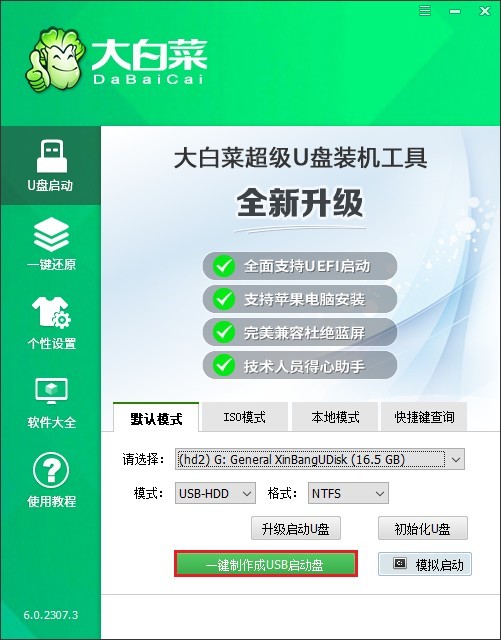
1、先把准备好的U盘插进电脑的USB口,打开大白菜软件,选好U盘后点击“开始制作”。按提示操作,工具会帮你把U盘做成启动盘(会清空U盘里的数据)。
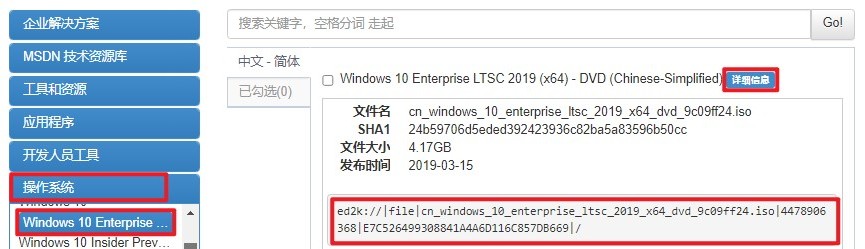
2、打开MSDN官网,下载原版的Windows 10 ISO镜像文件。
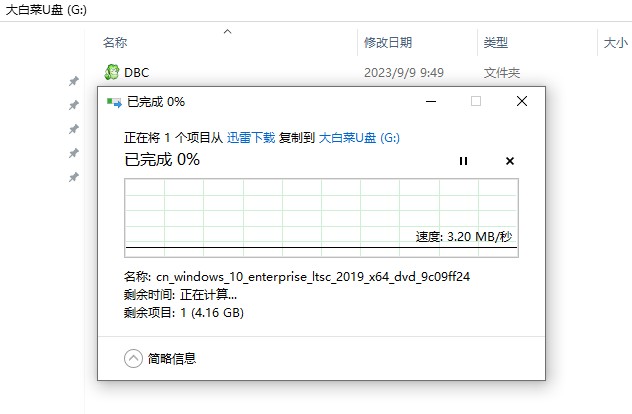
3、下载完成后,把ISO文件直接复制到制作好的U盘根目录里。
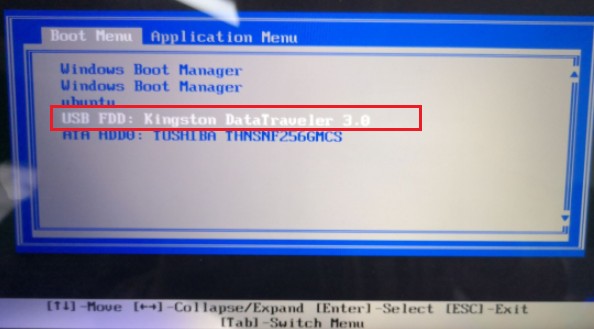
4、关机重启,开机时连续按下U盘启动快捷键(常见的有F12、ESC或Del),进入BIOS/UEFI设置,把U盘设为第一启动项。

5、保存设置并重启,电脑就会从U盘启动,进入大白菜PE环境。
6、打开大白菜装机工具,找到U盘里的Win10 ISO文件,选择要安装系统的分区(一般是C盘)。。
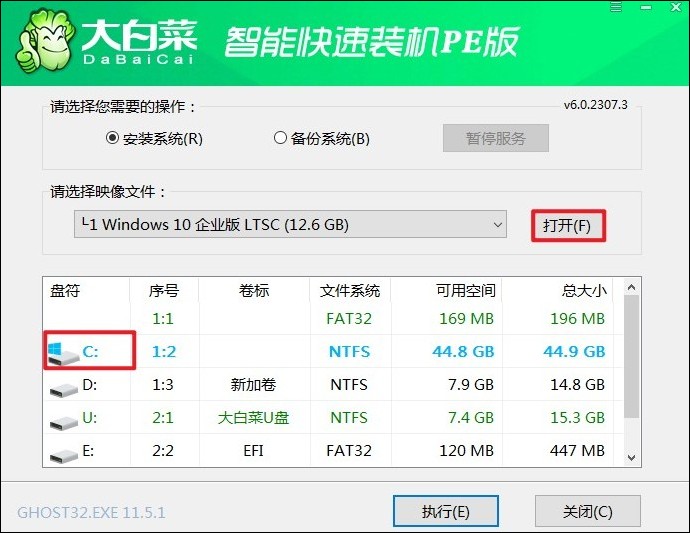
7、确认设置后,工具会自动提取镜像并安装到目标分区,这个过程需要耐心等一会儿。
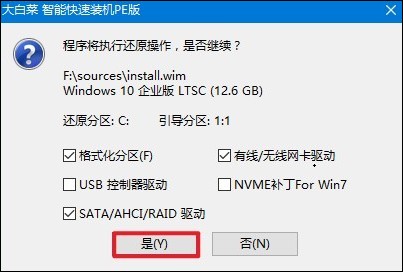
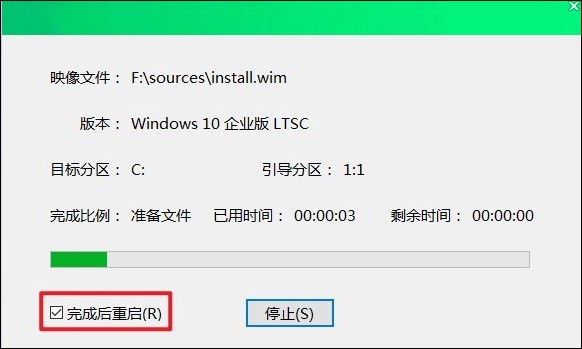
8、安装完成后,按提示重启电脑并拔掉U盘,系统会自动完成初始化,最后你就能看到全新的Win10桌面。
以上教程讲解了,U盘装系统方法,你学会了吗?用户原本觉得装系统是很专业的事情,结果真正操作下来才发现,现在很多工具都已经很智能了,新手跟着提示一步步操作基本都能完成。不过很多人容易忽略一点,重装系统前务必备份重要数据以免丢失。