笔记本重装win10-笔记本如何重装win10
时间:2026-05-11阅读量:作者:大白菜
很多用过Win8系统的人,都会觉得它的界面和操作方式不太习惯,尤其是开始菜单改动比较大,用起来总感觉别扭。相比之下,Win10系统无论是界面布局还是操作逻辑,都更符合大多数人的使用习惯,所以后来不少用户都选择把Win8升级或者重装成Win10。若你要安装win10
笔记本重装win10
很多用过Win8系统的人,都会觉得它的界面和操作方式不太习惯,尤其是开始菜单改动比较大,用起来总感觉别扭。相比之下,Win10系统无论是界面布局还是操作逻辑,都更符合大多数人的使用习惯,所以后来不少用户都选择把Win8升级或者重装成Win10。若你要安装win10,以下是具体操作方法。

2、准备一个容量不少于 8GB 的 U 盘,用于存放启动盘文件及系统镜像。
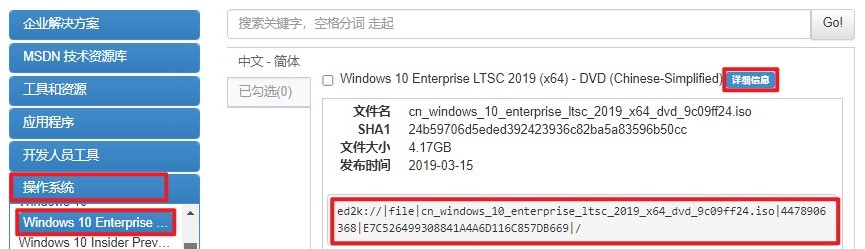
3、从 MSDN 等正规渠道下载 Windows 10 系统镜像,确保文件来源可靠、稳定。
二、注意事项
1、在制作启动盘之前,建议暂时关闭杀毒软件或其他安全防护程序,避免干扰制作过程。
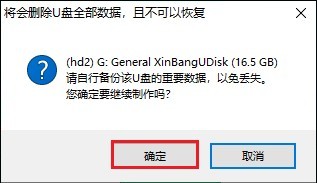
2、制作启动盘会对 U 盘进行格式化,所有数据将被清除,因此必须提前备份重要文件;同时,重装系统会清空系统盘数据(通常为 C 盘),重要资料也需提前转移到安全存储位置。
3、系统安装完成后,可根据个人使用习惯调整屏幕分辨率,使显示效果更加清晰、舒适。
三、用U盘重装Win10的详细步骤
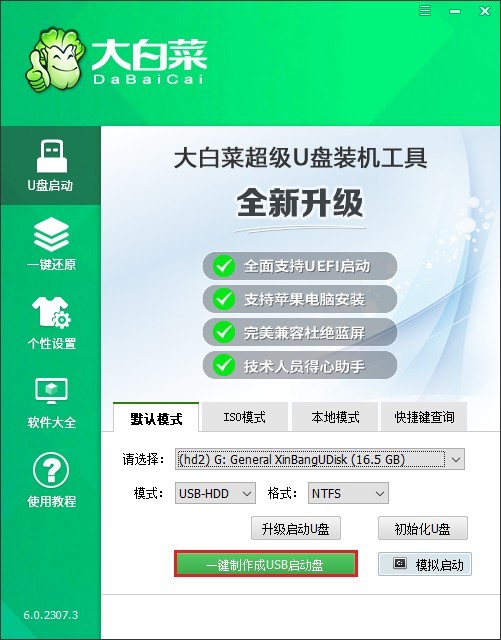
1、把U盘插进电脑,打开大白菜软件,点击“一键制作成USB启动盘”。
2、确保U盘里没有重要文件,或者已经备份好。制作过程中U盘会被清空,耐心等它完成。
3、打开MSDN网站,找到合适的Windows 10版本下载ISO镜像文件。
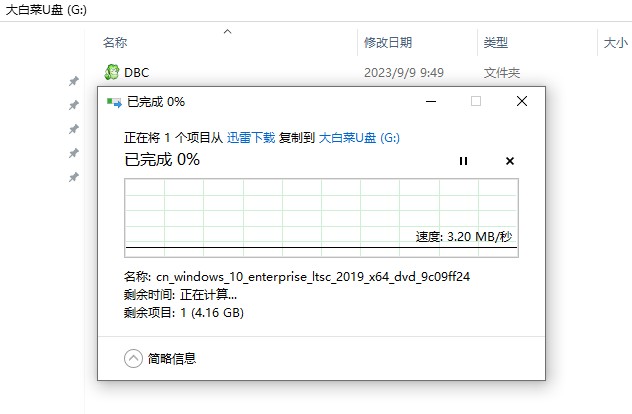
4、下载完成后,把ISO文件放到刚制作好的大白菜U盘里,或者存到除了C盘之外的其他硬盘分区也可以。
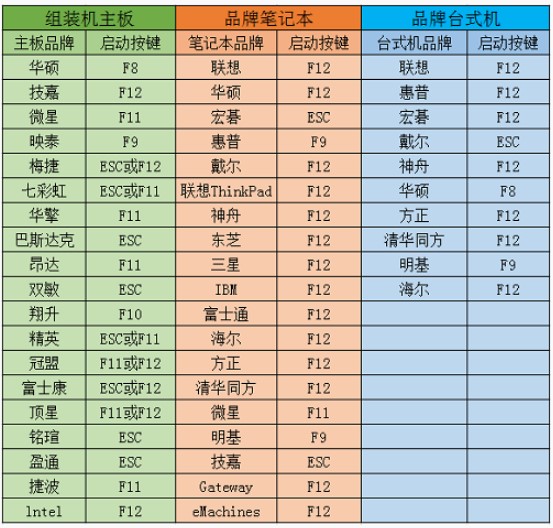
5、关机重启,开机时按下电脑对应的U盘启动快捷键。
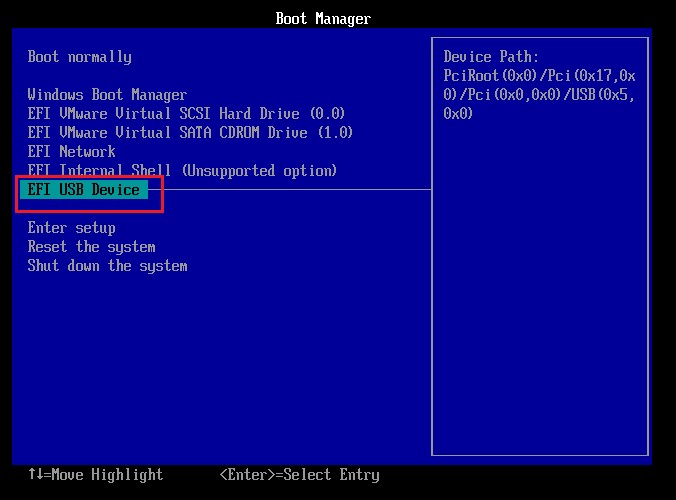
6、进入启动选项菜单,找到U盘选项(可能显示U盘名称或带USB字样),选择它并回车。
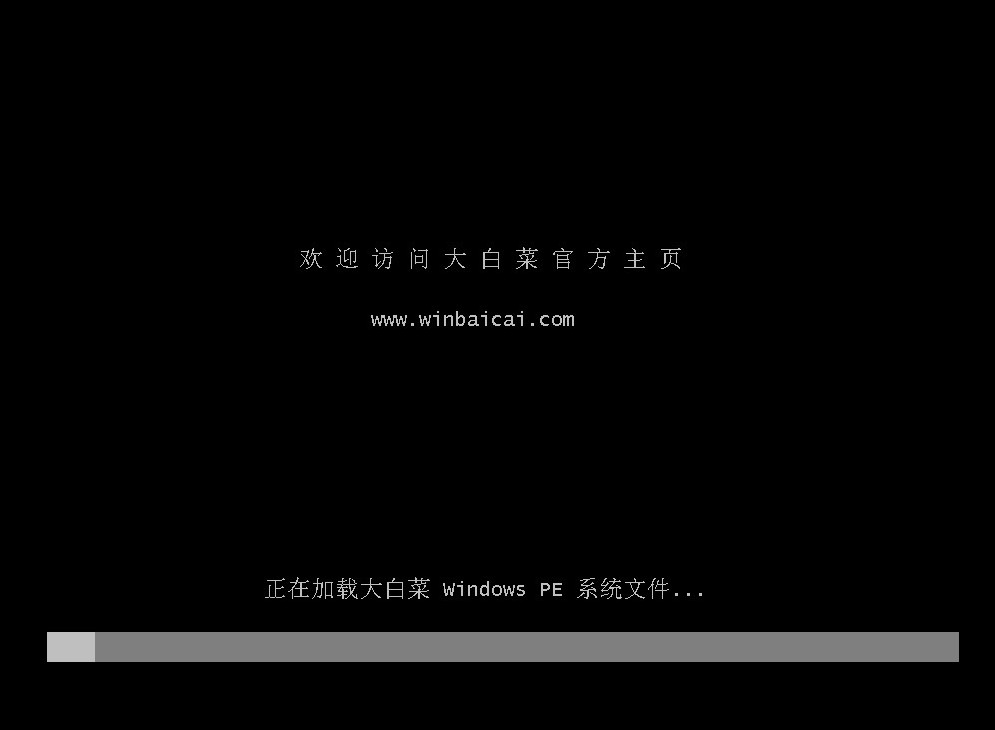
7、电脑会检测到U盘,然后从U盘启动。
8、进入大白菜的WinPE环境后,打开“大白菜装机工具”,选择U盘里的ISO文件和目标安装分区(通常是C盘),然后点击“执行”。
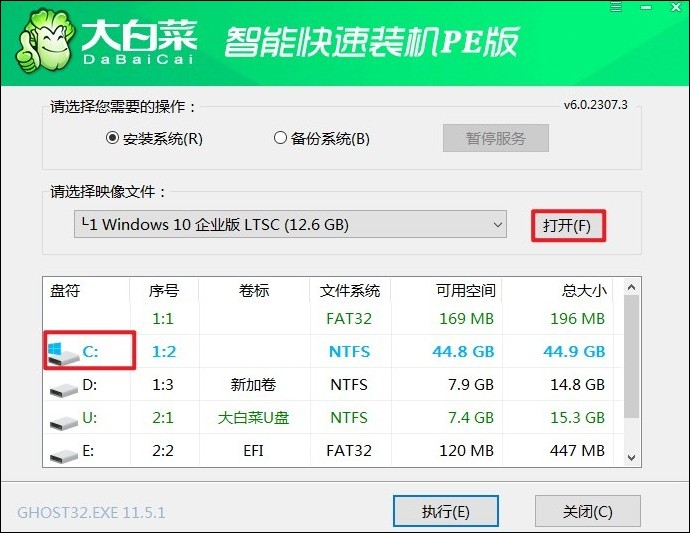
9、弹出的确认窗口里,点击“是”开始安装。
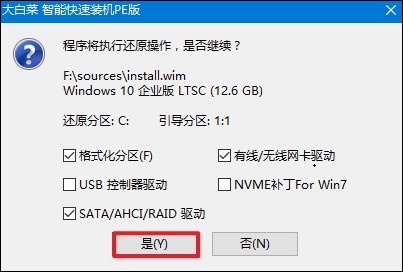
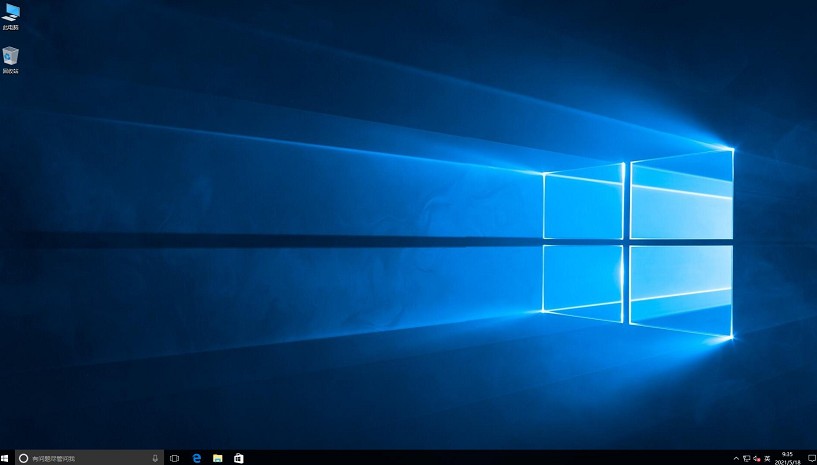
10、等待安装完成,安装结束时拔掉U盘,电脑会自动重启。电脑重启后,你就能进入全新的Windows 10系统桌面,安装成功。
以上教程讲解了,笔记本如何重装win10系统。Win10系统目前依然是很多用户常用的电脑系统之一,界面简单、兼容性不错,日常使用也比较稳定。对于一些老旧笔记本来说,重新安装Win10之后,电脑运行速度和流畅度往往也会有所改善。