新手重装win10系统教程-新手重装win10系统步骤和教程
时间:2026-05-06阅读量:作者:大白菜
对于很多新手来说,重装系统最关键的是由一套清晰、详细的步骤指导。只要流程讲清楚,再配合图文说明,一步一步照着做,成功率是很高的。重装 Windows 10 本身并不属于高难度操作,只要准备好U盘启动盘和系统文件,按顺序执行即可。接下来,我们一步步带大家了解适合新手的重装系
新手重装win10系统教程
对于很多新手来说,重装系统最关键的是由一套清晰、详细的步骤指导。只要流程讲清楚,再配合图文说明,一步一步照着做,成功率是很高的。重装 Windows 10 本身并不属于高难度操作,只要准备好U盘启动盘和系统文件,按顺序执行即可。接下来,我们一步步带大家了解适合新手的重装系统步骤。

1、软件:推荐大白菜U盘启动盘制作工具,操作比较简单。
2、U盘:准备一个不少于8G的U盘,用来制作启动盘和安装系统。
3、系统文件:访问MSDN官方网站,下载Windows 10操作系统的ISO格式镜像文件。
二、注意事项
1、数据备份提醒:在开始制作U盘启动盘之前,请务必将U盘中的所有重要数据进行备份,因为此操作将会清除U盘上的所有信息。
2、重装前的数据保护:进行系统重装时,C盘以及桌面上的文件都将被格式化处理,因此建议提前将这些重要资料备份至其他安全分区或外部存储设备中。
3、获取官方系统文件:确保从MSDN官网下载正版且未经过修改的Windows 10 ISO镜像文件,以保证系统的纯净与安全性。
三、制作win10U盘重装系统步骤
1、首先把 U 盘插入电脑 USB 接口,打开“大白菜 U 盘启动盘制作工具”。软件会自动识别U盘设备,按提示点击即可开始制作启动盘。
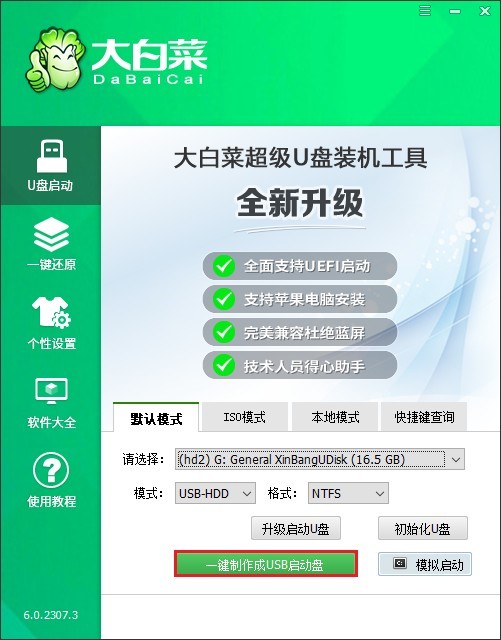
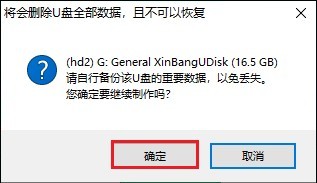
2、注意:制作启动盘的过程中会格式化 U 盘,里面的数据会全部清空,重要文件一定要提前备份好。
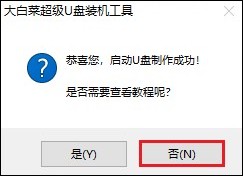
3、制作完成后不要急着拔掉 U 盘,先保持它继续插在电脑上备用。
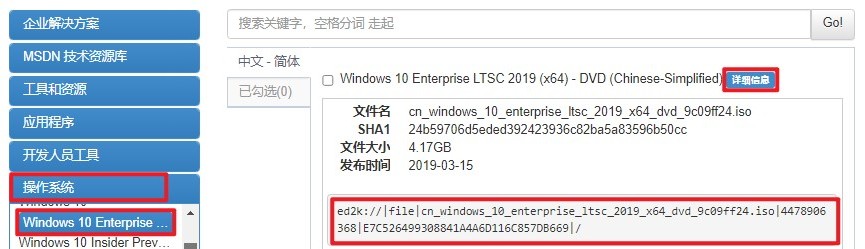
4、打开浏览器,进入 MSDN 相关网站,选择与你电脑匹配的 Windows 10 ISO 系统镜像,并复制下载地址进行下载。
5、下载完成后,可以把 ISO 文件存放到 U 盘中,或者放在非系统盘(如D盘、E盘),方便后续安装时调用。
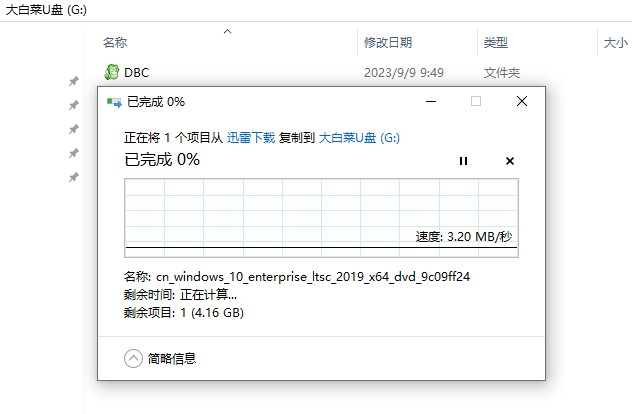
6、重启电脑,在开机过程中连续按下U盘启动快捷键(常见如 F12、F8、ESC 等,具体看电脑型号),进入启动菜单界面。

7、在启动菜单中选择你的 U 盘启动项,一般会显示 U 盘品牌名称或带有“USB”字样,选中后按回车确认进入。
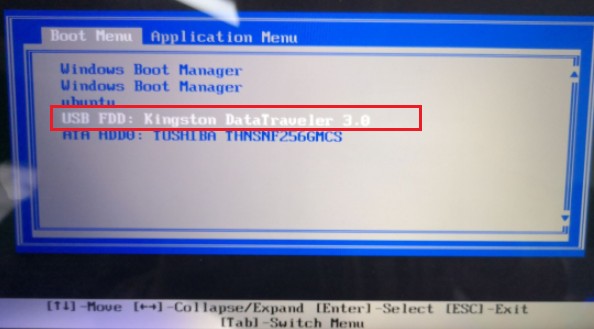
8、随后电脑会从 U 盘启动,进入大白菜自带的 PE 系统环境。
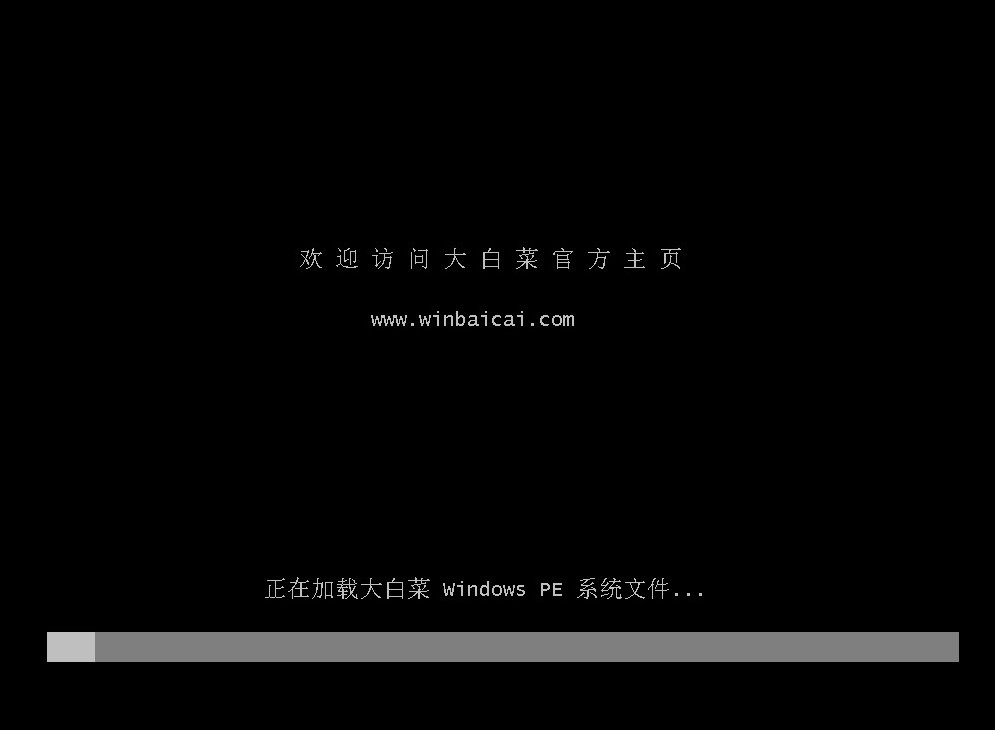
9、在 PE 界面中找到“系统安装”工具,打开后选择之前下载好的 Win10 ISO 文件,并将系统安装位置设为 C 盘,然后点击开始执行。
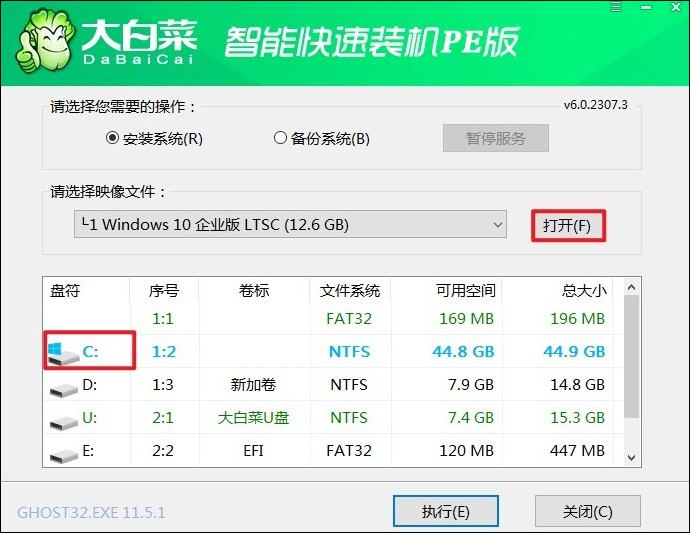
10、弹出确认窗口后点击“确定”,系统将自动开始部署安装过程。
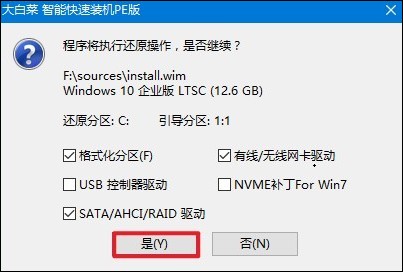
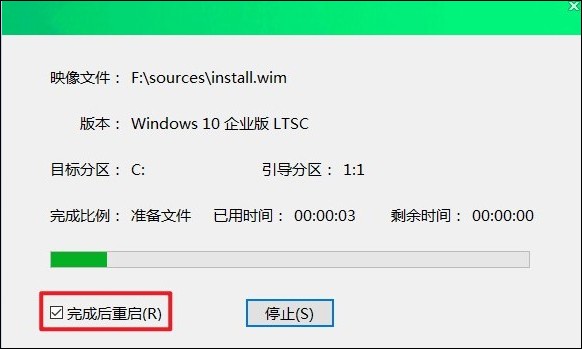
11、等待安装完成后,系统会提示拔出 U 盘,并按照提示重启电脑。
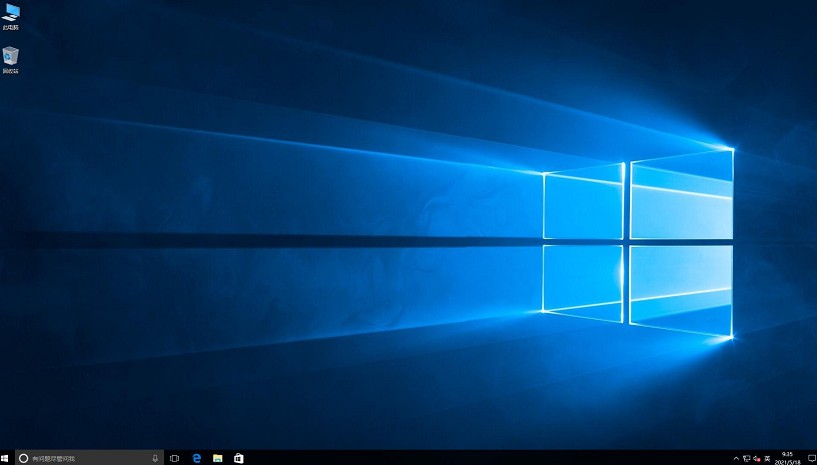
12、重启后,电脑会进入全新的 Windows 10 桌面界面,系统安装完成。
以上是,新手重装win10系统步骤和教程。新手重装Windows 10最重要的就是耐心和步骤的完整性,不需要追求速度,只要每一步都确认无误,基本不会出问题。通过一次完整的重装流程,不仅可以解决系统卡顿、异常报错等问题,还能让电脑恢复到一个相对干净的状态。