U盘安装win10系统方法-U盘安装win10系统步骤
时间:2026-05-06阅读量:作者:大白菜
相比在线重装,使用U盘安装系统更加稳定,也不容易受到网络环境影响。很多用户会选择“大白菜U盘启动盘”来完成这一步,因为这个工具制作过程非常简单,只需要准备一个U盘,一键点击按钮即可自动完成启动盘制作,小白用户也能轻松上手。接下来,以安装win10为例
U盘安装win10系统方法
相比在线重装,使用U盘安装系统更加稳定,也不容易受到网络环境影响。很多用户会选择“大白菜U盘启动盘”来完成这一步,因为这个工具制作过程非常简单,只需要准备一个U盘,一键点击按钮即可自动完成启动盘制作,小白用户也能轻松上手。接下来,以安装win10为例,带大家了解具体操作方法。

1、软件:推荐大白菜U盘启动盘制作工具,操作比较简单。
2、U盘:准备一个不少于8G的U盘,用来制作启动盘和安装系统。
3、系统文件:访问MSDN官方网站,下载Windows 10操作系统的ISO格式镜像文件。
二、注意事项
1、数据备份提醒:在开始制作U盘启动盘之前,请务必将U盘中的所有重要数据进行备份,因为此操作将会清除U盘上的所有信息。
2、重装前的数据保护:进行系统重装时,C盘以及桌面上的文件都将被格式化处理,因此建议提前将这些重要资料备份至其他安全分区或外部存储设备中。
3、获取官方系统文件:确保从MSDN官网下载正版且未经过修改的Windows 10 ISO镜像文件,以保证系统的纯净与安全性。
三、用大白菜U盘重装Win10系统
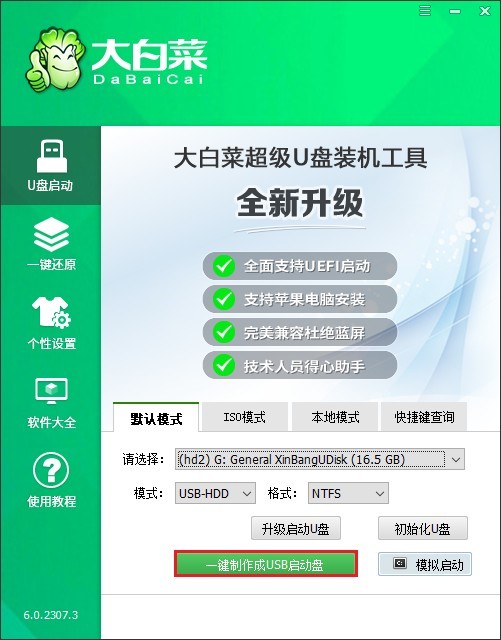
1、先把U盘插入电脑,打开大白菜软件,在软件界面选中这个U盘,然后点击“制作”,按照提示一步步完成启动盘制作。
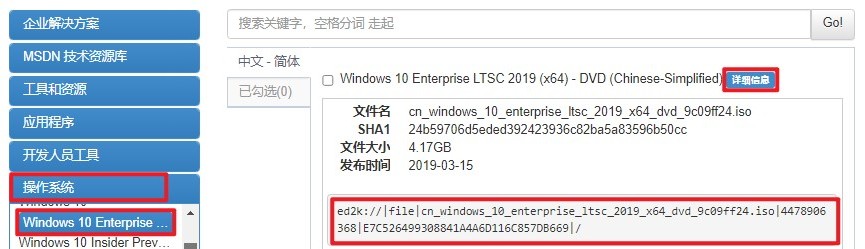
2、打开浏览器,访问MSDN官网,按照指引下载Windows 10的ISO安装文件。
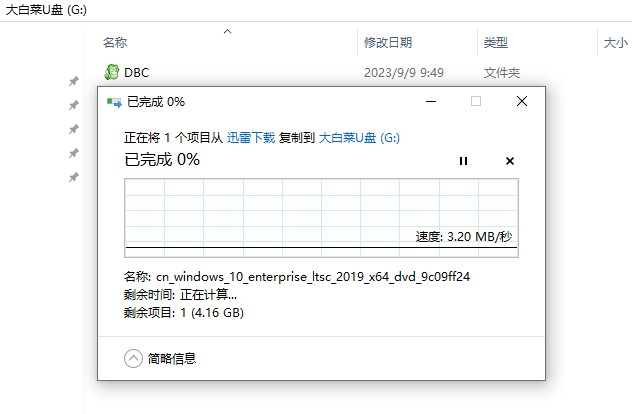
3、下载完成后,把ISO文件复制到刚制作好的大白菜U盘里备用。
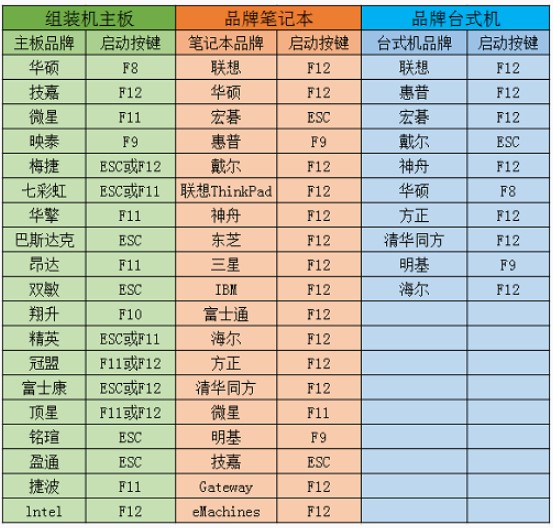
4、先查询U盘启动快捷键,然后重启电脑,重启时不断按下查询的热键,进入启动设置页面。
5、把U盘设置为首选启动项,通常显示为USB或U盘名称。
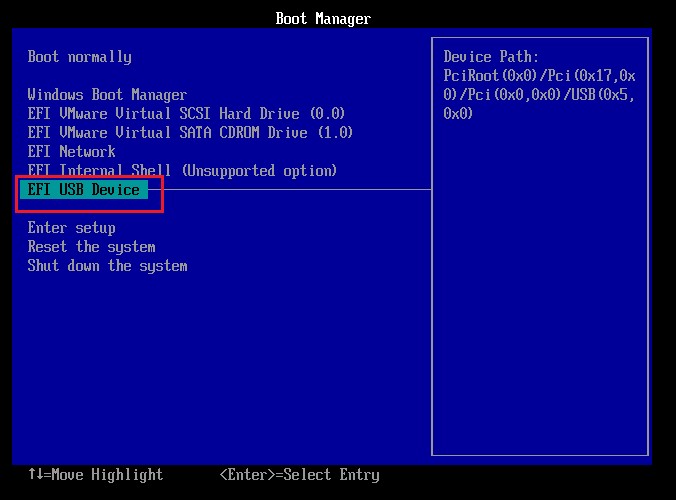
6、接下来,电脑会自动重启并从U盘加载启动信息。
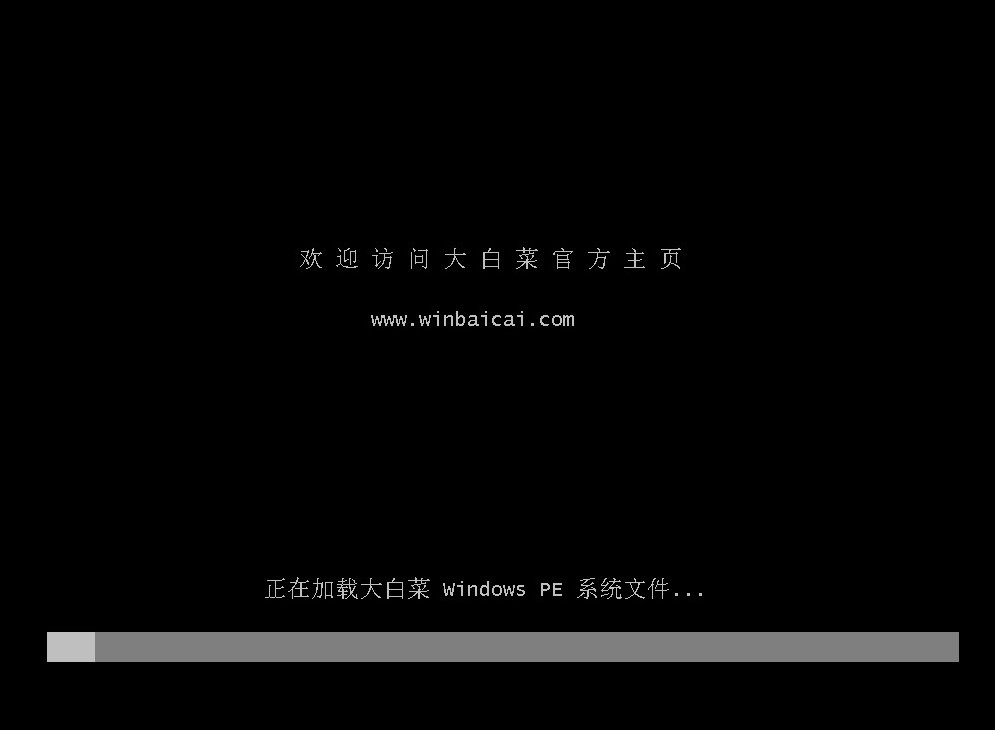
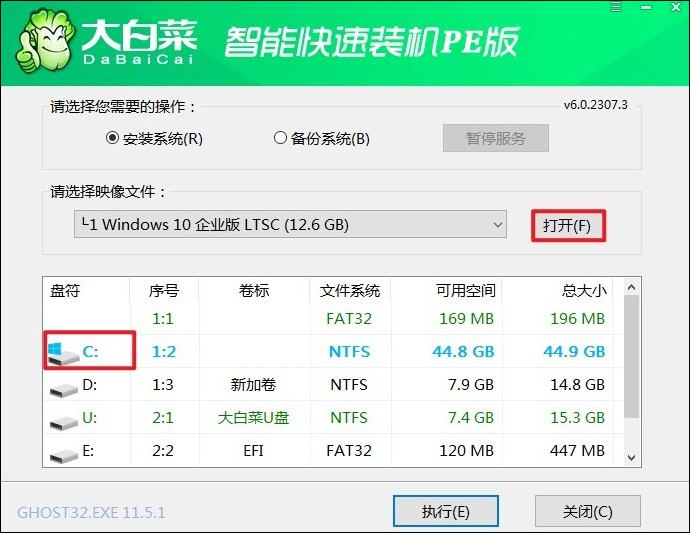
7、电脑成功从U盘启动后,会进入大白菜PE环境,打开装机工具,找到U盘里的Windows 10 ISO文件,同时选择C盘作为安装目标,点击“执行”。
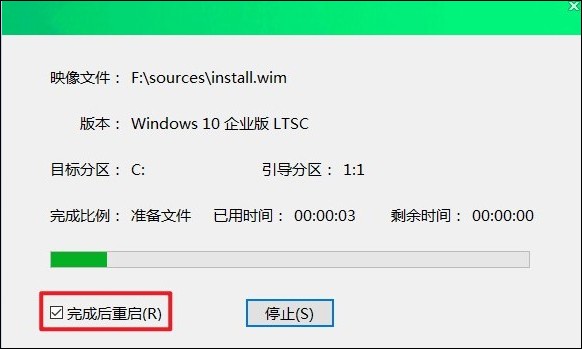
8、工具会开始将Win10文件解压并安装到指定分区,等待安装完成并出现重启提示。
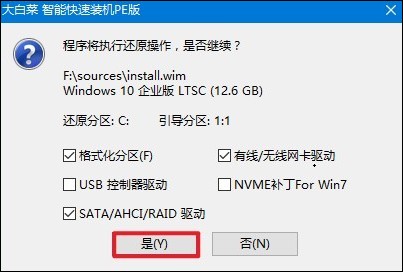
9、安装过程中勿拔出U盘,待安装完毕重启时再拔除,随后电脑就会顺利进入全新的Windows 10桌面。
以上是,U盘安装win10系统步骤。只要启动盘制作正确,能够顺利进入U盘引导界面,后续的安装流程基本都是按照提示一步步完成。对于普通用户来说,U盘重装系统这种方式不仅更稳定,也更适合在系统损坏、无法开机等情况下使用。