新手怎么用U盘装系统win10-新手如何用U盘装系统win10
时间:2026-04-24阅读量:作者:大白菜
完全没有接触过电脑操作的新手,也就是那种连BIOS是什么、U盘启动怎么设置都不清楚的“小白用户”。对他们来说,要自己完成一次系统重装,这是很难的事情。不过,不用担心,若真有重装系统的需求,我们也有办法应对,下面便是我们整理的U盘重装win10系统的步骤
新手怎么用U盘装系统win10
完全没有接触过电脑操作的新手,也就是那种连BIOS是什么、U盘启动怎么设置都不清楚的“小白用户”。对他们来说,要自己完成一次系统重装,这是很难的事情。不过,不用担心,若真有重装系统的需求,我们也有办法应对,下面便是我们整理的U盘重装win10系统的步骤,一起来看看吧。

1、软件安装:下载并安装大白菜U盘启动盘制作工具。
2、U盘准备:准备一个容量不低于8GB的空白U盘,用于创建启动盘并存放Windows 10系统镜像文件。
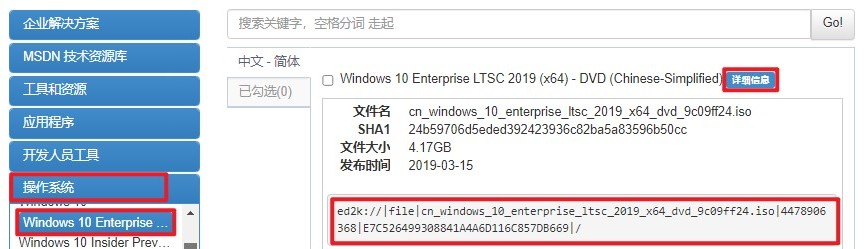
3、系统镜像获取:通过访问MSDN官方网站,下载Windows 10的ISO格式镜像文件。
二、注意事项
1、硬件兼容性检查:在开始安装前,请确认您的计算机硬件满足运行Windows 10的基本要求,以确保系统稳定运行。
2、选择合适的U盘:建议使用全新的或者已经清空且不包含任何重要数据的U盘来制作启动盘,避免数据丢失。
3、备份关键数据:重装系统通常会格式化C盘和桌面内容,重要资料一定提前备份到D盘或外部存储设备。
三、用大白菜U盘重装Win10系统
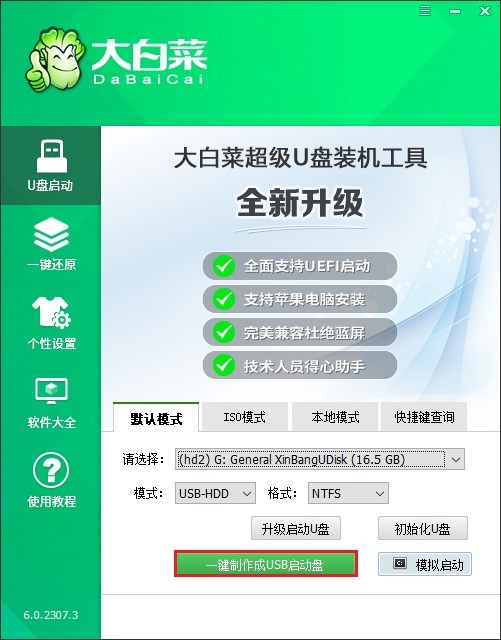
1、先把U盘插入电脑,打开大白菜软件,在软件界面选中这个U盘,然后点击“制作”,按照提示一步步完成启动盘制作。
2、打开浏览器,访问MSDN官网,按照指引下载Windows 10的ISO安装文件。
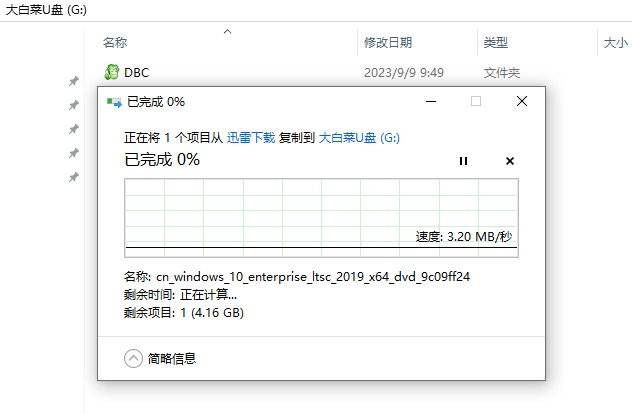
3、下载完成后,把ISO文件复制到刚制作好的大白菜U盘里备用。
4、先查询U盘启动快捷键,然后重启电脑,重启时不断按下查询的热键,进入启动设置页面。

5、把U盘设置为首选启动项,通常显示为USB或U盘名称。
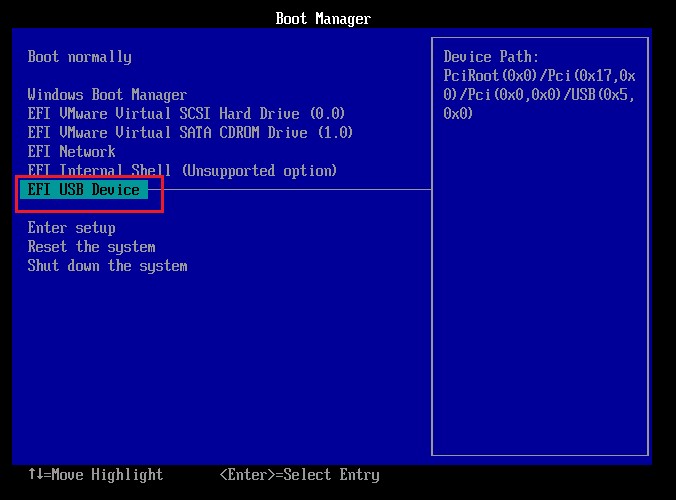
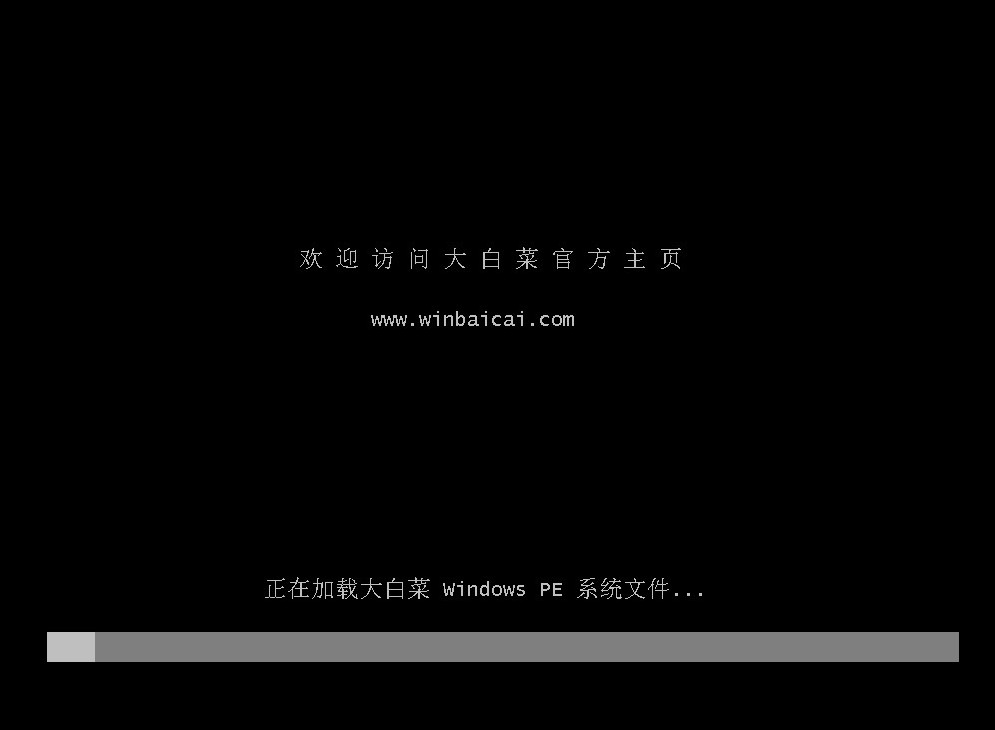
6、接下来,电脑会自动重启并从U盘加载启动信息。
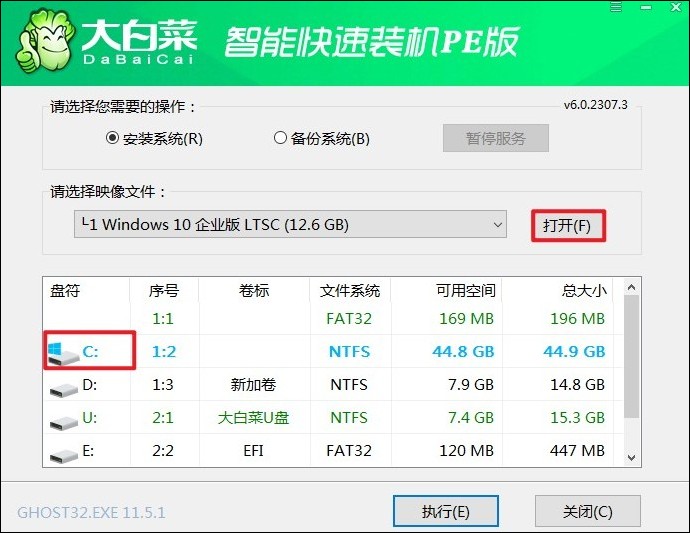
7、电脑成功从U盘启动后,会进入大白菜PE环境,打开装机工具,找到U盘里的Windows 10 ISO文件,同时选择C盘作为安装目标,点击“执行”。
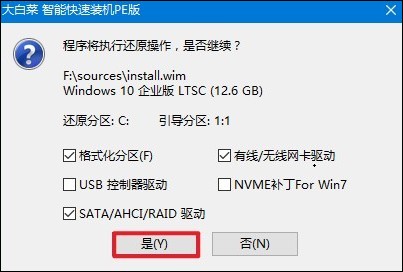
8、工具会开始将Win10文件解压并安装到指定分区,等待安装完成并出现重启提示。
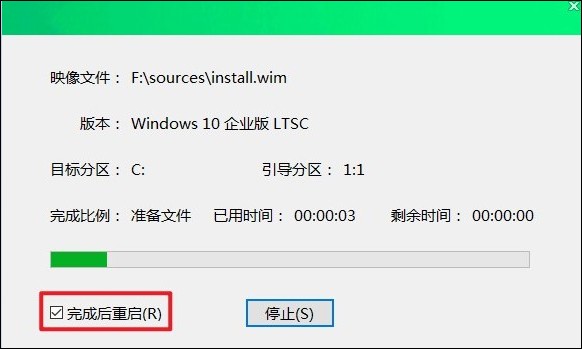
9、安装过程中勿拔出U盘,待安装完毕重启时再拔除,随后电脑就会顺利进入全新的Windows 10桌面。
以上教程讲解了,新手如何用U盘装系统win10。对于新手来说,第一次用U盘装系统,难的不是操作本身,而是不知道从哪里开始。一旦把整个流程走通一遍,你会发现其实每一步都很清晰,无非就是准备工具、设置启动、选择系统、等待安装。