电脑怎么用U盘重装系统-笔记本如何用U盘重装系统
时间:2026-04-23阅读量:作者:大白菜
现在用U盘重装系统已经非常普遍了,普通用户也完全可以自己动手操作,并没有想象中那么高的门槛。关键就在于工具的选择,如果选对了一款简单易用的装机工具,整个过程基本就会被简化很多。像“大白菜U盘启动盘”这类工具,就是比较常见的选择,接下来我们一起
电脑怎么用U盘重装系统
现在用U盘重装系统已经非常普遍了,普通用户也完全可以自己动手操作,并没有想象中那么高的门槛。关键就在于工具的选择,如果选对了一款简单易用的装机工具,整个过程基本就会被简化很多。像“大白菜U盘启动盘”这类工具,就是比较常见的选择,接下来我们一起看看怎么使用。

1、软件:大白菜U盘启动盘制作工具。
2、U盘:准备一个容量至少为8GB的U盘用来制作启动盘。
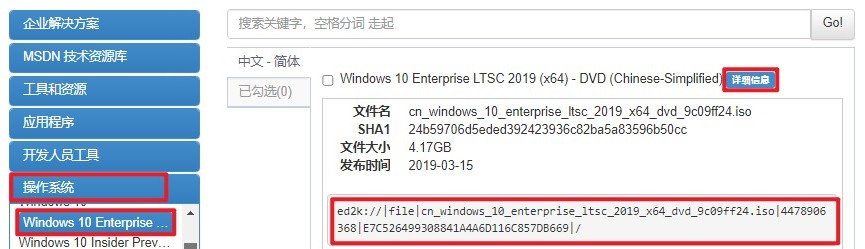
3、系统文件:从MSDN官方网站下载Windows 10操作系统的ISO格式镜像文件。
二、注意事项
1、数据备份提醒:操作前把电脑和U盘里的重要文件备份到D盘、E盘或移动硬盘上,以免重装系统导致丢失。
2、保持连接:制作启动盘时不要随意拔U盘,否则可能导致启动盘损坏,后面无法正常使用。
3、安装后拔U盘:系统安装完成后要立即拔掉U盘,不然下次开机会优先进入PE环境,而不是新系统。
三、制作win10U盘重装系统步骤
1、首先把 U 盘插入电脑 USB 接口,打开“大白菜 U 盘启动盘制作工具”。软件会自动识别U盘设备,按提示点击即可开始制作启动盘。
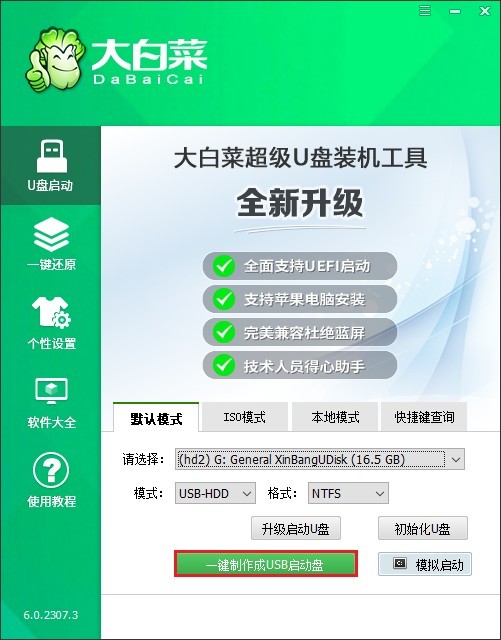
2、注意:制作启动盘的过程中会格式化 U 盘,里面的数据会全部清空,重要文件一定要提前备份好。
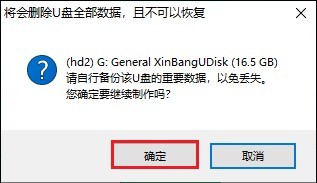
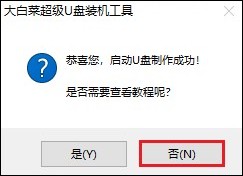
3、制作完成后不要急着拔掉 U 盘,先保持它继续插在电脑上备用。
4、打开浏览器,进入 MSDN 相关网站,选择与你电脑匹配的 Windows 10 ISO 系统镜像,并复制下载地址进行下载。
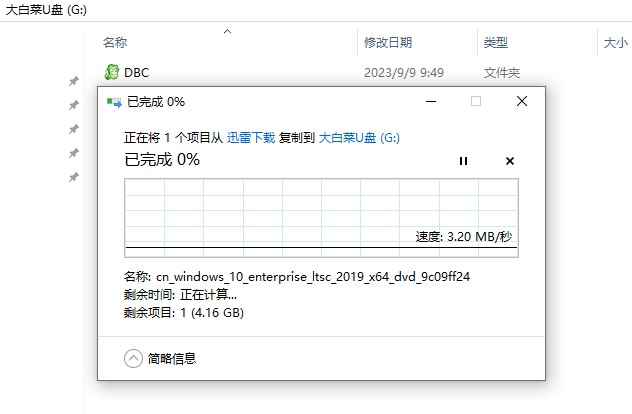
5、下载完成后,可以把 ISO 文件存放到 U 盘中,或者放在非系统盘(如D盘、E盘),方便后续安装时调用。
6、重启电脑,在开机过程中连续按下U盘启动快捷键(常见如 F12、F8、ESC 等,具体看电脑型号),进入启动菜单界面。

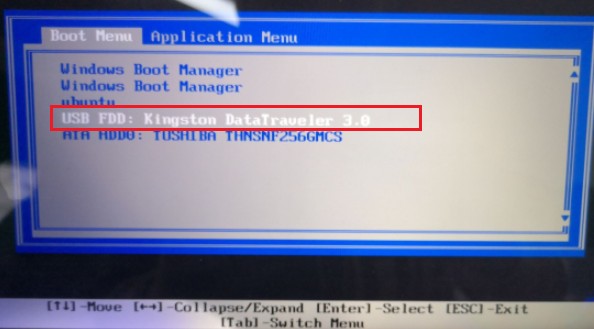
7、在启动菜单中选择你的 U 盘启动项,一般会显示 U 盘品牌名称或带有“USB”字样,选中后按回车确认进入。
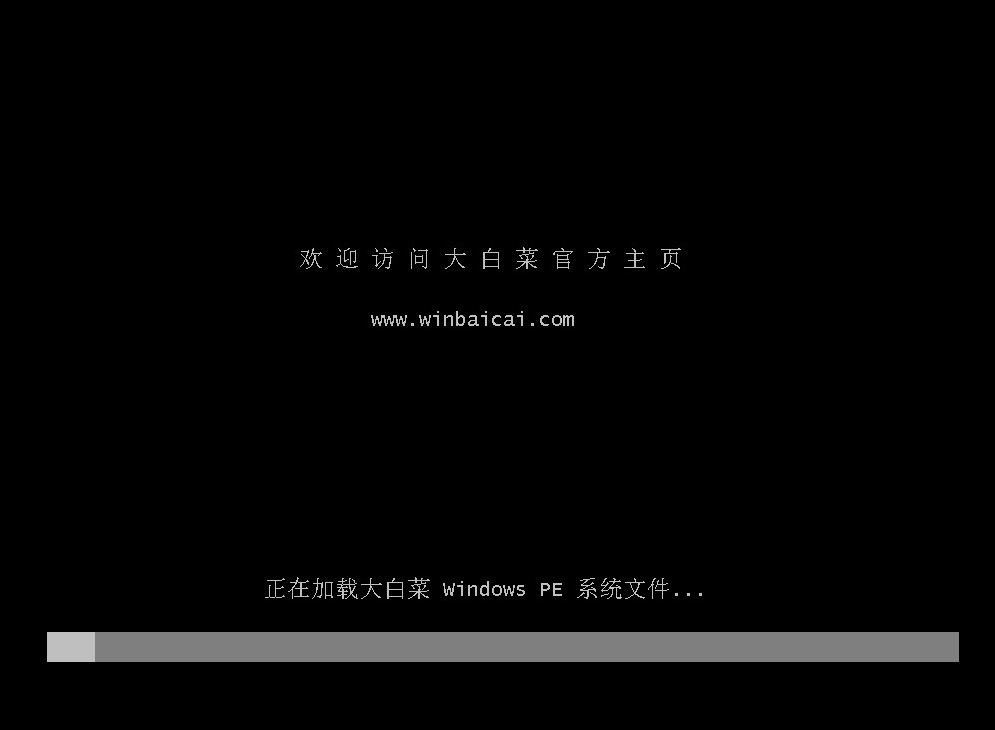
8、随后电脑会从 U 盘启动,进入大白菜自带的 PE 系统环境。
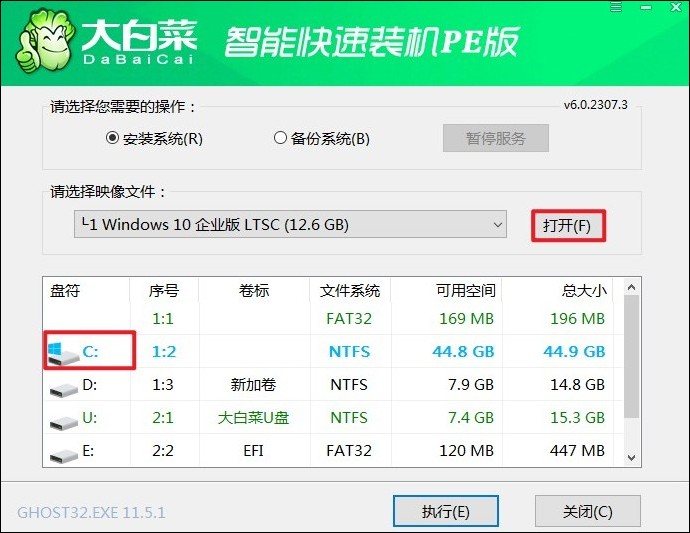
9、在 PE 界面中找到“系统安装”工具,打开后选择之前下载好的 Win10 ISO 文件,并将系统安装位置设为 C 盘,然后点击开始执行。
10、弹出确认窗口后点击“确定”,系统将自动开始部署安装过程。
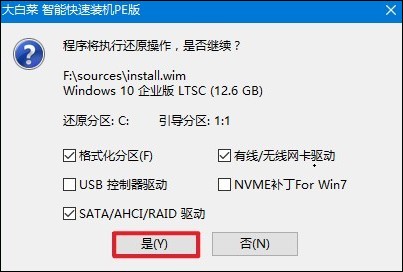
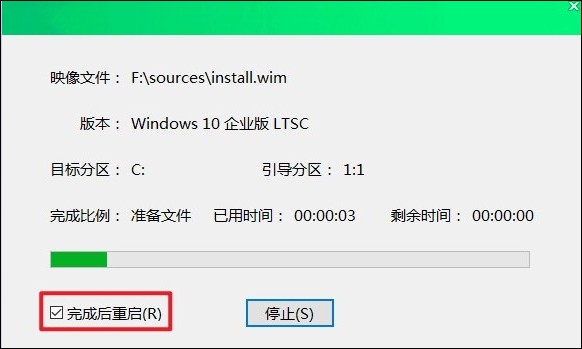
11、等待安装完成后,系统会提示拔出 U 盘,并按照提示重启电脑。
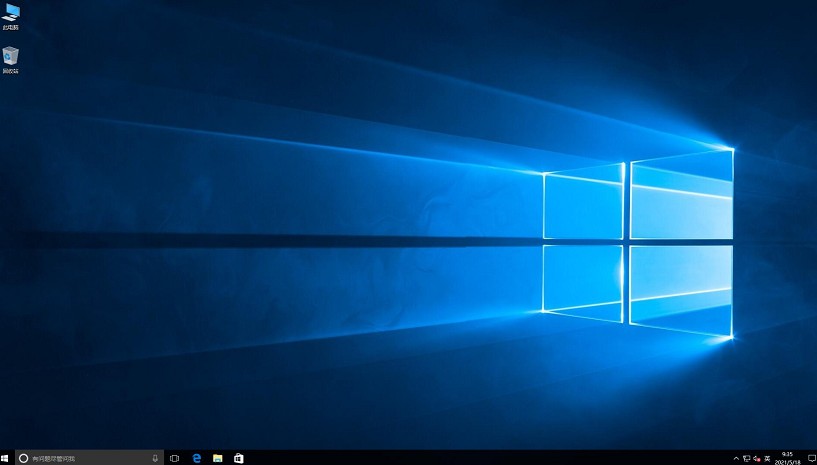
12、重启后,电脑会进入全新的 Windows 10 桌面界面,系统安装完成。
以上教程讲解了,笔记本如何用U盘重装系统。用U盘重装系统并不是技术人员的专属操作,普通用户只要准备好工具和系统文件,就可以一步步完成。像大白菜这类工具已经把很多复杂环节简化了,按流程操作即可,不要跳步骤,也不要随意更改设置。